Ubuntu-Virtualisierung auf ESXi – Einrichtung, Konfiguration, Fehlerbehebung
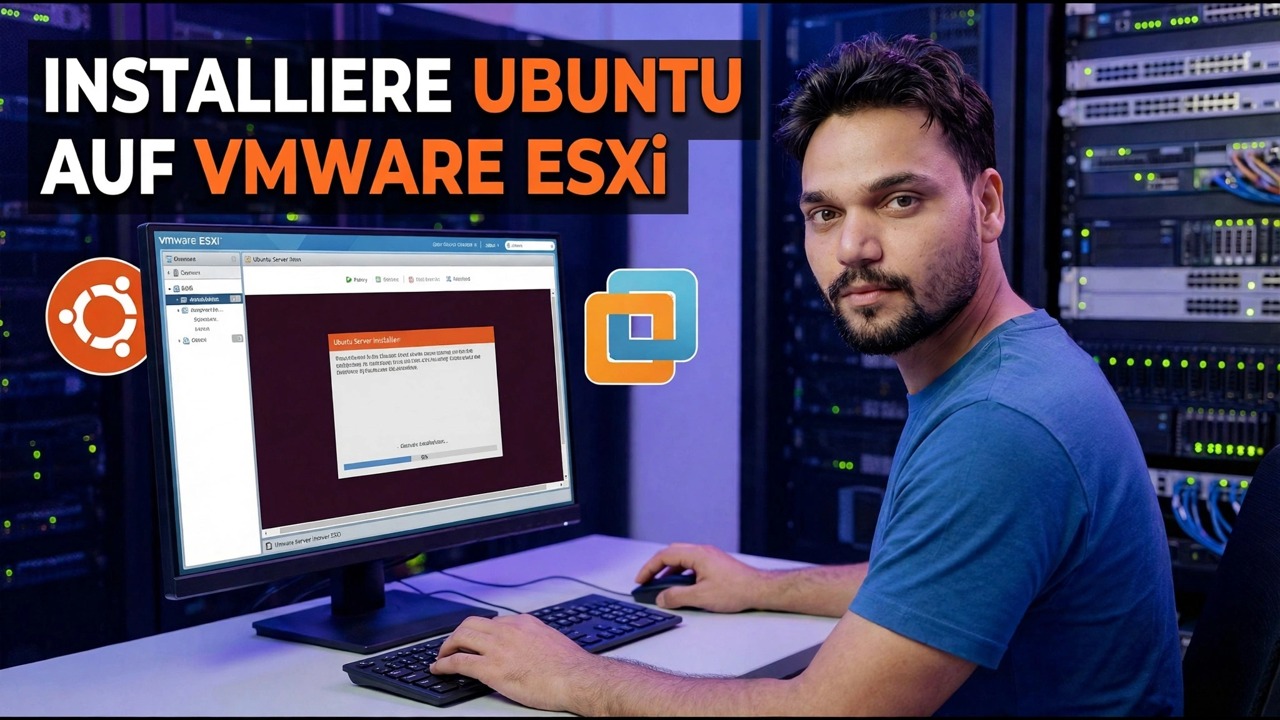
ESXi ist der Bare-Metal-Hypervisor, der eine Hostmaschine in viele virtuelle Maschinen zerlegt. Dieser Leitfaden erstellt eine Ubuntu-VM auf die richtige Art und Weise – EFI-Firmware, eine von Ihnen überwachte Thin-Disk, einen VMXNET3-Netzwerkadapter und Open-VM-Tools nach der Installation – und ordnet dann die häufigsten Probleme ihren Korrekturen zu.
📑Kapitel
- Bevor Sie beginnen – was der ESXi-Host benötigt (Webclient, eingeschaltete Virtualisierung, Datenspeicherplatz, Ubuntu ISO)
- Erstellen der virtuellen Maschine im ESXi-Webclient
- Die vier Einstellungen, die alles entscheiden – Firmware, Festplattenbereitstellung, Netzwerkadapter und Größe
- Ubuntu in der virtuellen Maschine installieren
- Erste Boot-Jobs – Open-VM-Tools und Systemaktualisierungen
- Überprüfung der VM vom Host – IP-Adresse, Hostname und ordnungsgemäßes Herunterfahren
- Fehlerbehebung – Zuordnung jedes Symptoms zu seiner Lösung
📋 Übersicht und Schritt-für-Schritt-Anleitung
Bevor Sie beginnen – Was der Gastgeber braucht
Drei Dinge müssen wahr sein, bevor der Erstellungsassistent geöffnet wird. Zuerst wird ESXi selbst auf dem Host installiert und Sie können auf seinen Web-Client zugreifen – der Host-Rechner ist jetzt ein Hypervisor und kein normaler PC, sodass alles über diese Web-Schnittstelle geschieht. Zweitens ist im Host-BIOS die CPU-Virtualisierung (Intel VT-x oder AMD-V) aktiviert; Ohne sie werden 64-Bit-Gäste die Ausführung verweigern. Drittens benötigen Sie Speicherplatz und ein Image: einen Datenspeicher mit freiem Speicherplatz (eine erste Ubuntu-VM reicht bequem für 40 GB) und die Ubuntu-ISO, die über den Datastore-Browser in diesen Datenspeicher hochgeladen wird. Wählen Sie eine aktuelle LTS-Version, damit die VM jahrelang Updates erhält.
Erstellen Sie die virtuelle Maschine
Wählen Sie im ESXi-Webclient VM erstellen/registrieren und dann Neue virtuelle Maschine erstellen. Die Entscheidungen, auf die es ankommt: Geben Sie der VM einen Namen, der den Job beschreibt (z. B. ubuntu-files oder ubuntu-test, nicht „VM 3“); Belassen Sie die Kompatibilität auf der Host-Standardeinstellung – eine höhere virtuelle Hardwareversion schaltet neuere virtuelle Geräte frei und eine niedrigere Version ist nur dann von Bedeutung, wenn eine VM auf einen älteren Host verschoben werden muss; Legen Sie Gastbetriebssystemfamilie: Linux und Version: Ubuntu Linux (64-Bit) fest – dies ist keine Dekoration, es stellt sinnvolle virtuelle Hardware für Ubuntu vor; und wählen Sie den Datenspeicher mit Platz darauf aus. Stellen Sie auf dem Anpassungsbildschirm CPU, Speicher, Festplatte, Netzwerk und Firmware ein, wie im nächsten Schritt erläutert.
Die vier Einstellungen, die alles entscheiden
Firmware: EFI. Modernes Ubuntu erwartet EFI. EFI ermöglicht Secure Boot und ist der ESXi-Standard für neue Linux-VMs. Das Legacy-BIOS funktioniert immer noch für Ubuntu, aber betrachten Sie die Auswahl als dauerhaft – ein installiertes Betriebssystem erwartet die Firmware, unter der es installiert wurde.
Festplatte: dünn bereitgestellt. Eine dünne Festplatte wächst, während Ubuntu Daten schreibt, sodass eine 40-GB-Festplatte am ersten Tag möglicherweise 12 GB verbraucht. Thick Provisioning reserviert die volle Größe im Voraus – sicherer für kritische Server, verschwenderisch für Labore.
Netzwerkadapter: VMXNET3. Es handelt sich um VMwares eigene virtuelle Netzwerkkarte, die für virtuelle Maschinen entwickelt wurde, und Ubuntu trägt seinen Treiber im Kernel. Der emulierte E1000E funktioniert ebenfalls und ist in Ausnahmefällen der Ersatz.
Größe: klein anfangen. 2 vCPU und 4 GB RAM laufen Ubuntu Server problemlos und Desktop akzeptabel. Sie können später in einer Minute weitere hinzufügen; Eine übergroße VM verschwendet meist den Host.
Installieren Sie Ubuntu
Hängen Sie die ISO-Datei an das CD-/DVD-Laufwerk der VM an, aktivieren Sie Beim Einschalten verbinden, schalten Sie die VM ein und öffnen Sie die Konsole. Das Installationsprogramm von Ubuntu verhält sich genauso wie auf einer physischen Maschine. Wählen Sie „Server“ oder „Desktop“ – Server für Dienste und das Erlernen des Terminals, Desktop nur, wenn Sie die grafische Umgebung wirklich benötigen. Lassen Sie das Installationsprogramm die gesamte virtuelle Festplatte verwenden; Es handelt sich um eine Datei im Datenspeicher, es wird nichts Physisches gelöscht. Erstellen Sie Ihren Benutzer, legen Sie ein sicheres Passwort fest und aktivieren Sie bei Serverinstallationen die OpenSSH-Serveroption, damit Sie sich anschließend remote anmelden können. Wenn die Installation abgeschlossen ist, starten Sie neu – und trennen Sie die ISO-Datei vom CD/DVD-Laufwerk.
Erste Boot-Jobs – open-vm-tools und Updates
Eine neue Ubuntu-VM funktioniert, aber ESXi ist halb blind dafür: Die Host-Übersicht zeigt keine IP-Adresse und das „Herunterfahren“ vom Host ist ein harter Stromausfall, kein sauberes Herunterfahren. Der Fix ist ein Paket aus Ubuntus eigenem Repository – der von VMware empfohlenen Route für Ubuntu. Verwenden Sie nicht das alte ISO-basierte VMware Tools-Installationsprogramm im ESXi-Menü; Für Ubuntu ist open-vm-tools der unterstützte Pfad und wird durch das normale Update-System von Ubuntu auf dem neuesten Stand gehalten.
sudo apt update
sudo apt install open-vm-tools
Fügen Sie bei Desktop-Installationen auch das Desktop-Paket hinzu: sudo apt install open-vm-tools-desktop – es sorgt für das Verhalten der Konsolenauflösung, des Kopierens, Einfügens und Ziehens und Ablegens. Bestätigen Sie dann, dass der Dienst ausgeführt wird, und schließen Sie die normalen Aktualisierungen ab:
sudo systemctl status open-vm-tools
sudo apt upgrade
Der Status sollte anzeigen, dass der Dienst aktiv ist und ausgeführt wird. Dieses eine Paket gibt dem Host die Gast-IP-Adresse und den Hostnamen, ermöglicht das ordnungsgemäße Herunterfahren von ESXi und entscheidet, wie sich Zeitsynchronisierung und stillgelegte Snapshots verhalten.
Überprüfen Sie die VM vom Host
Aktualisieren Sie die Übersichtsseite der VM im ESXi-Webclient: Die Gast-IP-Adresse und der Hostname werden jetzt angezeigt, was beweist, dass open-vm-tools mit dem Host kommuniziert. Testen Sie ein ordnungsgemäßes Herunterfahren vom Host aus – Ubuntu sollte sich sauber ausschalten, anstatt unterbrochen zu werden. Erledigen Sie von hier aus Ihre tägliche Arbeit über SSH, anstatt in der Konsole zu leben; Die Konsole ist für Installationen und Notfälle gedacht, SSH ist schneller und bietet Ihnen ein richtiges Terminal.
Fehlerbehebung – Ordnen Sie das Symptom der Lösung zu
Wenn sich eine Ubuntu-VM schlecht verhält, nennt das Symptom normalerweise seine eigene Ursache. Bearbeiten Sie diese Karte in der Reihenfolge:
VM startet nicht oder startet das Installationsprogramm erneut – die ISO ist noch verbunden, die Startreihenfolge ist falsch oder die Firmware wurde nach der Installation geändert. Kein Netzwerk – Überprüfen Sie zuerst den Adaptertyp und die Portgruppe und prüfen Sie dann in Ubuntu, ob die Netzwerkkonfiguration noch auf eine alte MAC-Adresse verweist. Host zeigt keine IP an und das Herunterfahren führt zu einem Stromausfall – open-vm-tools fehlt oder wurde gestoppt; Installieren Sie es erneut wie in Schritt 5. Konsole winzig, verzögert oder Zwischenablage tot – ein Problem mit den Konsolen-/Anzeigeeinstellungen; Verwenden Sie für die tägliche Arbeit stattdessen SSH. Uhrzeitverschiebung – Zeitsynchronisierung mit NTP in Ubuntu korrigieren. Alles langsam – der Host ist überlastet; Vergleichen Sie die gesamte vCPU und den RAM, die VMs zur Verfügung gestellt werden, mit der physischen Maschine, bevor Sie Ubuntu dafür verantwortlich machen.
Zwei schnelle Überprüfungen in Ubuntu decken den größten Teil der Detektivarbeit ab – Ihre Netzwerkadressen und -schnittstellen sowie den Uhrzustand:
ip a
timedatectl
Die meisten „ESXi-Probleme“ sind auf eine Einstellung, ein Paket oder ein ehrliches Hardwarelimit zurückzuführen.
🏷️Themensuchvariablen und Schlüsselwörter
🎙️ Vollständiges Transkript – zum Erweitern antippen
__TOK_33__
❓ Häufig gestellte Fragen
Ist dieses Tutorial zu 100 % kostenlos?
__TOK_34__
Können Anfänger dieser Anleitung folgen?
__TOK_35__
Wo kann ich Fragen stellen, wenn ich nicht weiterkomme?
__TOK_36__
🚀 Sehen Sie sich das vollständige Tutorial auf YouTube an
__TOK_37__
__TOK_38__
▶️ Vollständiges Video ansehen