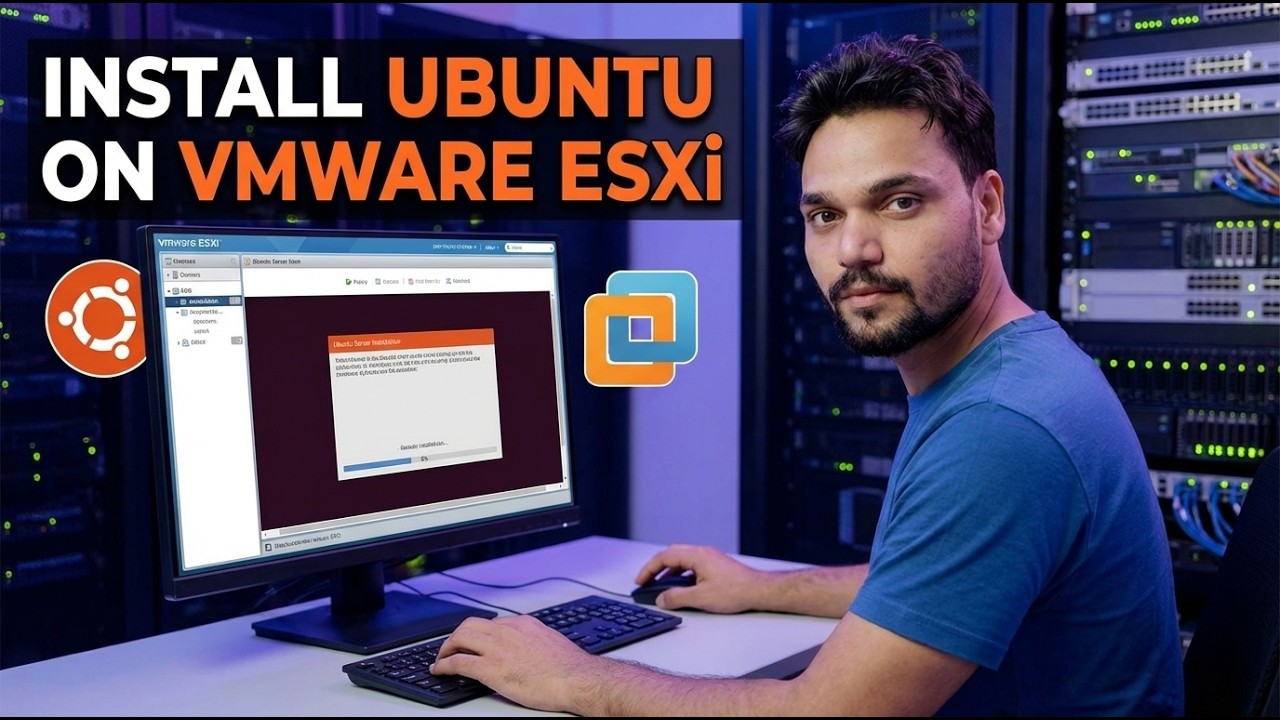
ESXi पर उबंटू वर्चुअलाइजेशन - सेटअप, कॉन्फ़िगर, समस्या निवारण
ESXi एक बेयर-मेटल हाइपरवाइजर है जो एक होस्ट मशीन को कई वर्चुअल मशीनों में बदल देता है। यह गाइड एक उबंटू वीएम को सही तरीके से बनाता है - ईएफआई फर्मवेयर, एक पतली डिस्क जिसे आप मॉनिटर करते हैं, एक वीएमएक्सएनईटी 3 नेटवर्क एडाप्टर और इंस्टॉल के बाद ओपन-वीएम-टूल्स - फिर सामान्य समस्याओं को उनके समाधान के लिए मैप करता है।
📑अध्याय
- शुरू करने से पहले - ESXi होस्ट को क्या चाहिए (वेब क्लाइंट, वर्चुअलाइजेशन स्विच ऑन, डेटास्टोर स्पेस, उबंटू ISO)
- ESXi वेब क्लाइंट में वर्चुअल मशीन बनाना
- चार सेटिंग्स जो सब कुछ तय करती हैं - फर्मवेयर, डिस्क प्रोविजनिंग, नेटवर्क एडाप्टर और आकार
- वर्चुअल मशीन के अंदर उबंटू इंस्टॉल करना
- पहला बूट कार्य - ओपन-वीएम-टूल्स और सिस्टम अपडेट
- होस्ट से वीएम को सत्यापित करना - आईपी पता, होस्टनाम और ग्रेसफुल शटडाउन
- समस्या निवारण - प्रत्येक लक्षण का उसके समाधान से मिलान करना
📋 अवलोकन और चरण-दर-चरण मार्गदर्शिका
आरंभ करने से पहले - मेज़बान को क्या चाहिए
सृजन विज़ार्ड खुलने से पहले तीन चीज़ें सत्य होनी चाहिए। सबसे पहले, ESXi स्वयं होस्ट पर स्थापित है और आप इसके वेब क्लाइंट तक पहुंच सकते हैं - होस्ट मशीन अब एक हाइपरवाइजर है, सामान्य पीसी नहीं, इसलिए सब कुछ उस वेब इंटरफ़ेस के माध्यम से होता है। दूसरा, होस्ट BIOS में CPU वर्चुअलाइजेशन (Intel VT-x या AMD-V) चालू है; इसके बिना, 64-बिट मेहमान चलने से इंकार कर देंगे। तीसरा, आपको स्थान और एक छवि की आवश्यकता है: खाली स्थान वाला एक डेटास्टोर (पहला उबंटू वीएम 40 जीबी में आरामदायक है) और उबंटू आईएसओ डेटास्टोर ब्राउज़र के माध्यम से उस डेटास्टोर पर अपलोड किया गया है। वर्तमान एलटीएस रिलीज़ चुनें ताकि वीएम को वर्षों तक अपडेट मिलता रहे।
वर्चुअल मशीन बनाएं
ESXi वेब क्लाइंट में, VM बनाएं/रजिस्टर करें चुनें और फिर एक नई वर्चुअल मशीन बनाएं चुनें। जो विकल्प मायने रखते हैं: वीएम को एक ऐसा नाम दें जो काम बताता हो (जैसे उबंटू-फाइलें या उबंटू-टेस्ट, न कि "वीएम 3"); होस्ट डिफ़ॉल्ट पर संगतता छोड़ें - एक उच्च वर्चुअल हार्डवेयर संस्करण नए वर्चुअल डिवाइस को अनलॉक करता है, और इसे कम करना केवल तभी मायने रखता है जब वीएम को पुराने होस्ट पर जाना होगा; सेट अतिथि ओएस परिवार: लिनक्स और संस्करण: उबंटू लिनक्स (64-बिट) - यह सजावट नहीं है, यह उबंटू के लिए समझदार वर्चुअल हार्डवेयर प्रीसेट करता है; और उस डेटास्टोर को चुनें जिसमें जगह हो। अनुकूलित स्क्रीन पर, अगले चरण के अनुसार सीपीयू, मेमोरी, डिस्क, नेटवर्क और फ़र्मवेयर सेट करें।
चार सेटिंग्स जो सब कुछ तय करती हैं
फर्मवेयर: ईएफआई। आधुनिक उबंटू ईएफआई की अपेक्षा करता है, ईएफआई ही सुरक्षित बूट को सक्षम बनाता है, और यह नए लिनक्स वीएम के लिए ईएसएक्सआई डिफ़ॉल्ट है। लीगेसी BIOS अभी भी उबंटू के लिए काम करता है, लेकिन विकल्प को स्थायी मानें - एक स्थापित ओएस उस फर्मवेयर की अपेक्षा करता है जिसके तहत इसे स्थापित किया गया था।
डिस्क: पतली व्यवस्था। जैसे-जैसे उबंटू डेटा लिखता है, एक पतली डिस्क बढ़ती जाती है, इसलिए 40 जीबी डिस्क पहले दिन 12 जीबी का उपयोग कर सकती है। मोटा प्रावधान पूर्ण आकार को सामने रखता है - महत्वपूर्ण सर्वरों के लिए सुरक्षित, प्रयोगशालाओं के लिए बेकार।
नेटवर्क एडाप्टर: VMXNET3। यह VMware का अपना वर्चुअल नेटवर्क कार्ड है, जो वर्चुअल मशीनों के लिए बनाया गया है, और Ubuntu अपने ड्राइवर को कर्नेल में रखता है। अनुकरणित E1000E भी काम करता है और विषम मामलों के लिए फ़ॉलबैक है।
आकार: छोटी शुरुआत करें। 2 वीसीपीयू और 4 जीबी रैम उबंटू सर्वर को खुशी से और डेस्कटॉप पर स्वीकार्य रूप से चलाते हैं। आप बाद में एक मिनट में और जोड़ सकते हैं; एक बड़े आकार का वीएम अधिकतर होस्ट को बर्बाद कर देता है।
उबंटू स्थापित करें
आईएसओ को वीएम की सीडी/डीवीडी ड्राइव से जोड़ें, कनेक्ट एट पावर ऑन पर टिक करें, वीएम को पावर ऑन करें और कंसोल खोलें। उबंटू का इंस्टॉलर बिल्कुल वैसा ही व्यवहार करता है जैसा वह एक भौतिक मशीन पर करता है। सर्वर या डेस्कटॉप चुनें - सेवाओं और टर्मिनल सीखने के लिए सर्वर, डेस्कटॉप केवल तभी जब आपको वास्तव में ग्राफिकल वातावरण की आवश्यकता हो। इंस्टॉलर को संपूर्ण वर्चुअल डिस्क का उपयोग करने दें; यह डेटास्टोर पर एक फ़ाइल है, इसमें कुछ भी भौतिक नहीं मिटाया जा रहा है। अपना उपयोगकर्ता बनाएं, एक मजबूत पासवर्ड सेट करें, और सर्वर इंस्टॉल पर ओपनएसएसएच सर्वर विकल्प पर टिक करें ताकि आप बाद में दूरस्थ रूप से लॉग इन कर सकें। जब इंस्टालेशन समाप्त हो जाए, तो रीबूट करें - और सीडी/डीवीडी ड्राइव से आईएसओ को डिस्कनेक्ट करें।
प्रथम बूट जॉब्स - ओपन-वीएम-टूल्स और अपडेट
एक ताजा उबंटू वीएम काम करता है, लेकिन ईएसएक्सआई इसके प्रति आधा अंधा है: होस्ट सारांश कोई आईपी पता नहीं दिखाता है, और होस्ट से "शट डाउन" एक कठिन पावर कट है, न कि एक साफ शटडाउन। यह समाधान उबंटू के स्वयं के भंडार से एक पैकेज है - उबंटू के लिए वीएमवेयर का अनुशंसित मार्ग। ESXi मेनू में पुराने ISO-आधारित VMware टूल इंस्टॉलर का उपयोग न करें; उबंटू के लिए, ओपन-वीएम-टूल्स समर्थित पथ है और इसे उबंटू के सामान्य अपडेट सिस्टम द्वारा चालू रखा जाता है।
sudo apt update
sudo apt install open-vm-tools
डेस्कटॉप इंस्टॉल पर, डेस्कटॉप पैकेज भी जोड़ें: sudo apt install open-vm-tools-desktop - यह कंसोल रिज़ॉल्यूशन, कॉपी-पेस्ट और ड्रैग-एंड-ड्रॉप को व्यवहार में लाता है। फिर पुष्टि करें कि सेवा चल रही है और सामान्य अपडेट के साथ समाप्त करें:
sudo systemctl status open-vm-tools
sudo apt upgrade
स्थिति में सेवा सक्रिय और चालू दिखनी चाहिए। यह एक पैकेज है जो होस्ट को अतिथि आईपी पता और होस्टनाम देता है, ईएसएक्सआई से शानदार शटडाउन सक्षम करता है, और यह तय करता है कि समय सिंक और शांत स्नैपशॉट कैसे व्यवहार करते हैं।
होस्ट से VM को सत्यापित करें
ESXi वेब क्लाइंट में VM के सारांश पृष्ठ को ताज़ा करें: अतिथि IP पता और होस्टनाम अब दिखाई देते हैं, जो साबित करता है कि ओपन-वीएम-टूल्स होस्ट से बात कर रहा है। होस्ट से एक शानदार शटडाउन का परीक्षण करें - उबंटू को कटने के बजाय सफाई से बिजली बंद करनी चाहिए। यहां से, कंसोल के अंदर रहने के बजाय एसएसएच पर दैनिक कार्य करें; कंसोल इंस्टाल और आपातकालीन स्थितियों के लिए है, एसएसएच तेज़ है और आपको एक उचित टर्मिनल देता है।
समस्या निवारण - लक्षण का समाधान से मिलान करें
जब कोई उबंटू वीएम गलत व्यवहार करता है, तो लक्षण आमतौर पर अपना स्वयं का कारण बताता है। इस मानचित्र पर क्रम से काम करें:
VM बूट नहीं होगा, या इंस्टॉलर को दोबारा बूट नहीं करेगा - आईएसओ अभी भी जुड़ा हुआ है, बूट ऑर्डर गलत है, या इंस्टॉल के बाद फर्मवेयर बदल दिया गया था। कोई नेटवर्क नहीं - पहले एडाप्टर प्रकार और पोर्ट समूह की जांच करें, फिर उबंटू के अंदर जांचें कि क्या नेटवर्क कॉन्फ़िगरेशन अभी भी पुराने मैक पते पर इंगित करता है। होस्ट कोई आईपी नहीं दिखाता है और शटडाउन एक पावर कट है - ओपन-वीएम-टूल्स गायब है या बंद है; इसे चरण 5 के अनुसार पुनः स्थापित करें। कंसोल छोटा, धीमा या क्लिपबोर्ड ख़राब - एक कंसोल/डिस्प्ले सेटिंग समस्या; दैनिक कार्य के लिए, इसके बजाय SSH का उपयोग करें। घड़ी का भटकना - उबंटू के अंदर एनटीपी के साथ समय सिंक को ठीक करें। सबकुछ धीमा — मेज़बान अति-प्रतिबद्ध है; उबंटू को दोष देने से पहले वीएम को दिए गए कुल वीसीपीयू और रैम की तुलना भौतिक मशीन से करें।
उबंटू के अंदर दो त्वरित जांचें अधिकांश जासूसी कार्य को कवर करती हैं - आपके नेटवर्क पते और इंटरफेस, और घड़ी की स्थिति:
ip a
timedatectl
अधिकांश "ईएसएक्सआई समस्याएं" एक सेटिंग, एक पैकेज, या एक ईमानदार हार्डवेयर सीमा के रूप में सामने आती हैं।
🏷️विषय खोज चर और कीवर्ड
🎙️ पूर्ण प्रतिलेख - विस्तार करने के लिए टैप करें
__TOK_33__
❓अक्सर पूछे जाने वाले प्रश्न
क्या यह ट्यूटोरियल अनुसरण करने के लिए 100% निःशुल्क है?
__TOK_34__
क्या शुरुआती लोग इस गाइड का पालन कर सकते हैं?
__TOK_35__
यदि मैं फंस जाऊं तो मैं प्रश्न कहां पूछ सकता हूं?
__TOK_36__