GPU مثبتة؟ لا يوجد عرض من اللوحة الأم 😳 الحل
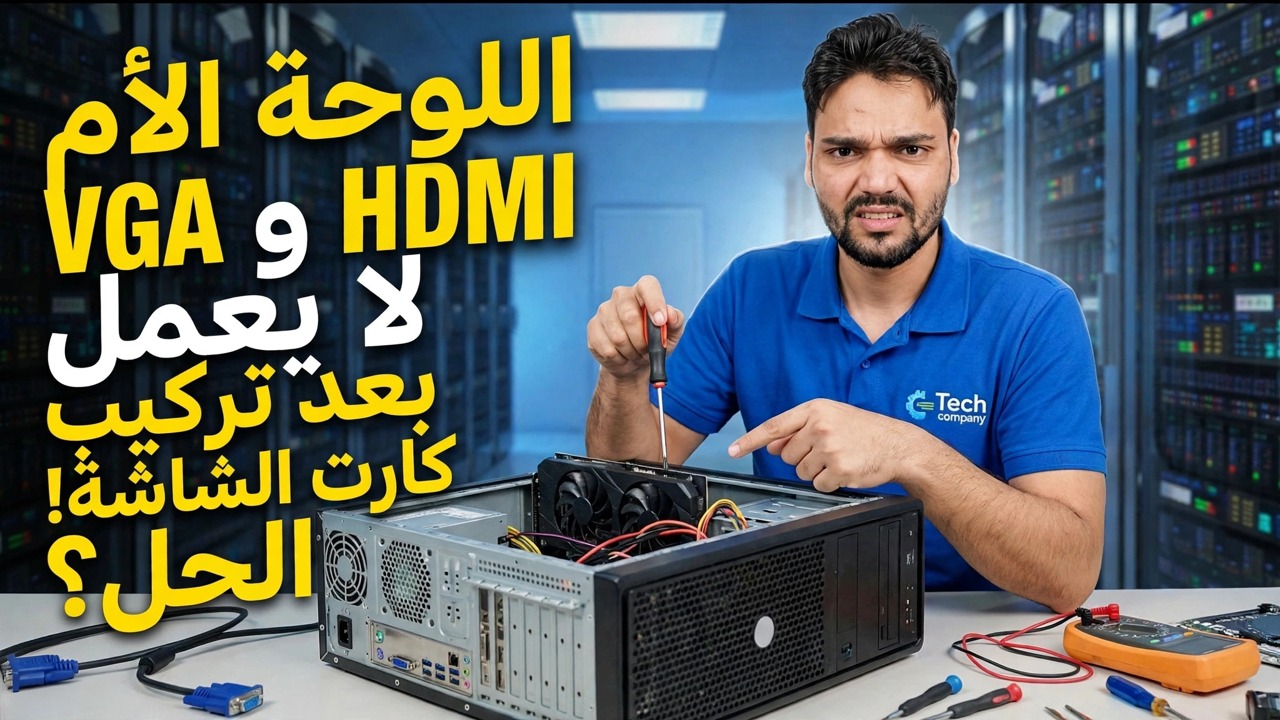
لقد قمت بتثبيت بطاقة رسومات وتوقف منفذ VGA أو HDMI باللوحة الأم عن العرض. لم يتم كسر أي شيء - قام BIOS بإيقاف تشغيل وحدة معالجة الرسومات المدمجة في اللحظة التي عثر فيها على البطاقة. هنا هو إعداد كابل العمل، وإعداد BIOS الوحيد الذي يمكنه إبقاء منفذ اللوحة الأم على قيد الحياة.
📑الفصول
- المشكلة - لا تظهر اللوحة الأم VGA وHDMI أي شاشة بعد تثبيت بطاقة الرسومات
- لماذا يحدث ذلك - يقوم BIOS بتعطيل وحدة معالجة الرسومات المدمجة عند وجود بطاقة رسوميات
- إعداد كابل العمل — تنتمي الشاشة إلى منافذ بطاقة الرسومات
- الفحص الأول — هل تحتوي وحدة المعالجة المركزية لديك على رسومات مدمجة؟
- الحفاظ على منفذ اللوحة الأم نشطًا — إعداد BIOS iGPU للشاشات المتعددة
- التحقق من كلا العرضين في Windows والحدود الصادقة
📋 نظرة عامة ودليل خطوة بخطوة
فهم سبب تحول منفذ اللوحة الأم إلى اللون الداكن
قبل إدخال بطاقة الرسومات، كانت شاشتك تعمل من خلال منفذ VGA أو HDMI باللوحة الأم، والذي يتم تشغيله بواسطة رسومات المعالج المدمجة (iGPU). في معظم اللوحات الأم، يتم ضبط BIOS على "تلقائي": في اللحظة التي يكتشف فيها بطاقة رسومات منفصلة في فتحة PCIe، يقوم بإيقاف تشغيل الرسومات المدمجة ويسلم جميع أعمال العرض إلى البطاقة. منذ تلك اللحظة، لا يوجد أي شيء يحرك منافذ اللوحة الأم - لذا فإن "عدم العرض" منها هو السلوك المتوقع، وليس منفذًا ميتًا أو لوحة ميتة.
إعداد كابل العمل — قم بتوصيله ببطاقة الرسومات
بالنسبة لمعظم الأشخاص، يعد هذا التغيير الوحيد هو الحل الكامل: انقل كابل الشاشة من منفذ اللوحة الأم إلى أحد المنافذ الموجودة على بطاقة الرسومات نفسها - HDMI أو DisplayPort أو DVI، أيًا كانت البطاقة والشاشة المشتركة لديك. تعود الشاشة على الفور، ويتم الآن عرض كل ما تراه بواسطة بطاقة الرسومات، وهو ما قمت بتثبيته من أجله.
تحقق من أن وحدة المعالجة المركزية لديك تحتوي بالفعل على رسومات مدمجة
يتم توصيل منافذ العرض الخاصة باللوحة الأم بالمعالج، وليس باللوحة نفسها - لذا فهي لا تعمل إلا إذا كانت وحدة المعالجة المركزية الخاصة بك تحتوي على رسومات مدمجة. العديد من المعالجات تفعل ذلك، لكن بعض المعالجات الشائعة يتم شحنها عمدًا بدون أي معالجات: طرازات Intel التي تنتهي بالحرف "F" (على سبيل المثال i5-12400F) والعديد من طرازات Ryzen لا تحتوي على iGPU على الإطلاق. في مثل هذا النظام، لا يمكن لمنافذ اللوحة الأم إخراج صورة أبدًا، ولا يمكن لأي إعداد في Windows أو BIOS تغيير ذلك.
حافظ على منفذ اللوحة الأم نشطًا في BIOS
إذا كانت وحدة المعالجة المركزية لديك تحتوي على رسومات مدمجة وكنت تريد حقًا أن يعمل منفذ اللوحة الأم بجانب البطاقة - عادةً لشاشة إضافية - فأعد تشغيل الكمبيوتر وادخل إلى إعداد BIOS (عادةً بالضغط على Del أو F2 أثناء بدء التشغيل). ابحث ضمن قسم مجموعة الشرائح أو الأجهزة المتقدمة أو الأجهزة الطرفية عن خيار الرسومات المدمجة وقم بتبديله من تلقائي إلى ممكّن. تعرض معظم اللوحات أيضًا مفتاح تبديل مخصصًا لتشغيل كليهما في وقت واحد: يُسمى عادةً iGPU Multi-Monitor (ASUS وMSI)، أو IGD Multi-Monitor، أو ببساطة Internal Graphics - يختلف الاسم الدقيق والقائمة باختلاف العلامة التجارية والطراز. احفظ واخرج (عادةً F10).
قم بتوصيل جهاز المراقبة الثاني وتحقق منه
بمجرد تشغيل Windows، قم بتوصيل الشاشة الثانية بمنفذ VGA أو HDMI باللوحة الأم. يجب أن تضيء بجانب الشاشة الرئيسية. افتح الإعدادات ← النظام ← العرض لتأكيد اكتشاف الشاشتين، وترتيب مواضعهما، واختيار ما إذا كنت تريد تمديدها أو تكرارها. سيظهر أيضًا كلا محولي العرض - بطاقة الرسومات ووحدة معالجة الرسومات المدمجة - في "إدارة الأجهزة" عندما يعمل كل شيء.
اعرف الحدود الصادقة
هناك ثلاثة حدود تستحق المعرفة قبل الاعتماد على هذا الإعداد. أولاً، يتم تشغيل الشاشة الموجودة على منفذ اللوحة الأم بواسطة وحدة معالجة الرسومات الصغيرة المدمجة، لذا فهي مناسبة للتصفح والمستندات ومقاطع الفيديو - ولكن يجب أن تظل الألعاب على الشاشة متصلة ببطاقة الرسومات. ثانيًا، تقوم وحدة معالجة الرسومات المدمجة بمشاركة ذاكرة الوصول العشوائي (RAM) للنظام لديك، لذا فإن تمكينها يمكن أن يؤدي إلى حجز جزء من الذاكرة. ثالثًا، لا تزال بعض اللوحات الأم ترفض تشغيل كلا المخرجين معًا مهما حدث، خاصة اللوحات القديمة؛ في هذه الحالة، تعد منافذ البطاقة الخاصة (عادةً ما تحتوي على ثلاثة أو أربعة) هي الطريقة الوحيدة لتشغيل شاشات متعددة.
🏷️Topic Search Variables & Keywords
🎙️ النص الكامل — انقر للتوسيع
دليل استكشاف الأخطاء وإصلاحها خطوة بخطوة والحلول - اللوحة الأم VGA وHDMI لا تعمل بعد تثبيت بطاقة الرسومات! يصلح؟. عرض توضيحي على الشاشة بواسطة الفني Anshu....
هل قمت بتثبيت بطاقة رسوميات والآن لا يظهر منفذ HDMI باللوحة الأم أي شاشة؟ لماذا يقوم BIOS بتعطيل iGPU، وإعداد كابل العمل، ومتى يمكن الحفاظ على منفذ اللوحة الأم نشطًا.
(ينتهي النص هنا في الصفحة المصدر)
❓ الأسئلة الشائعة (باللغة الإنجليزية)
هل هذا البرنامج التعليمي مجاني للمتابعة بنسبة 100%؟
نعم! تستخدم جميع الأدلة والأساليب التي أوضحتها شركة Technical Anshu موارد مجانية وقانونية وتعليمية.
هل يمكن للمبتدئين اتباع هذا الدليل؟
بالتأكيد! يتم عرض كل خطوة على الشاشة مع تعليمات تفصيلية حتى يتمكن أي شخص من متابعتها بسهولة.
أين يمكنني طرح الأسئلة إذا واجهت مشكلة؟
اترك تعليقًا مباشرة على مقطع فيديو YouTube، وسيقوم مجتمعنا وفريق Anshu الفني بمساعدتك.
🚀 شاهد البرنامج التعليمي الكامل على اليوتيوب
🚀 شاهد الفيديو التعليمي الكامل خطوة بخطوة على اليوتيوب: https://www.youtube.com/watch?v=gc9r6gTqL7I
اشترك في Technical Anshu للحصول على دعم تكنولوجيا المعلومات واستكشاف أخطاء Windows وإصلاحها وإدارة الخادم.
▶️ شاهد الفيديو كاملاً