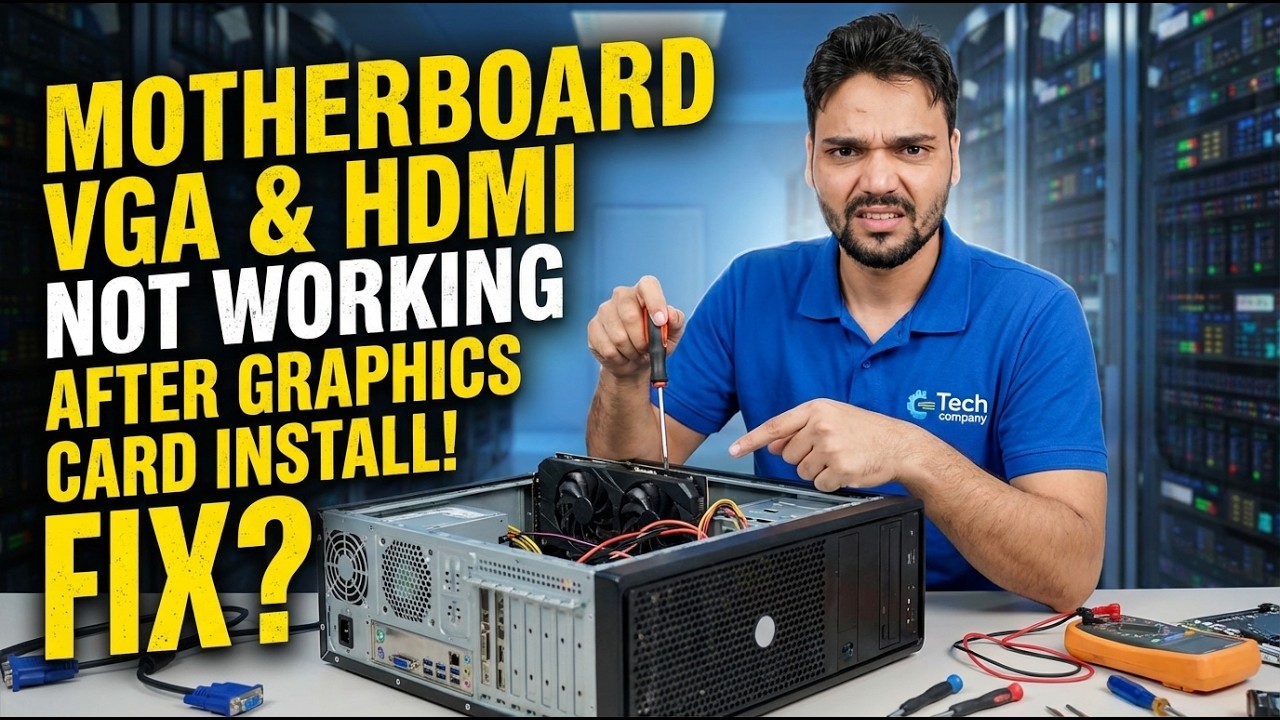
जीपीयू स्थापित? मदरबोर्ड से कोई डिस्प्ले नहीं 😳 समाधान
आपने ग्राफ़िक्स कार्ड स्थापित किया और मदरबोर्ड के वीजीए या एचडीएमआई पोर्ट ने डिस्प्ले देना बंद कर दिया। कुछ भी टूटा नहीं है - BIOS ने कार्ड मिलते ही एकीकृत GPU को बंद कर दिया। यहां कार्यशील केबल सेटअप और एक BIOS सेटिंग है जो मदरबोर्ड पोर्ट को सक्रिय रख सकती है।
📑अध्याय
- समस्या - मदरबोर्ड वीजीए और एचडीएमआई ग्राफिक्स कार्ड स्थापित करने के बाद कोई डिस्प्ले नहीं दिखाते हैं
- ऐसा क्यों होता है - ग्राफ़िक्स कार्ड मौजूद होने पर BIOS एकीकृत GPU को अक्षम कर देता है
- कार्यशील केबल सेटअप - मॉनिटर ग्राफ़िक्स कार्ड के पोर्ट पर होता है
- पहली जांच - क्या आपके सीपीयू में एकीकृत ग्राफिक्स भी हैं?
- मदरबोर्ड पोर्ट को जीवित रखना - BIOS iGPU मल्टी-मॉनिटर सेटिंग
- Windows में दोनों डिस्प्ले और ईमानदार सीमाएं सत्यापित करना
📋 अवलोकन और चरण-दर-चरण मार्गदर्शिका
समझें कि मदरबोर्ड पोर्ट अंधेरा क्यों हो गया
ग्राफिक्स कार्ड आने से पहले, आपका मॉनिटर मदरबोर्ड के वीजीए या एचडीएमआई पोर्ट से चलता था, जो प्रोसेसर के अंतर्निर्मित ग्राफिक्स (आईजीपीयू) द्वारा संचालित होता है। अधिकांश मदरबोर्ड पर BIOS "ऑटो" पर सेट होता है: जैसे ही यह PCIe स्लॉट में एक अलग ग्राफिक्स कार्ड का पता लगाता है, यह एकीकृत ग्राफिक्स को बंद कर देता है और सभी डिस्प्ले का काम कार्ड को सौंप देता है। उस क्षण से मदरबोर्ड पोर्ट के पास उन्हें चलाने के लिए कुछ भी नहीं है - इसलिए उनसे "कोई डिस्प्ले नहीं होना" अपेक्षित व्यवहार है, न कि डेड पोर्ट और न ही डेड बोर्ड।
वर्किंग केबल सेटअप - ग्राफ़िक्स कार्ड में प्लग करें
ज्यादातर लोगों के लिए यह एकल परिवर्तन ही संपूर्ण समाधान है: मॉनिटर केबल को मदरबोर्ड पोर्ट से ग्राफिक्स कार्ड के किसी एक पोर्ट पर ले जाएं - एचडीएमआई, डिस्प्लेपोर्ट या डीवीआई, जो भी आपका कार्ड और मॉनिटर साझा करता है। डिस्प्ले तुरंत वापस आ जाता है, और आप जो कुछ भी देखते हैं वह अब ग्राफ़िक्स कार्ड द्वारा प्रस्तुत किया जाता है, जिसके लिए आपने इसे इंस्टॉल किया था।
जांचें कि आपके सीपीयू में वास्तव में एकीकृत ग्राफिक्स हैं
मदरबोर्ड के डिस्प्ले पोर्ट प्रोसेसर से जुड़े होते हैं, बोर्ड से नहीं - इसलिए वे केवल तभी काम कर सकते हैं जब आपके सीपीयू में एकीकृत ग्राफिक्स हों। कई प्रोसेसर ऐसा करते हैं, लेकिन कुछ लोकप्रिय प्रोसेसर जानबूझकर बिना किसी के शिप करते हैं: इंटेल मॉडल "F" में समाप्त होते हैं (उदाहरण के लिए i5-12400F) और कई Ryzen मॉडल में कोई iGPU नहीं है। ऐसे सिस्टम पर मदरबोर्ड पोर्ट कभी भी एक चित्र आउटपुट नहीं कर सकता है, और विंडोज़ या BIOS में कोई भी सेटिंग इसे बदल नहीं सकती है।
मदरबोर्ड पोर्ट को BIOS में सक्रिय रखें
यदि आपके सीपीयू में एकीकृत ग्राफिक्स हैं और आप वास्तव में चाहते हैं कि मदरबोर्ड पोर्ट कार्ड के साथ काम करे - आमतौर पर एक अतिरिक्त मॉनिटर के लिए - पीसी को पुनरारंभ करें और BIOS सेटअप दर्ज करें (आमतौर पर स्टार्टअप के दौरान Del या F2 दबाकर)। एकीकृत-ग्राफिक्स विकल्प के लिए चिपसेट, उन्नत या परिधीय अनुभाग के अंतर्गत देखें और इसे ऑटो से सक्षम पर स्विच करें। अधिकांश बोर्ड दोनों को एक साथ चलाने के लिए एक समर्पित टॉगल भी प्रदान करते हैं: इसे आमतौर पर iGPU मल्टी-मॉनिटर (ASUS और MSI), IGD मल्टी-मॉनिटर, या बस आंतरिक ग्राफ़िक्स नाम दिया जाता है - सटीक नाम और मेनू ब्रांड और मॉडल के अनुसार भिन्न होते हैं। सहेजें और बाहर निकलें (आमतौर पर F10)।
दूसरा मॉनिटर कनेक्ट करें और सत्यापित करें
विंडोज़ बूट होने के बाद, दूसरे मॉनिटर को मदरबोर्ड के वीजीए या एचडीएमआई पोर्ट से कनेक्ट करें। इसे मुख्य डिस्प्ले के साथ-साथ जलना चाहिए। दोनों स्क्रीन का पता लगाने की पुष्टि करने के लिए सेटिंग्स → सिस्टम → डिस्प्ले खोलें, उनकी स्थिति व्यवस्थित करें और चुनें कि विस्तार करना है या डुप्लिकेट करना है। दोनों डिस्प्ले एडेप्टर - ग्राफिक्स कार्ड और एकीकृत जीपीयू - सब कुछ काम करने पर डिवाइस मैनेजर में भी दिखाई देंगे।
ईमानदार सीमाएं जानें
इस सेटअप पर भरोसा करने से पहले तीन सीमाएं जानने लायक हैं। सबसे पहले, मदरबोर्ड पोर्ट पर एक मॉनिटर छोटे एकीकृत जीपीयू द्वारा संचालित होता है, इसलिए यह ब्राउज़िंग, दस्तावेज़ और वीडियो के लिए ठीक है - लेकिन गेम को ग्राफिक्स कार्ड से जुड़े मॉनिटर पर रहना चाहिए। दूसरा, एकीकृत जीपीयू आपके सिस्टम रैम को साझा करता है, इसलिए इसे सक्षम करने से मेमोरी का एक हिस्सा आरक्षित किया जा सकता है। तीसरा, कुछ मदरबोर्ड अभी भी दोनों आउटपुट को एक साथ चलाने से इनकार करते हैं, चाहे कुछ भी हो, विशेष रूप से पुराने बोर्ड; उन पर, कार्ड के अपने पोर्ट (इसमें आमतौर पर तीन या चार होते हैं) एकाधिक मॉनिटर चलाने का एकमात्र तरीका है।
🏷️Topic Search Variables & Keywords
चरण-दर-चरण समस्या निवारण मार्गदर्शिका और समाधान - ग्राफिक्स कार्ड स्थापित करने के बाद मदरबोर्ड वीजीए और एचडीएमआई काम नहीं कर रहे हैं! हल करना?। टेक्निकल अंशू द्वारा ऑन-स्क्रीन प्रदर्शन....
ग्राफिक्स कार्ड स्थापित किया गया है और अब मदरबोर्ड एचडीएमआई पोर्ट पर कोई डिस्प्ले नहीं दिख रहा है? BIOS iGPU, कार्यशील केबल सेटअप को अक्षम क्यों करता है, और मदरबोर्ड पोर्ट को कब सक्रिय रखा जा सकता है।
(प्रतिलेख यहां स्रोत पृष्ठ पर समाप्त होता है)
❓ अक्सर पूछे जाने वाले प्रश्न
हाँ! टेक्निकल अंशु द्वारा प्रदर्शित सभी गाइड और विधियाँ मुफ़्त, कानूनी और शैक्षिक संसाधनों का उपयोग करती हैं।
बिल्कुल! प्रत्येक चरण को विस्तृत निर्देशों के साथ स्क्रीन पर प्रदर्शित किया जाता है ताकि कोई भी आसानी से अनुसरण कर सके।
सीधे YouTube वीडियो पर एक टिप्पणी छोड़ें, और हमारा समुदाय और तकनीकी अंशू आपकी सहायता करेंगे।
🚀 YouTube पर पूरा ट्यूटोरियल देखें
🚀 YouTube पर पूरा चरण-दर-चरण वीडियो ट्यूटोरियल देखें: https://www.youtube.com/watch?v=gc9r6gTqL7I
आईटी समर्थन, विंडोज समस्या निवारण और सर्वर प्रबंधन के लिए तकनीकी अंशू की सदस्यता लें।
▶️ पूरा वीडियो देखें