¿GPU instalada? No hay pantalla en la placa base 😳 Solución
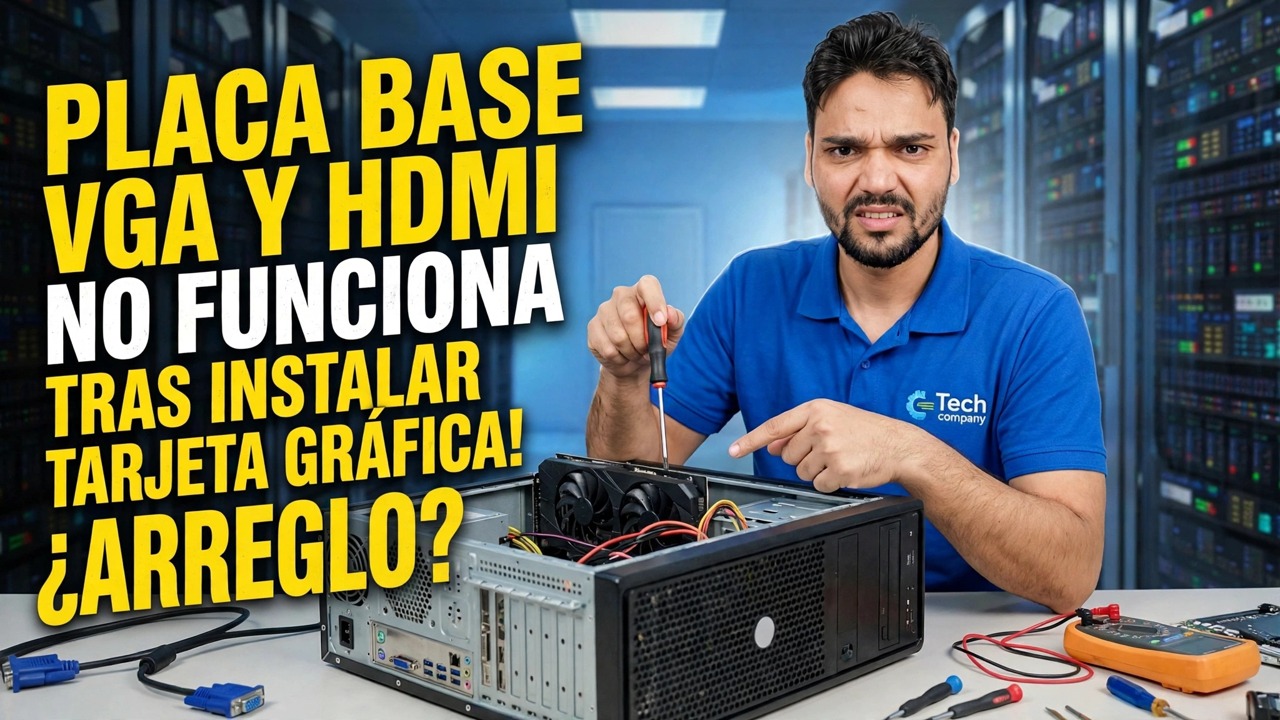
Instalaste una tarjeta gráfica y el puerto VGA o HDMI de la placa base dejó de mostrar. No hay nada roto: el BIOS apagó la GPU integrada en el momento en que encontró la tarjeta. Aquí está la configuración del cable que funciona y la única configuración del BIOS que puede mantener activo el puerto de la placa base.
📑Capítulos
- El problema: los VGA y HDMI de la placa base no muestran pantalla después de instalar una tarjeta gráfica
- Por qué sucede: el BIOS desactiva la GPU integrada cuando hay una tarjeta gráfica presente
- La configuración del cable funcional: el monitor pertenece a los puertos de la tarjeta gráfica
- La primera comprobación: ¿tu CPU tiene siquiera gráficos integrados?
- Mantener activo el puerto de la placa base: la configuración de monitores múltiples iGPU del BIOS
- Verificación de ambas pantallas en Windows y los límites honestos
📋 Descripción general y guía paso a paso
Comprenda por qué el puerto de la placa base se oscureció
Antes de que se instalara la tarjeta gráfica, su monitor funcionaba desde el puerto VGA o HDMI de la placa base, que funciona con los gráficos integrados del procesador (la iGPU). En la mayoría de las placas base, el BIOS está configurado en "Auto": en el momento en que detecta una tarjeta gráfica separada en la ranura PCIe, apaga los gráficos integrados y entrega todo el trabajo de visualización a la tarjeta. A partir de ese momento, los puertos de la placa base simplemente no tienen nada que los impulse, por lo que el comportamiento esperado es "no mostrar" en ellos, no un puerto muerto ni una placa muerta.
Configuración del cable de trabajo: conéctelo a la tarjeta gráfica
Para la mayoría de las personas, este único cambio es la solución completa: mueva el cable del monitor desde el puerto de la placa base a uno de los puertos de la tarjeta gráfica: HDMI, DisplayPort o DVI, cualquiera que sea el que compartan su tarjeta y su monitor. La pantalla vuelve inmediatamente y todo lo que ves ahora lo representa la tarjeta gráfica, que es para lo que la instalaste.
Compruebe que su CPU realmente tiene gráficos integrados
Los puertos de pantalla de la placa base están conectados al procesador, no a la placa misma, por lo que solo pueden funcionar si su CPU contiene gráficos integrados. Muchos procesadores lo hacen, pero algunos populares se envían deliberadamente sin ninguno: los modelos Intel que terminan en "F" (por ejemplo, i5-12400F) y varios modelos Ryzen no tienen ninguna iGPU. En un sistema de este tipo, los puertos de la placa base nunca pueden generar una imagen y ninguna configuración en Windows o BIOS puede cambiar eso.
Mantener activo el puerto de la placa base en BIOS
Si su CPU tiene gráficos integrados y realmente desea que el puerto de la placa base funcione junto con la tarjeta (generalmente para un monitor adicional), reinicie la PC e ingrese a la configuración del BIOS (generalmente presionando Del o F2 durante el inicio). Busque en la sección de chipset, avanzado o periféricos la opción de gráficos integrados y cámbiela de Auto a Activado. La mayoría de las placas también exponen un interruptor dedicado para ejecutar ambos a la vez: comúnmente se denomina iGPU Multi-Monitor (ASUS y MSI), IGD Multi-Monitor o simplemente Gráficos internos; el nombre y el menú exactos difieren según la marca y el modelo. Guardar y salir (normalmente F10).
Conecte el segundo monitor y verifique
Una vez que se inicie Windows, conecte el segundo monitor al puerto VGA o HDMI de la placa base. Debería iluminarse junto a la pantalla principal. Abra Configuración → Sistema → Pantalla para confirmar que se detecten ambas pantallas, organizar sus posiciones y elegir si desea extenderlas o duplicarlas. Ambos adaptadores de pantalla (la tarjeta gráfica y la GPU integrada) también aparecerán en el Administrador de dispositivos cuando todo esté funcionando.
Conozca los límites honestos
Vale la pena conocer tres límites antes de confiar en esta configuración. Primero, un monitor en el puerto de la placa base funciona con la pequeña GPU integrada, por lo que está bien para navegar, documentos y videos, pero los juegos deben permanecer en el monitor conectado a la tarjeta gráfica. En segundo lugar, la GPU integrada comparte la RAM del sistema, por lo que habilitarla puede reservar una parte de la memoria. En tercer lugar, algunas placas base todavía se niegan a ejecutar ambas salidas juntas pase lo que pase, especialmente las placas más antiguas; en ellos, los propios puertos de la tarjeta (normalmente tiene tres o cuatro) son la única forma de ejecutar varios monitores.
🏷️Topic Search Variables & Keywords
🎙️ Transcripción completa: toca para ampliar
Guía de solución de problemas paso a paso y soluciones: ¡LA PLACA MADRE VGA Y HDMI NO FUNCIONAN DESPUÉS DE INSTALAR LA TARJETA GRÁFICA! ¿ARREGLAR?. Demostración en pantalla realizada por el técnico Anshu....
¿Instaló una tarjeta gráfica y ahora el puerto HDMI de la placa base no muestra ninguna pantalla? Por qué el BIOS desactiva la iGPU, la configuración del cable que funciona y cuándo se puede mantener activo el puerto de la placa base.
(la transcripción termina aquí en la página fuente)
❓ Preguntas frecuentes
¿Este tutorial es 100 % gratuito?
¡Sí! Todas las guías y métodos demostrados por Technical Anshu utilizan recursos educativos, legales y gratuitos.
¿Pueden los principiantes seguir esta guía?
¡Absolutamente! Cada paso se demuestra en pantalla con instrucciones detalladas para que cualquiera pueda seguirlos fácilmente.
¿Dónde puedo hacer preguntas si me quedo atascado?
Deja un comentario directamente en el vídeo de YouTube y nuestra comunidad y Technical Anshu te ayudarán.
🚀 Mira el tutorial completo en YouTube
🚀 Mira el vídeo tutorial completo paso a paso en YouTube: https://www.youtube.com/watch?v=gc9r6gTqL7I
Suscríbase a Technical Anshu para obtener soporte de TI, solución de problemas de Windows y administración de servidores.
▶️ Ver vídeo completo