GPU installiert? Keine Anzeige vom Motherboard 😳 Lösung
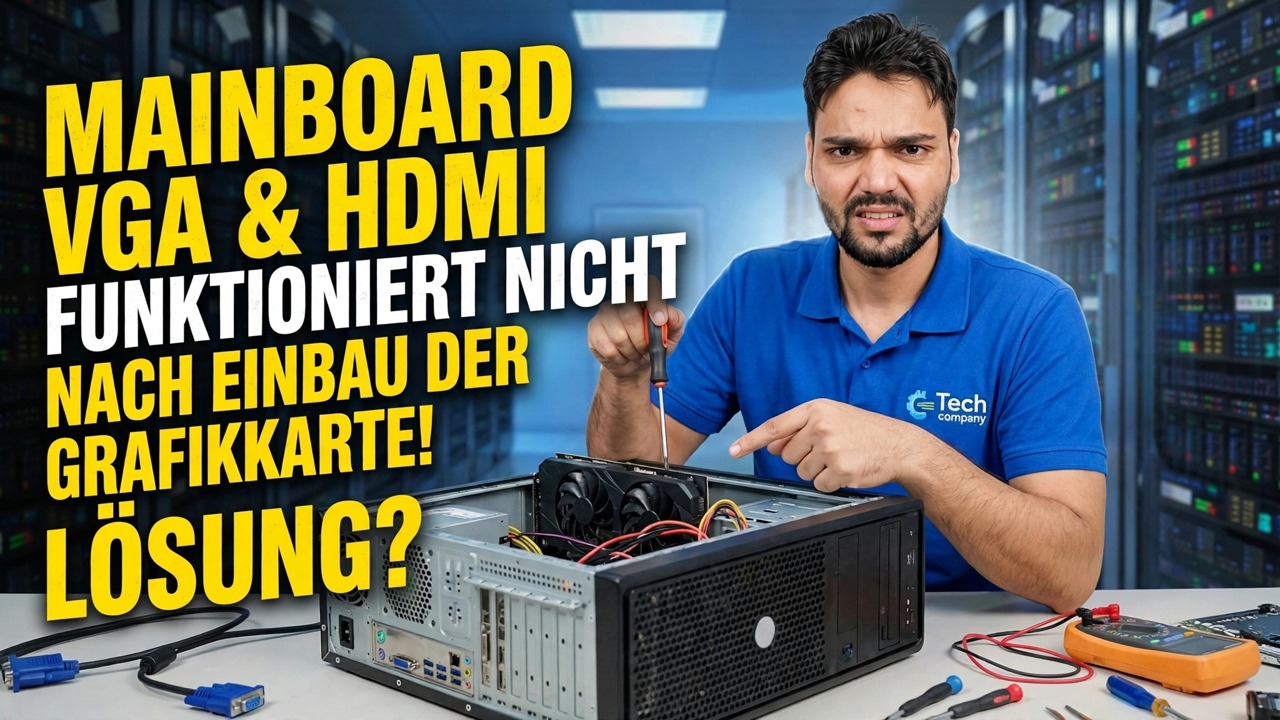
Sie haben eine Grafikkarte installiert und der VGA- oder HDMI-Anschluss des Motherboards zeigt keine Anzeige mehr an. Nichts ist kaputt – das BIOS schaltete die integrierte GPU ab, sobald es die Karte fand. Hier ist das funktionierende Kabel-Setup und die einzige BIOS-Einstellung, die den Motherboard-Port am Leben halten kann.
📑Kapitel
- Das Problem – Motherboard VGA und HDMI zeigen nach der Installation einer Grafikkarte keine Anzeige an
- Warum es passiert – das BIOS deaktiviert die integrierte GPU, wenn eine Grafikkarte vorhanden ist
- Der funktionierende Kabelaufbau – der Monitor gehört zu den Anschlüssen der Grafikkarte
- Der erste Check – verfügt Ihre CPU überhaupt über eine integrierte Grafik?
- Den Motherboard-Port am Leben halten – die BIOS-iGPU-Multi-Monitor-Einstellung
- Überprüfung beider Anzeigen in Windows und der ehrlichen Grenzen
📋 Übersicht und Schritt-für-Schritt-Anleitung
Verstehen Sie, warum der Motherboard-Anschluss dunkel wurde
Bevor die Grafikkarte eingebaut wurde, wurde Ihr Monitor über den VGA- oder HDMI-Anschluss des Motherboards betrieben, der von der integrierten Grafik des Prozessors (der iGPU) gesteuert wird. Auf den meisten Mainboards ist das BIOS auf „Auto“ eingestellt: Sobald es eine separate Grafikkarte im PCIe-Steckplatz erkennt, schaltet es die integrierte Grafik aus und überlässt die gesamte Anzeigearbeit der Karte. Von diesem Moment an werden die Motherboard-Ports einfach nicht mehr angesteuert – daher ist „keine Anzeige“ das erwartete Verhalten, kein toter Port und kein totes Board.
Der funktionierende Kabelaufbau – An die Grafikkarte anschließen
Für die meisten Menschen ist diese einzige Änderung die vollständige Lösung: Verlegen Sie das Monitorkabel vom Motherboard-Anschluss zu einem der Anschlüsse an der Grafikkarte selbst – HDMI, DisplayPort oder DVI, je nachdem, was Ihre Karte und Ihr Monitor gemeinsam nutzen. Die Anzeige kommt sofort zurück und alles, was Sie sehen, wird jetzt von der Grafikkarte gerendert, wofür Sie sie installiert haben.
Überprüfen Sie, ob Ihre CPU tatsächlich über integrierte Grafikkarten verfügt
Die Display-Ports des Motherboards sind mit dem Prozessor und nicht mit dem Board selbst verbunden – sie können also nur funktionieren, wenn Ihre CPU über integrierte Grafiken verfügt. Bei vielen Prozessoren ist dies der Fall, aber einige beliebte Modelle verzichten bewusst darauf: Intel-Modelle mit der Endung „F“ (z. B. i5-12400F) und mehrere Ryzen-Modelle haben überhaupt keine iGPU. Auf einem solchen System können die Motherboard-Anschlüsse niemals ein Bild ausgeben, und keine Einstellung in Windows oder BIOS kann dies ändern.
Halten Sie den Motherboard-Port im BIOS aktiv
Wenn Ihre CPU über eine integrierte Grafik verfügt und Sie wirklich möchten, dass der Motherboard-Anschluss neben der Karte funktioniert – normalerweise für einen zusätzlichen Monitor – starten Sie den PC neu und rufen Sie das BIOS-Setup auf (normalerweise durch Drücken von Del oder F2 während des Startvorgangs). Suchen Sie im Abschnitt „Chipsatz“, „Erweitert“ oder „Peripheriegeräte“ nach der Option „Integrierte Grafik“ und stellen Sie sie von „Auto“ auf „Aktiviert“ um. Die meisten Mainboards verfügen außerdem über einen speziellen Schalter, um beide gleichzeitig auszuführen: Er wird üblicherweise iGPU Multi-Monitor (ASUS und MSI), IGD Multi-Monitor oder einfach Internal Graphics genannt – der genaue Name und das Menü unterscheiden sich je nach Marke und Modell. Speichern und beenden (normalerweise F10).
Schließen Sie den zweiten Monitor an und überprüfen Sie ihn
Sobald Windows startet, schließen Sie den zweiten Monitor an den VGA- oder HDMI-Anschluss des Motherboards an. Es sollte neben der Hauptanzeige aufleuchten. Öffnen Sie Einstellungen → System → Anzeige, um zu bestätigen, dass beide Bildschirme erkannt werden, ordnen Sie ihre Positionen an und wählen Sie aus, ob Sie sie erweitern oder duplizieren möchten. Beide Anzeigeadapter – die Grafikkarte und die integrierte GPU – werden auch im Geräte-Manager angezeigt, wenn alles funktioniert.
Kennen Sie die ehrlichen Grenzen
Drei Grenzen sollten Sie kennen, bevor Sie sich auf dieses Setup verlassen. Erstens wird ein Monitor am Motherboard-Anschluss von der kleinen integrierten GPU mit Strom versorgt, so dass er zum Surfen, für Dokumente und Videos geeignet ist – Spiele sollten jedoch auf dem mit der Grafikkarte verbundenen Monitor bleiben. Zweitens teilt sich die integrierte GPU den Arbeitsspeicher Ihres Systems, sodass durch die Aktivierung ein Teil des Arbeitsspeichers reserviert werden kann. Drittens weigern sich einige Motherboards immer noch, beide Ausgänge zusammen zu betreiben, egal was passiert, insbesondere ältere Boards; Auf diesen sind die eigenen Anschlüsse der Karte (normalerweise sind es drei oder vier) die einzige Möglichkeit, mehrere Monitore zu betreiben.
🏷️Topic Search Variables & Keywords
🎙️ Vollständiges Transkript – zum Erweitern antippen
Schritt-für-Schritt-Anleitung und Lösungen zur Fehlerbehebung – Motherboard VGA und HDMI funktionieren nach Installation der Grafikkarte nicht mehr! FIX?. Bildschirmdemonstration durch Technical Anshu....
Eine Grafikkarte installiert und jetzt zeigt der HDMI-Anschluss des Motherboards keine Anzeige an? Warum das BIOS die iGPU deaktiviert, die funktionierende Kabelkonfiguration und wann der Motherboard-Port am Leben gehalten werden kann.
(Das Transkript endet hier auf der Quellseite)
❓ Häufig gestellte Fragen
Ist dieses Tutorial zu 100 % kostenlos?
Ja! Alle von Technical Anshu demonstrierten Leitfäden und Methoden nutzen kostenlose, legale und pädagogische Ressourcen.
Können Anfänger dieser Anleitung folgen?
Absolut! Jeder Schritt wird auf dem Bildschirm mit detaillierten Anweisungen demonstriert, sodass jeder problemlos mitmachen kann.
Wo kann ich Fragen stellen, wenn ich nicht weiterkomme?
Hinterlassen Sie einen Kommentar direkt zum YouTube-Video und unsere Community und Technical Anshu helfen Ihnen weiter.
🚀 Sehen Sie sich das vollständige Tutorial auf YouTube an
🚀 Sehen Sie sich das vollständige Schritt-für-Schritt-Video-Tutorial auf YouTube an: https://www.youtube.com/watch?v=gc9r6gTqL7I
Abonnieren Sie Technical Anshu für IT-Support, Windows-Fehlerbehebung und Serververwaltung.
▶️ Vollständiges Video ansehen