Графический процессор установлен? Нет изображения на материнской плате 😳 Решение
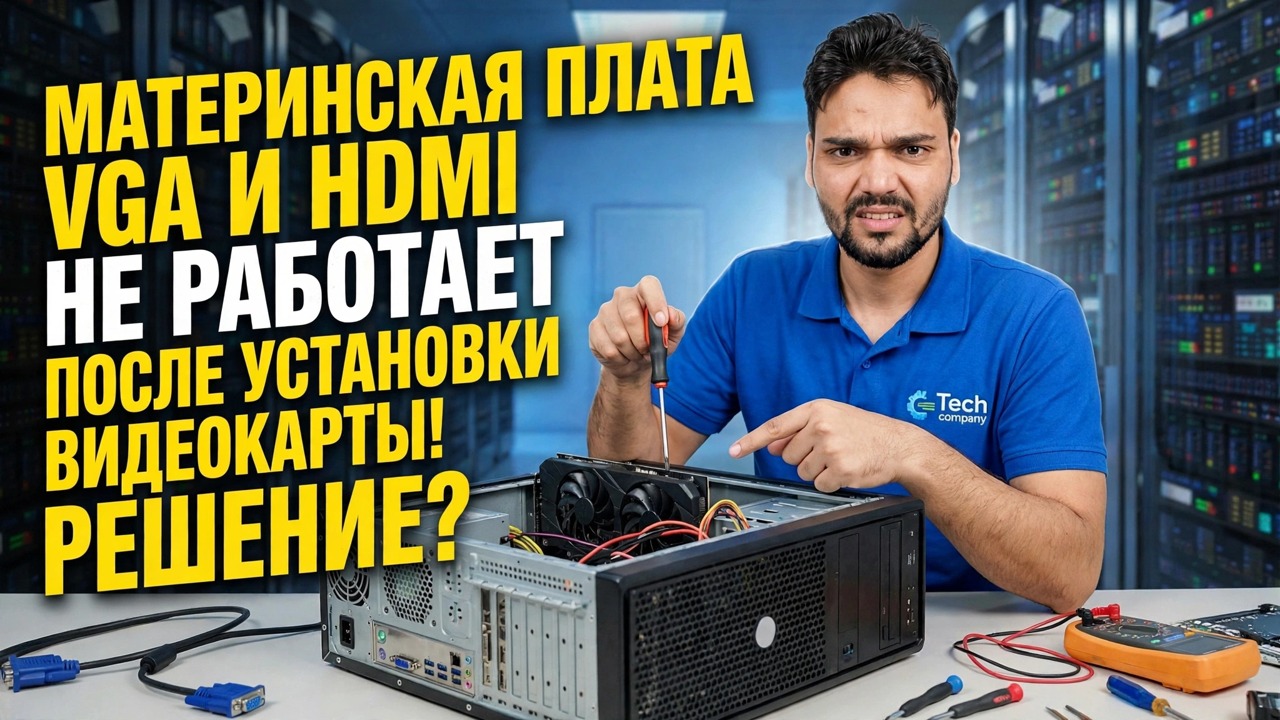
Вы установили видеокарту, а порт VGA или HDMI на материнской плате перестал отображать изображение. Ничего не сломано — BIOS отключил встроенный графический процессор в тот момент, когда обнаружил карту. Вот работающая настройка кабеля и единственная настройка BIOS, которая может поддерживать работоспособность порта материнской платы.
📑Главы
<ол класс="главы">📋 Обзор и пошаговое руководство
Понять, почему погас порт материнской платы
До установки видеокарты монитор работал через порт VGA или HDMI на материнской плате, который управлялся встроенной графикой процессора (iGPU). На большинстве материнских плат для BIOS установлено значение «Авто»: как только он обнаруживает отдельную видеокарту в слоте PCIe, он отключает встроенную графику и передает всю работу по отображению на карту. С этого момента порты материнской платы просто ничем не управляют — поэтому «отсутствие изображения» — это ожидаемое поведение, а не мертвый порт и не мертвая плата.
Настройка рабочего кабеля — подключение к видеокарте
Для большинства людей это единственное изменение является целым решением: переместите кабель монитора от порта материнской платы к одному из портов самой видеокарты — HDMI, DisplayPort или DVI, в зависимости от того, какой порт используется вашей картой и монитором. Изображение тут же возвращается, и все, что вы видите, теперь отображается видеокартой, для которой вы ее и установили.
Проверьте, действительно ли ваш процессор имеет встроенную графику
Порты дисплея материнской платы подключены к процессору, а не к самой плате, поэтому они могут работать только в том случае, если ваш процессор содержит встроенную графику. Многие процессоры так делают, но некоторые популярные модели намеренно поставляются без него: модели Intel, заканчивающиеся на «F» (например, i5-12400F), а некоторые модели Ryzen вообще не имеют iGPU. В такой системе порты материнской платы никогда не смогут выводить изображение, и никакие настройки в Windows или BIOS не смогут этого изменить.
Поддерживайте активность порта материнской платы в BIOS
Если ваш процессор имеет встроенную графику и вы действительно хотите, чтобы порт материнской платы работал вместе с картой — обычно для дополнительного монитора — перезагрузите компьютер и войдите в настройку BIOS (обычно нажав Del или F2 во время запуска). Найдите в разделе «Набор микросхем», «Дополнительно» или «Периферийные устройства» опцию встроенной графики и переключите ее с «Авто» на «Включено». Большинство плат также имеют специальный переключатель для одновременной работы обоих: он обычно называется iGPU Multi-Monitor (ASUS и MSI), IGD Multi-Monitor или просто Internal Graphics — точное имя и меню различаются в зависимости от бренда и модели. Сохраните и выйдите (обычно F10).
Подключите второй монитор и проверьте
После загрузки Windows подключите второй монитор к порту VGA или HDMI на материнской плате. Он должен загореться рядом с основным дисплеем. Откройте «Настройки» → «Система» → «Дисплей», чтобы убедиться, что оба экрана обнаружены, расположите их позиции и выберите, расширять или дублировать. Оба видеоадаптера — видеокарта и встроенный графический процессор — также появятся в диспетчере устройств, когда все работает.
Знайте границы честности
Прежде чем полагаться на эту настройку, стоит знать три ограничения. Во-первых, монитор на порту материнской платы питается от небольшого встроенного графического процессора, поэтому он подходит для просмотра документов и видео, но игры должны оставаться на мониторе, подключенном к видеокарте. Во-вторых, встроенный графический процессор использует оперативную память вашей системы, поэтому его включение может зарезервировать часть памяти. В-третьих, некоторые материнские платы по-прежнему отказываются использовать оба выхода вместе, несмотря ни на что, особенно старые платы; в них собственные порты карты (обычно их три или четыре) — единственный способ запустить несколько мониторов.
🏷️Topic Search Variables & Keywords
🎙️ Полная расшифровка — нажмите, чтобы развернуть
Пошаговое руководство по устранению неполадок и решениям — МАТЕРИНСКАЯ ПЛАТА VGA И HDMI НЕ РАБОТАЮТ ПОСЛЕ УСТАНОВКИ ВИДЕОКАРТЫ! ИСПРАВИТЬ?. Экранная демонстрация от Технического Аншу....
Установлена видеокарта, а порт HDMI на материнской плате не отображает изображение? Почему BIOS отключает iGPU, исправную настройку кабеля и когда порт материнской платы можно оставить в рабочем состоянии.
(расшифровка заканчивается здесь, на исходной странице)
❓ Часто задаваемые вопросы (на английском языке)
Является ли это руководство абсолютно бесплатным?
Да! Во всех руководствах и методах, продемонстрированных Tech Anshu, используются бесплатные легальные и образовательные ресурсы.
Могут ли новички следовать этому руководству?
Абсолютно! Каждый шаг демонстрируется на экране с подробными инструкциями, поэтому каждый может легко следовать им.
Где я могу задать вопросы, если застряну?
Оставьте комментарий прямо под видео на YouTube, и наше сообщество и технический специалист Anshu помогут вам.
🚀 Посмотрите полное руководство на YouTube
🚀 Посмотрите полное пошаговое видеоруководство на YouTube: https://www.youtube.com/watch?v=gc9r6gTqL7I
Подпишитесь на техническую поддержку Anshu для ИТ-поддержки, устранения неполадок Windows и управления сервером.
▶️ Посмотреть полное видео