GPU installé ? Aucun affichage de la carte mère 😳 Solution
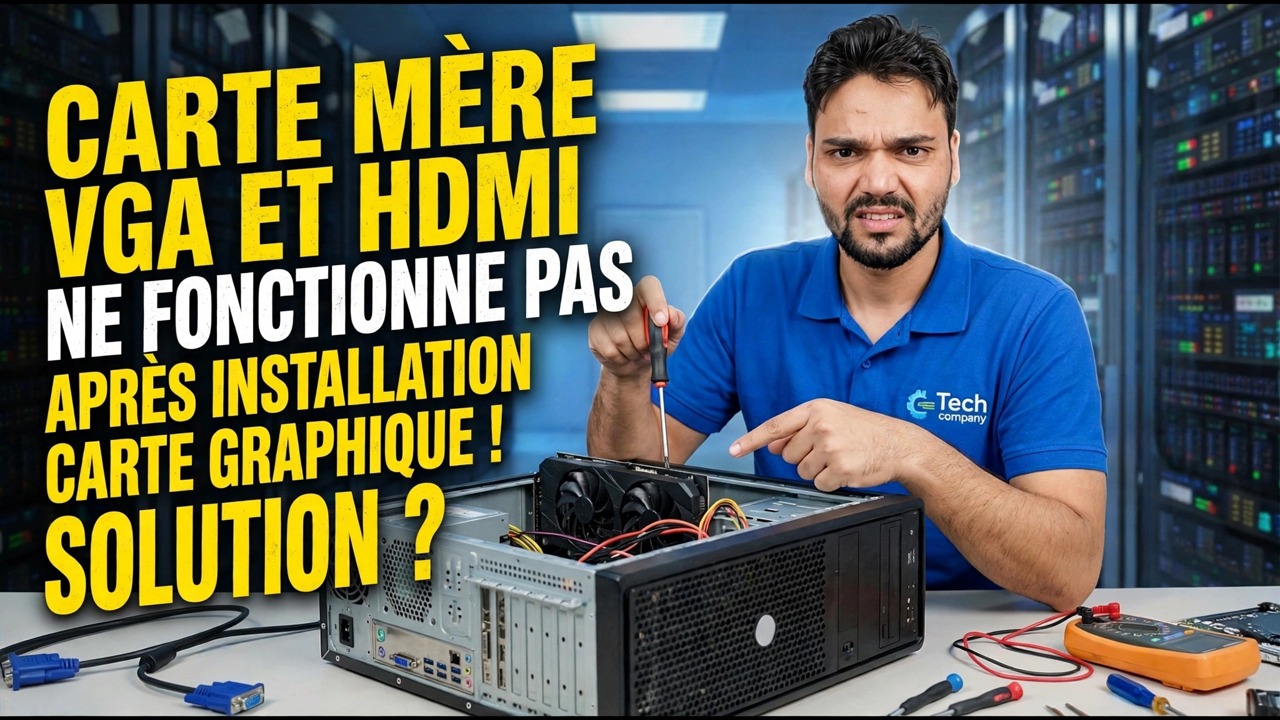
Vous avez installé une carte graphique et le port VGA ou HDMI de la carte mère ne donne plus d'affichage. Rien n'est cassé : le BIOS a éteint le GPU intégré dès qu'il a trouvé la carte. Voici la configuration du câble fonctionnel et le paramètre BIOS qui peut maintenir le port de la carte mère en vie.
📑Chapitres
- Le problème : les cartes VGA et HDMI de la carte mère n'affichent aucun affichage après l'installation d'une carte graphique
- Pourquoi cela se produit : le BIOS désactive le GPU intégré lorsqu'une carte graphique est présente
- La configuration du câble fonctionnel : le moniteur appartient aux ports de la carte graphique
- Première vérification : votre processeur est-il doté de graphiques intégrés ?
- Maintenir le port de la carte mère actif – paramètre multi-moniteur du BIOS iGPU
- Vérification des deux affichages sous Windows et des limites honnêtes
📋 Présentation et guide étape par étape
Comprendre pourquoi le port de la carte mère est devenu sombre
Avant l'installation de la carte graphique, votre moniteur fonctionnait à partir du port VGA ou HDMI de la carte mère, qui est piloté par la carte graphique intégrée du processeur (l'iGPU). Sur la plupart des cartes mères, le BIOS est réglé sur « Auto » : dès qu'il détecte une carte graphique distincte dans le slot PCIe, il désactive la carte graphique intégrée et confie tout le travail d'affichage à la carte. À partir de ce moment, les ports de la carte mère n'ont tout simplement plus rien qui les pilote — donc "aucun affichage" de leur part est le comportement attendu, pas un port mort ni une carte morte.
Configuration du câble de travail – Branchez la carte graphique
Pour la plupart des gens, ce simple changement constitue la solution complète : déplacez le câble du moniteur du port de la carte mère vers l'un des ports de la carte graphique elle-même : HDMI, DisplayPort ou DVI, selon celui que partagent votre carte et votre moniteur. L'affichage revient immédiatement et tout ce que vous voyez est désormais restitué par la carte graphique, c'est pour cela que vous l'avez installée.
Vérifiez que votre processeur dispose réellement de graphiques intégrés
Les ports d'affichage de la carte mère sont connectés au processeur, et non à la carte elle-même. Ils ne peuvent donc fonctionner que si votre processeur contient une carte graphique intégrée. De nombreux processeurs le font, mais certains les plus populaires sont délibérément livrés sans aucun : les modèles Intel se terminant par « F » (par exemple i5-12400F) et plusieurs modèles Ryzen n'ont aucun iGPU. Sur un tel système, les ports de la carte mère ne peuvent jamais afficher d'image, et aucun paramètre de Windows ou du BIOS ne peut changer cela.
Gardez le port de la carte mère actif dans le BIOS
Si votre processeur dispose d'une carte graphique intégrée et que vous souhaitez réellement que le port de la carte mère fonctionne à côté de la carte (généralement pour un moniteur supplémentaire), redémarrez le PC et accédez à la configuration du BIOS (généralement en appuyant sur Del ou F2 au démarrage). Recherchez sous la section chipset, avancé ou périphériques l’option graphique intégrée et faites-la passer de Auto à Activé. La plupart des cartes exposent également une bascule dédiée pour exécuter les deux à la fois : elle est communément appelée iGPU Multi-Monitor (ASUS et MSI), IGD Multi-Monitor ou simplement Internal Graphics - le nom exact et le menu diffèrent selon la marque et le modèle. Enregistrez et quittez (généralement F10).
Connectez le deuxième moniteur et vérifiez
Une fois Windows démarré, connectez le deuxième moniteur au port VGA ou HDMI de la carte mère. Il devrait s'allumer à côté de l'écran principal. Ouvrez Paramètres → Système → Affichage pour confirmer que les deux écrans sont détectés, organisez leurs positions et choisissez d'étendre ou de dupliquer. Les deux cartes graphiques (la carte graphique et le GPU intégré) apparaîtront également dans le Gestionnaire de périphériques lorsque tout fonctionnera.
Connaître les limites honnêtes
Trois limites méritent d'être connues avant de vous fier à cette configuration. Premièrement, un moniteur sur le port de la carte mère est alimenté par le petit GPU intégré, il convient donc pour la navigation, les documents et les vidéos, mais les jeux doivent rester sur le moniteur connecté à la carte graphique. Deuxièmement, le GPU intégré partage la RAM de votre système, ce qui permet de réserver une partie de la mémoire en l'activant. Troisièmement, certaines cartes mères refusent toujours de faire fonctionner les deux sorties ensemble quoi qu'il arrive, en particulier les cartes plus anciennes ; sur ceux-ci, les propres ports de la carte (elle en a généralement trois ou quatre) sont le seul moyen d'exécuter plusieurs moniteurs.
🏷️Topic Search Variables & Keywords
🎙️ Transcription complète — appuyez pour développer
Guide de dépannage et solutions étape par étape - CARTE MÈRE VGA ET HDMI NE FONCTIONNENT PAS APRÈS L'INSTALLATION DE LA CARTE GRAPHIQUE ! RÉPARER?. Démonstration à l'écran par Technical Anshu....
Vous avez installé une carte graphique et maintenant le port HDMI de la carte mère n'affiche aucun affichage ? Pourquoi le BIOS désactive l'iGPU, la configuration du câble fonctionnel et quand le port de la carte mère peut rester actif.
(la transcription se termine ici sur la page source)
❓ Foire aux questions
Ce tutoriel est-il 100 % gratuit ?
Oui ! Tous les guides et méthodes présentés par Technical Anshu utilisent des ressources gratuites, légales et éducatives.
Les débutants peuvent-ils suivre ce guide ?
Absolument ! Chaque étape est affichée à l'écran avec des instructions détaillées afin que tout le monde puisse suivre facilement.
Où puis-je poser des questions si je suis bloqué ?
Laissez un commentaire directement sur la vidéo YouTube, et notre communauté et Technical Anshu vous aideront.
🚀 Regardez le didacticiel complet sur YouTube
🚀 Regardez le didacticiel vidéo complet étape par étape sur YouTube : https://www.youtube.com/watch?v=gc9r6gTqL7I
Abonnez-vous à Technical Anshu pour l'assistance informatique, le dépannage Windows et la gestion des serveurs.
▶️ Regarder la vidéo complète