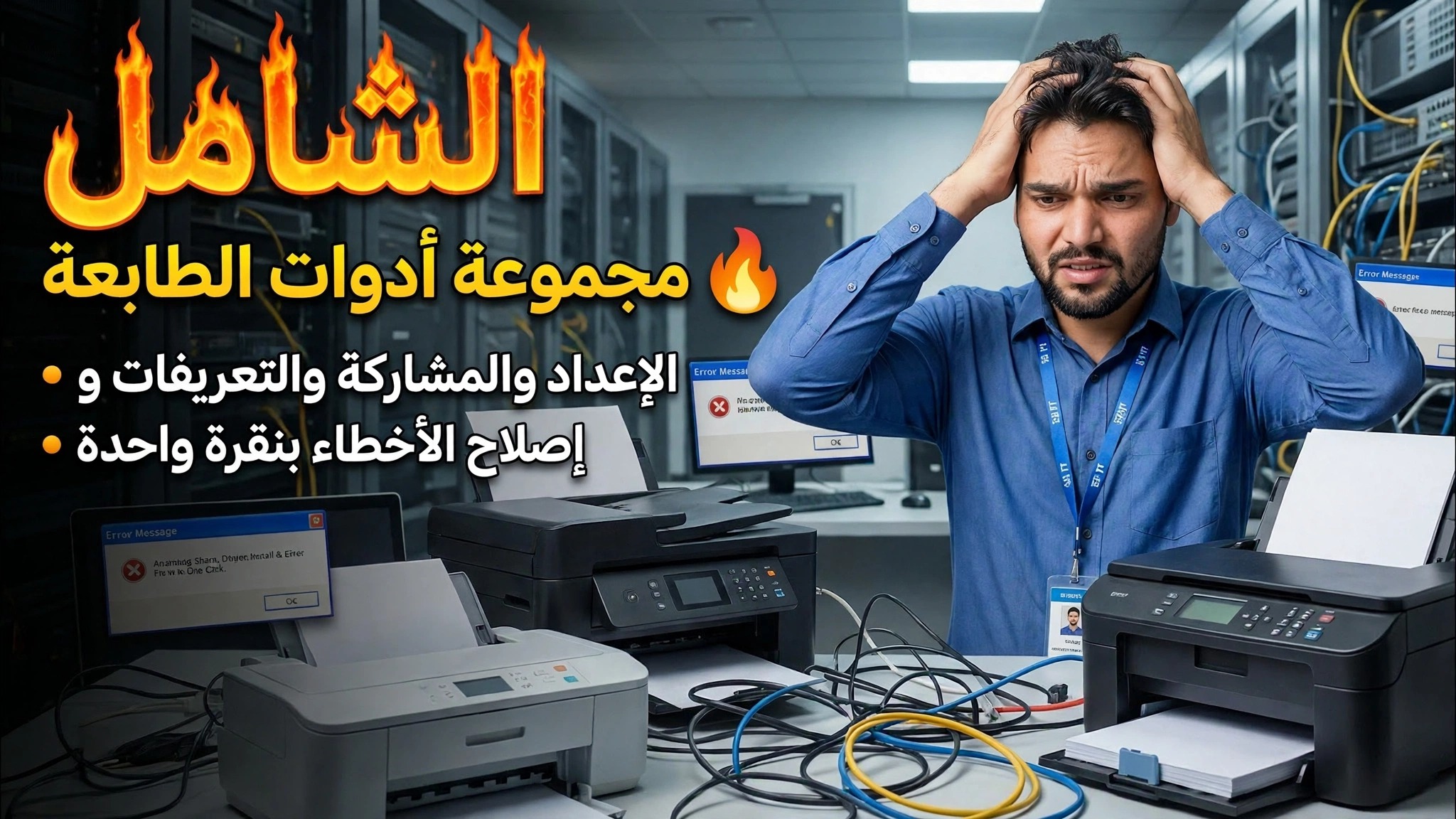
أصلح أي مشكلة في الطابعة مثل المهندس 🔥 تدريب كامل على الطابعة
الطابعة لا تطبع أو تظهر في وضع عدم الاتصال أو تظهر أخطاء؟ تعرف على الطريقة الهندسية لإصلاح أي مشكلة في الطابعة في نظام التشغيل Windows - بدءًا من فحص التخزين المؤقت وبرامج التشغيل وحتى إصلاحات الشبكة والإعداد والمشاركة وعمليات تثبيت برامج التشغيل النظيفة.
📑الفصول
- التشخيص أولاً — الطريقة الهندسية لحل أي مشكلة في الطابعة
- أعد تشغيل التخزين المؤقت للطباعة وامسح قائمة انتظار الطباعة العالقة
- قم بإزالة برامج تشغيل الطابعة وإعادة تثبيتها بالطريقة النظيفة (printui /s /t2)
- تحقق من اتصال طابعة الشبكة باستخدام اختبار ping
- شارك الطابعة وقم بتوصيلها بأجهزة كمبيوتر أخرى
📋 نظرة عامة ودليل خطوة بخطوة
التشخيص أولاً — فكر كمهندس
قبل تغيير أي شيء، حدد المشكلة بالضبط. هل تظهر الطابعة غير متصل، أم أنها عالقة في حالة خطأ، أم أن المهام موجودة ببساطة في قائمة انتظار الطباعة بدون طباعة؟ تحقق مما إذا كانت المشكلة موجودة على جهاز كمبيوتر واحد أم على كل جهاز كمبيوتر، وما إذا كانت الطابعة متصلة عبر USB أو عبر الشبكة. يخبرك تشخيص المهندس بالإصلاح الذي يجب تطبيقه - التخزين المؤقت أو برنامج التشغيل أو الشبكة - بدلاً من تجربة الخطوات العشوائية.
أعد تشغيل التخزين المؤقت للطباعة ومسح المهام العالقة
معظم حالات "عدم طباعة الطابعة" هي خدمة تخزين مؤقت للطباعة عالقة أو مهمة فاسدة تحظر قائمة الانتظار. افتح موجه الأوامر كمسؤول وأوقف التخزين المؤقت:
net stop spoolerالآن افتح مجلد التخزين المؤقت واحذف كل ملف بداخله - هذه هي مهام الطباعة العالقة:
%windir%\System32\spool\PRINTERSثم قم بتشغيل التخزين المؤقت مرة أخرى وحاول الطباعة:
net start spoolerقم بتنظيف برنامج التشغيل باستخدام printui /s /t2
إذا استمر فشل الطباعة، فعادةً ما يكون برنامج التشغيل نفسه تالفًا - وتؤدي إعادة تثبيت برنامج التشغيل القديم إلى استمرار المشكلة. افتح مربع التشغيل (Win + R) وقم بتشغيل خصائص خادم الطباعة:
printui /s /t2في علامة التبويب برامج التشغيل، حدد برنامج تشغيل الطابعة الذي يسبب المشكلة وقم بإزالته (اختر "إزالة برنامج التشغيل وحزمة برنامج التشغيل" عند عرضه). ثم قم بتثبيت نسخة جديدة من برنامج التشغيل — هذا التثبيت النظيف هو الذي يعمل على إصلاح الأخطاء التي قد تستمر حتى بعد إعادة التثبيت العادية.
اختبر طابعة شبكة باستخدام Ping
بالنسبة لطابعة الشبكة، تأكد أولاً من إمكانية وصول جهاز الكمبيوتر إليها بالفعل. قم باختبار اتصال عنوان IP الخاص بالطابعة (هنا الطابعة موجودة في 192.168.1.50 - استبدله بعنوان IP الخاص بالطابعة الخاصة بك):
ping 192.168.1.50إذا تلقيت ردودًا، فهذا يعني أن مسار الشبكة جيد والخطأ في برنامج التشغيل أو التخزين المؤقت - ارجع إلى الخطوتين 2 و3. إذا انتهت مهلة كل طلب، فإن المشكلة تكمن في الاتصال نفسه: تحقق من كابل الشبكة/شبكة Wi-Fi الخاصة بالطابعة وتأكد من وجودها على نفس الشبكة التي تحتوي على عنوان IP الذي تجري اختبار الاتصال به.
مشاركة الطابعة وتوصيل أجهزة الكمبيوتر الأخرى
بمجرد أن تعمل الطابعة على جهاز الكمبيوتر المضيف، قم بمشاركتها حتى يتمكن المكتب بأكمله من الطباعة: افتح علامة التبويب خصائص → مشاركة الخاصة بالطابعة، ثم حدد مشاركة هذه الطابعة وأعطها اسم مشاركة بسيط. على كل جهاز كمبيوتر عميل، أضف الطابعة من الشبكة (أو استعرض وصولاً إلى الكمبيوتر المضيف وانقر نقرًا مزدوجًا فوق الطابعة المشتركة) - يقوم Windows بتثبيت برنامج التشغيل من المضيف تلقائيًا. هذا هو الإعداد الذي يغطيه التدريب الكامل، بحيث تخدم طابعة واحدة عاملة كل جهاز كمبيوتر على الشبكة.
🏷️Topic Search Variables & Keywords
🎙️ النص الكامل — انقر للتوسيع
دليل استكشاف الأخطاء وإصلاحها خطوة بخطوة وحلولها - أصلح أي مشكلة في الطابعة مثل المهندس 🔥 تدريب كامل على الطابعة. عرض توضيحي على الشاشة بواسطة الفني Anshu.
(تحتوي الصفحة المصدر على هذه المقدمة القصيرة فقط بدلاً من النص الكامل - الإرشادات المنطوقة الكاملة موجودة في الفيديو أعلاه.)
❓ الأسئلة الشائعة (باللغة الإنجليزية)
هل هذا البرنامج التعليمي مجاني للمتابعة بنسبة 100%؟
نعم! تستخدم جميع الأدلة والأساليب التي أوضحتها شركة Technical Anshu موارد مجانية وقانونية وتعليمية.
هل يمكن للمبتدئين اتباع هذا الدليل؟
بالتأكيد! يتم عرض كل خطوة على الشاشة مع تعليمات تفصيلية حتى يتمكن أي شخص من متابعتها بسهولة.
أين يمكنني طرح الأسئلة إذا واجهت مشكلة؟
اترك تعليقًا مباشرة على مقطع فيديو YouTube، وسيقوم مجتمعنا وفريق Anshu الفني بمساعدتك.
🚀 شاهد البرنامج التعليمي الكامل على اليوتيوب
🚀 شاهد الفيديو التعليمي الكامل خطوة بخطوة على YouTube: https://www.youtube.com/watch?v=xNfPfyoIgRQ
اشترك في Technical Anshu للحصول على دعم تكنولوجيا المعلومات واستكشاف أخطاء Windows وإصلاحها وإدارة الخادم.
▶️ شاهد الفيديو كاملاً