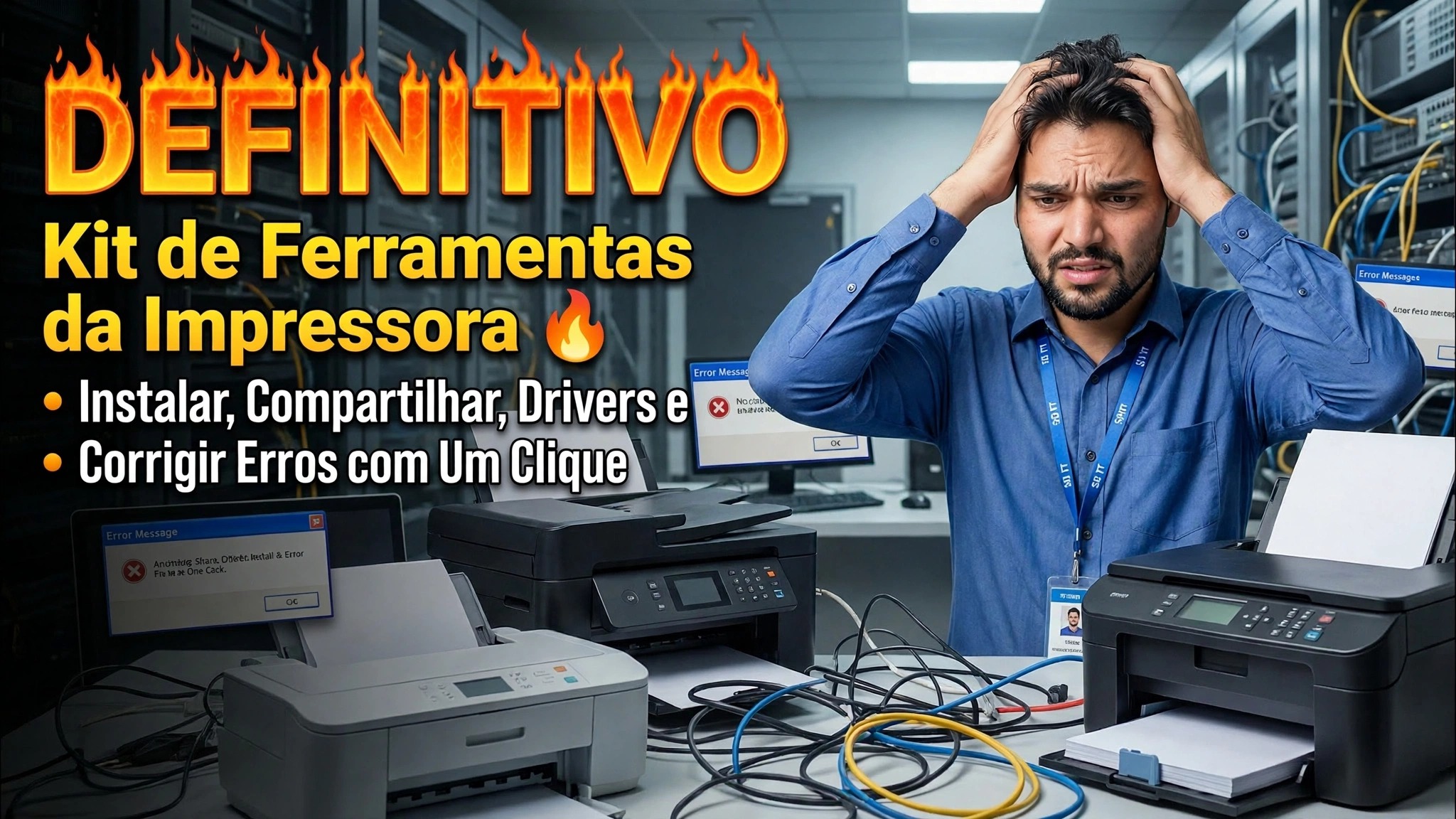
Resolva qualquer problema de impressora como um engenheiro 🔥 Treinamento completo em impressora
A impressora não imprime, mostra off-line ou gera erros? Aprenda o método do engenheiro para corrigir qualquer problema de impressora no Windows – desde verificações de spooler e driver até correções de rede, configuração, compartilhamento e instalações limpas de driver.
📑Capítulos
- Diagnosticar primeiro — o método do engenheiro para qualquer problema de impressora
- Reinicie o spooler de impressão e limpe a fila de impressão travada
- Remova e reinstale os drivers de impressora de maneira limpa (printui /s /t2)
- Verifique a conectividade de uma impressora de rede com ping
- Compartilhe a impressora e conecte-a em outros PCs
📋 Visão geral e guia passo a passo
Diagnostique primeiro — pense como um engenheiro
Antes de mudar qualquer coisa, identifique o problema exato. A impressora está mostrando Off-line, travada em um estado de Erro ou os trabalhos estão simplesmente parados na fila de impressão sem serem impressos? Verifique se o problema está em um PC ou em todos os PCs e se a impressora está conectada por USB ou pela rede. O diagnóstico de um engenheiro informa qual correção aplicar (spooler, driver ou rede) em vez de tentar etapas aleatórias.
Reinicie o spooler de impressão e limpe os trabalhos travados
A maioria dos casos de "impressora não imprimindo" ocorre devido a um serviço de spooler de impressão travado ou um trabalho corrompido bloqueando a fila. Abra o prompt de comando como administrador e interrompa o spooler:
net stop spoolerAgora abra a pasta spool e exclua todos os arquivos dentro dela — estes são os trabalhos de impressão travados:
%windir%\System32\spool\PRINTERSEm seguida, inicie o spooler novamente e tente imprimir:
net start spoolerLimpe o driver com printui /s /t2
Se a impressão ainda falhar, o driver em si geralmente está corrompido – e simplesmente reinstalar o driver antigo resolve o problema. Abra a caixa Executar (Win + R) e inicie as Propriedades do Servidor de Impressão:
printui /s /t2Na guia Drivers, selecione o driver da impressora com problema e remova-o (escolha "Remover driver e pacote de driver" quando oferecido). Em seguida, instale uma nova cópia do driver. Essa instalação limpa é o que corrige os erros que sobrevivem a uma reinstalação normal.
Teste uma impressora de rede com Ping
Para uma impressora de rede, primeiro confirme se o PC realmente consegue alcançá-la. Faça ping no endereço IP da impressora (aqui a impressora está em 192.168.1.50 — substitua-o pelo IP da sua própria impressora):
ping 192.168.1.50Se você receber respostas, o caminho da rede está correto e a falha está no driver ou no spooler. Volte para as etapas 2 e 3. Se todas as solicitações expirarem, o problema é a própria conexão: verifique o cabo de rede/Wi-Fi da impressora e confirme se ela está na mesma rede com o IP que você está executando o ping.
Compartilhe a impressora e conecte outros PCs
Assim que a impressora funcionar no PC host, compartilhe-a para que todo o escritório possa imprimir: abra a guia Propriedades → Compartilhamento da impressora, marque Compartilhar esta impressora e dê a ela um nome de compartilhamento simples. Em cada PC cliente, adicione a impressora da rede (ou navegue até o PC host e clique duas vezes na impressora compartilhada) — o Windows instala o driver do host automaticamente. Esta é a configuração abordada no treinamento completo, portanto, uma impressora funcional atende todos os PCs da rede.
🏷️Topic Search Variables & Keywords
🎙️ Transcrição completa — toque para expandir
Guia passo a passo para solução de problemas e soluções — Resolva qualquer problema de impressora como um engenheiro 🔥 Treinamento completo em impressoras. Demonstração na tela por Technical Anshu.
(A página de origem contém apenas esta breve introdução no lugar de uma transcrição completa. O passo a passo completo está no vídeo acima.)
❓ Perguntas frequentes
Este tutorial é 100% gratuito para seguir?
Sim! Todos os guias e métodos demonstrados pela Technical Anshu usam recursos gratuitos, legais e educacionais.
Os iniciantes podem seguir este guia?
Com certeza! Cada etapa é demonstrada na tela com instruções detalhadas para que qualquer pessoa possa acompanhar facilmente.
Onde posso fazer perguntas se tiver dúvidas?
Deixe um comentário diretamente no vídeo do YouTube e nossa comunidade e o Técnico Anshu irão ajudá-lo.
🚀 Assista ao tutorial completo no YouTube
🚀 Assista ao tutorial em vídeo passo a passo completo no YouTube: https://www.youtube.com/watch?v=xNfPfyoIgRQ
Assine o Technical Anshu para obter suporte de TI, solução de problemas do Windows e gerenciamento de servidores.
▶️ Assistir ao vídeo completo