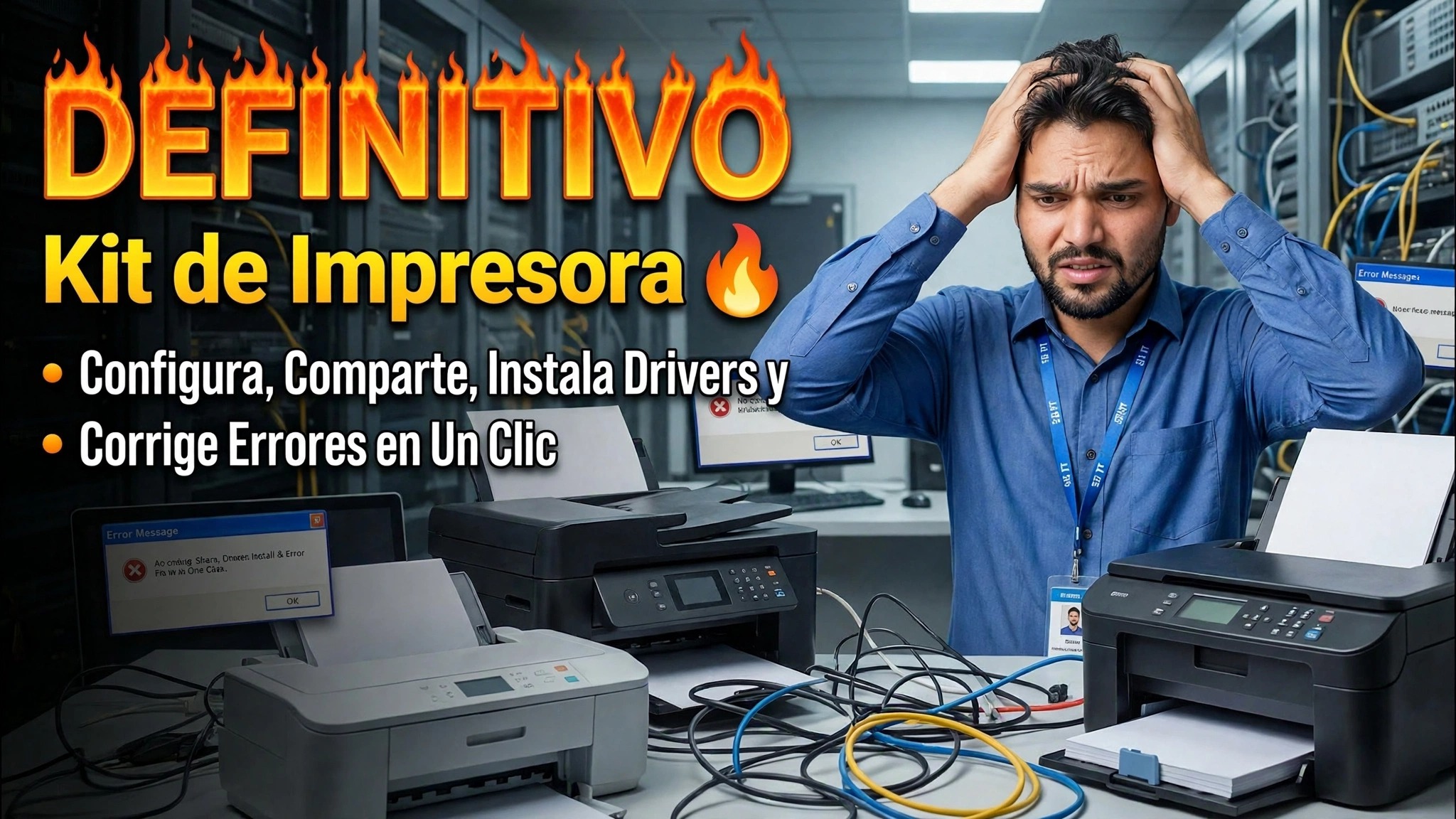
Solucione cualquier problema de la impresora como un ingeniero 🔥 Capacitación completa en impresoras
¿La impresora no imprime, se muestra sin conexión o arroja errores? Conozca el método del ingeniero para solucionar cualquier problema de impresora en Windows, desde comprobaciones de cola de impresión y controladores hasta correcciones de red, configuración, uso compartido e instalaciones limpias de controladores.
📑Capítulos
- Diagnosticar primero: el método del ingeniero para cualquier problema de impresora
- Reinicie la cola de impresión y borre la cola de impresión atascada
- Elimine y reinstale los controladores de impresora de forma limpia (printui /s /t2)
- Compruebe la conectividad de una impresora de red con ping
- Compartir la impresora y conectarla en otras PC
📋 Descripción general y guía paso a paso
Diagnóstico primero: piense como un ingeniero
Antes de cambiar algo, identifique el problema exacto. ¿La impresora se muestra Sin conexión, está atascada en un estado de Error o simplemente hay trabajos en la cola de impresión sin imprimir? Verifique si el problema está en una PC o en cada PC, y si la impresora está conectada por USB o a través de la red. El diagnóstico de un ingeniero le indica qué solución aplicar (spooler, controlador o red) en lugar de intentar pasos aleatorios.
Reinicie la cola de impresión y elimine los trabajos atascados
La mayoría de los casos en los que la impresora no imprime se deben a un servicio de cola de impresión atascado o a un trabajo corrupto que bloquea la cola. Abra el símbolo del sistema como administrador y detenga la cola de impresión:
net stop spoolerAhora abra la carpeta spool y elimine todos los archivos que contiene; estos son los trabajos de impresión atascados:
%windir%\System32\spool\PRINTERSLuego inicie la cola de impresión nuevamente e intente imprimir:
net start spoolerLimpiar el controlador con printui /s /t2
Si la impresión sigue fallando, el controlador en sí suele estar dañado y el problema persiste simplemente reinstalándolo sobre el controlador antiguo. Abra el cuadro Ejecutar (Win + R) e inicie Propiedades del servidor de impresión:
printui /s /t2En la pestaña Controladores, seleccione el controlador de la impresora con problemas y elimínelo (elija "Quitar controlador y paquete de controladores" cuando se le ofrezca). Luego instale una copia nueva del controlador; esta instalación limpia es lo que corrige los errores que sobreviven a una reinstalación normal.
Probar una impresora de red con Ping
Para una impresora de red, primero confirme que la PC realmente pueda acceder a ella. Haga ping a la dirección IP de la impresora (aquí la impresora está en 192.168.1.50; reemplácela con la IP de su propia impresora):
ping 192.168.1.50Si recibe respuestas, la ruta de red está bien y el error está en el controlador o en la cola de impresión; vuelva a los pasos 2 y 3. Si todas las solicitudes se agotan, el problema es la conexión misma: verifique el cable de red/Wi-Fi de la impresora y confirme que esté en la misma red con la IP a la que está haciendo ping.
Compartir la impresora y conectar otras PC
Una vez que la impresora funcione en la PC host, compártala para que toda la oficina pueda imprimir: abra la pestaña Propiedades → Compartir de la impresora, marque Compartir esta impresora y asígnele un nombre compartido simple. En cada PC cliente, agregue la impresora desde la red (o busque la PC host y haga doble clic en la impresora compartida): Windows instala el controlador desde el host automáticamente. Esta es la configuración que se cubre en la capacitación completa, por lo que una impresora funcional sirve a cada PC de la red.
🏷️Topic Search Variables & Keywords
🎙️ Transcripción completa: toca para ampliar
Guía y soluciones de solución de problemas paso a paso: solucione cualquier problema de la impresora como un ingeniero 🔥 Capacitación completa sobre la impresora. Demostración en pantalla realizada por el técnico Anshu.
(La página fuente incluye solo esta breve introducción en lugar de una transcripción completa; el recorrido hablado completo se encuentra en el vídeo de arriba).
❓ Preguntas frecuentes
¿Este tutorial es 100 % gratuito?
¡Sí! Todas las guías y métodos demostrados por Technical Anshu utilizan recursos educativos, legales y gratuitos.
¿Pueden los principiantes seguir esta guía?
¡Absolutamente! Cada paso se demuestra en pantalla con instrucciones detalladas para que cualquiera pueda seguirlos fácilmente.
¿Dónde puedo hacer preguntas si me quedo atascado?
Deja un comentario directamente en el vídeo de YouTube y nuestra comunidad y Technical Anshu te ayudarán.
🚀 Mira el tutorial completo en YouTube
🚀 Mira el vídeo tutorial completo paso a paso en YouTube: https://www.youtube.com/watch?v=xNfPfyoIgRQ
Suscríbase a Technical Anshu para obtener soporte de TI, solución de problemas de Windows y administración de servidores.
▶️ Ver vídeo completo