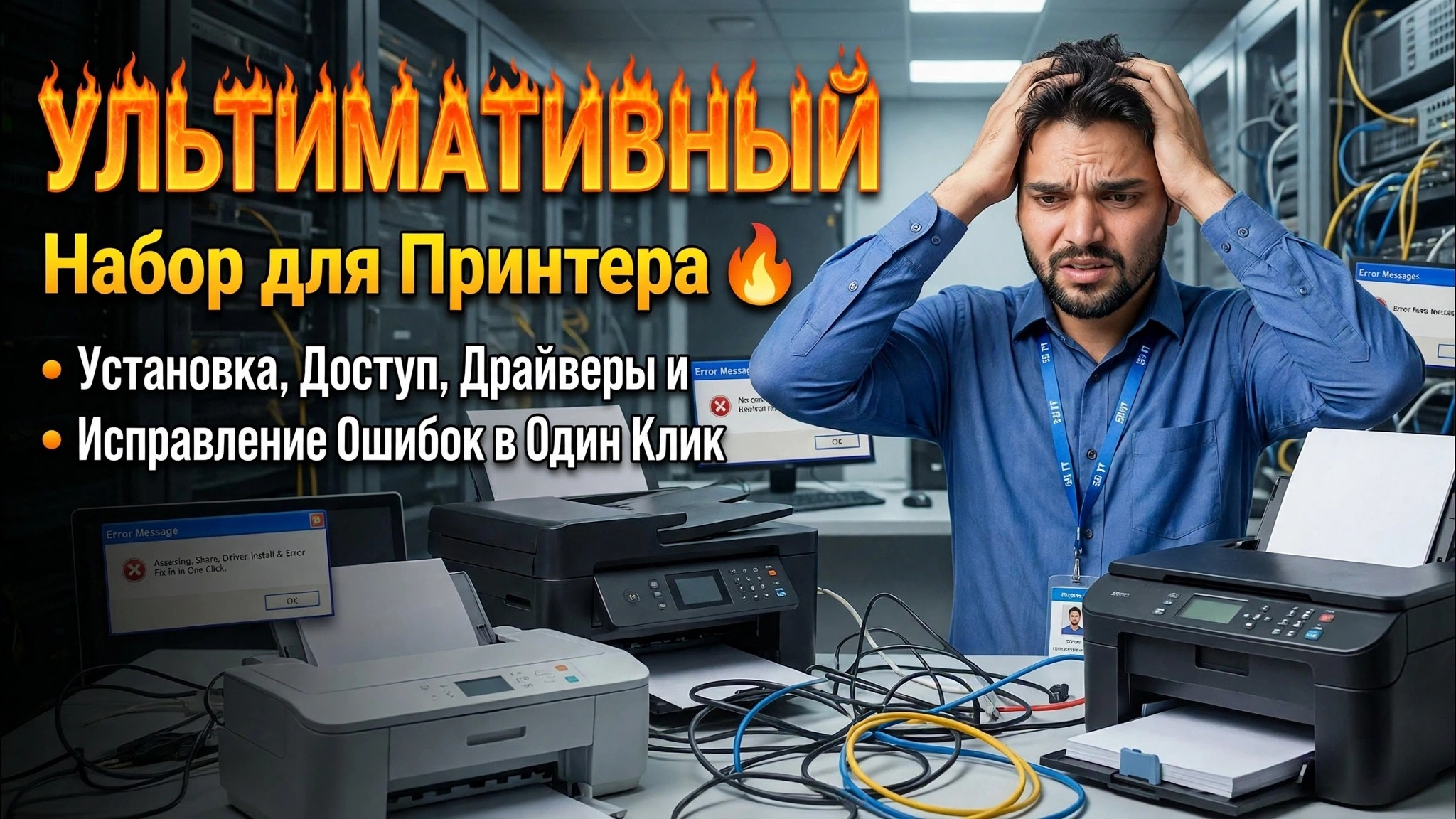
Устраните любую проблему с принтером как инженер 🔥 Полное обучение работе с принтером
Принтер не печатает, показывает автономный режим или выдает ошибки? Изучите инженерный метод решения любой проблемы с принтером в Windows — от проверки спулера и драйверов до исправлений сети, настройки, совместного использования и чистой установки драйверов.
📑Главы
<ол класс="главы">📋 Обзор и пошаговое руководство
Сначала диагностируйте — думайте как инженер
Прежде чем что-либо менять, определите точную проблему. Принтер показывает Не в сети, завис в состоянии Ошибка или задания просто находятся в очереди на печать и не печатаются? Проверьте, возникла ли проблема на одном компьютере или на каждом компьютере, а также подключен ли принтер через USB или через сеть. Диагностика инженера подскажет вам, какое исправление следует применить — спулер, драйвер или сеть — вместо того, чтобы пытаться выполнить случайные действия.
Перезапустите диспетчер очереди печати и удалите застрявшие задания
В большинстве случаев «принтер не печатает» возникает зависание службы диспетчера очереди печати или поврежденное задание, блокирующее очередь. Откройте командную строку от имени администратора и остановите спулер:
net stop spoolerТеперь откройте папку спула и удалите внутри нее все файлы — это застрявшие задания печати:
%windir%\System32\spool\PRINTERSЗатем снова запустите спулер и попробуйте распечатать:
net start spoolerОчистите драйвер с помощью printui /s /t2
Если печать по-прежнему не удалась, то, как правило, сам драйвер поврежден, и проблема решается простой переустановкой старого драйвера. Откройте окно «Выполнить» (Win + R) и запустите «Свойства сервера печати»:
printui /s /t2На вкладке Драйверы выберите драйвер проблемного принтера и удалите его (при предложении выберите «Удалить драйвер и пакет драйверов»). Затем установите новую копию драйвера — эта чистая установка исправляет ошибки, которые сохраняются при обычной переустановке.
Проверка сетевого принтера с помощью Ping
Для сетевого принтера сначала убедитесь, что компьютер действительно может подключиться к нему. Пропингуйте IP-адрес принтера (здесь принтер находится по адресу 192.168.1.50 — замените его IP-адресом своего принтера):
ping 192.168.1.50Если вы получаете ответы, значит, сетевой путь в порядке, а неисправность связана с драйвером или спулером — вернитесь к шагам 2 и 3. Если время каждого запроса истекает, проблема в самом соединении: проверьте сетевой кабель/Wi-Fi принтера и убедитесь, что он находится в той же сети, что и IP-адрес, который вы проверяете.
Общий доступ к принтеру и подключение других компьютеров
Как только принтер заработает на главном компьютере, откройте к нему общий доступ, чтобы весь офис мог печатать: откройте вкладку Свойства → Общий доступ принтера, установите флажок Поделиться этим принтером и присвойте ему простое общее имя. На каждом клиентском компьютере добавьте принтер из сети (или перейдите на главный компьютер и дважды щелкните общий принтер) — Windows автоматически установит драйвер с хоста. Эта настройка описана в полном курсе обучения, поэтому каждый компьютер в сети обслуживается одним работающим принтером.
🏷️Topic Search Variables & Keywords
🎙️ Полная расшифровка — нажмите, чтобы развернуть
Пошаговое руководство по устранению неполадок и решениям — устраните любую проблему с принтером, как инженер 🔥 Полное обучение работе с принтером. Экранная демонстрация от Технического Аншу.
(На исходной странице вместо полной стенограммы содержится только это краткое введение — полное устное руководство представлено в видео выше.)
❓ Часто задаваемые вопросы (на английском языке)
Является ли это руководство абсолютно бесплатным?
Да! Во всех руководствах и методах, продемонстрированных Tech Anshu, используются бесплатные легальные и образовательные ресурсы.
Могут ли новички следовать этому руководству?
Абсолютно! Каждый шаг демонстрируется на экране с подробными инструкциями, поэтому каждый может легко следовать им.
Где я могу задать вопросы, если застряну?
Оставьте комментарий прямо под видео на YouTube, и наше сообщество и технический специалист Anshu помогут вам.
🚀 Посмотрите полное руководство на YouTube
🚀 Посмотрите полное пошаговое видеоруководство на YouTube: https://www.youtube.com/watch?v=xNfPfyoIgRQ
Подпишитесь на техническую поддержку Anshu для ИТ-поддержки, устранения неполадок Windows и управления сервером.
▶️ Посмотреть полное видео