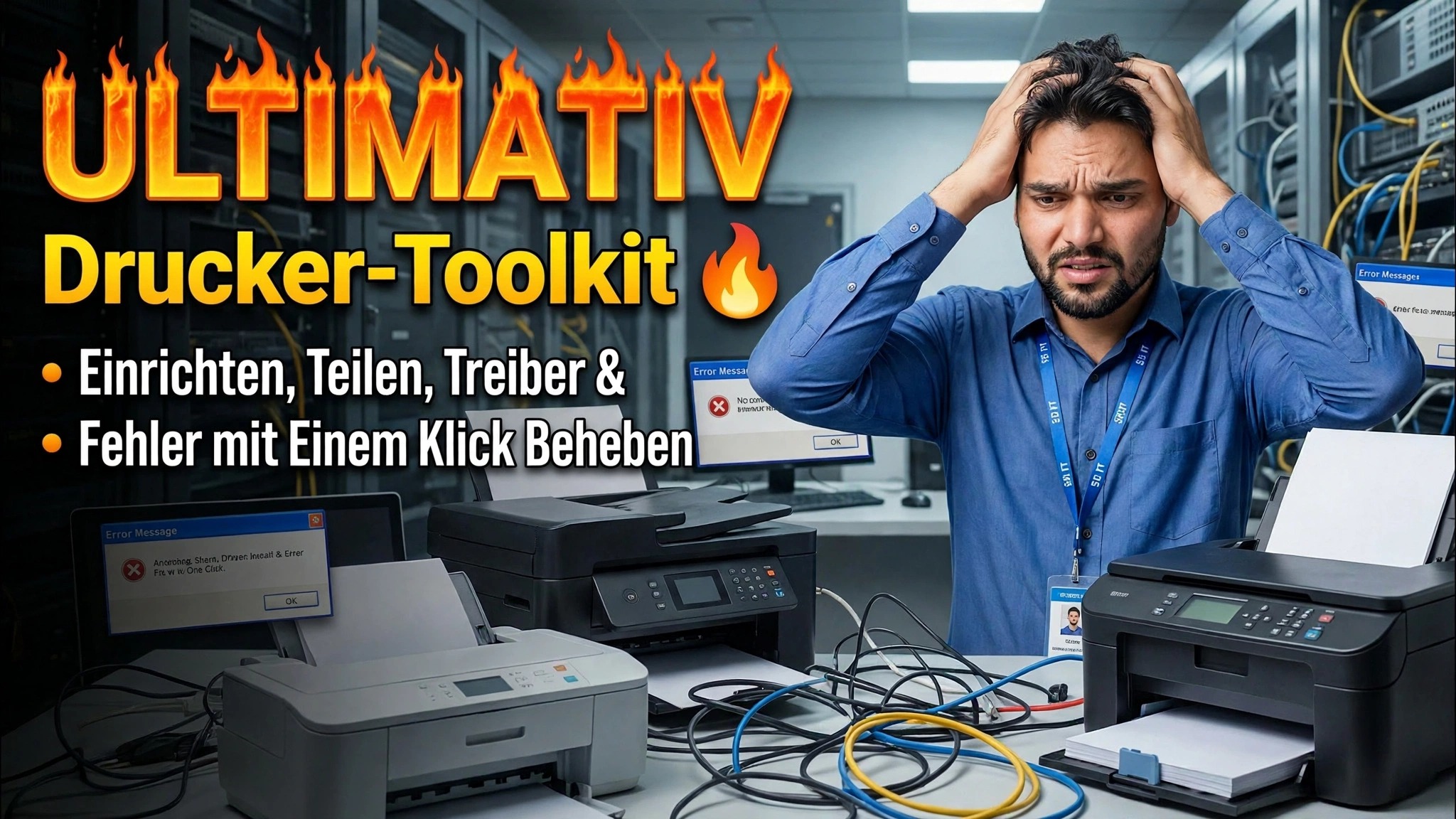
Beheben Sie jedes Druckerproblem wie ein Techniker 🔥 Vollständige Druckerschulung
Drucker druckt nicht, zeigt Offline an oder gibt Fehler aus? Lernen Sie die Ingenieurmethode kennen, um jedes Druckerproblem in Windows zu beheben – von Spooler- und Treiberprüfungen bis hin zu Netzwerkkorrekturen, Einrichtung, Freigabe und sauberen Treiberinstallationen.
📑Kapitel
- Zuerst diagnostizieren – die Ingenieurmethode für jedes Druckerproblem
- Starten Sie den Druckspooler neu und löschen Sie die festsitzende Druckwarteschlange
- Druckertreiber auf saubere Weise entfernen und neu installieren (printui /s /t2)
- Überprüfen Sie die Konnektivität eines Netzwerkdruckers mit Ping
- Teilen Sie den Drucker und verbinden Sie ihn mit anderen PCs
📋 Übersicht und Schritt-für-Schritt-Anleitung
Zuerst diagnostizieren – denken Sie wie ein Ingenieur
Bevor Sie etwas ändern, identifizieren Sie das genaue Problem. Wird für den Drucker Offline angezeigt, bleibt er im Status Fehler hängen oder stehen Aufträge einfach in der Druckwarteschlange, ohne gedruckt zu werden? Überprüfen Sie, ob das Problem bei einem PC oder bei jedem PC auftritt und ob der Drucker über USB oder über das Netzwerk angeschlossen ist. Die Diagnose eines Technikers sagt Ihnen, welches Update Sie anwenden müssen – Spooler, Treiber oder Netzwerk –, anstatt zufällige Schritte auszuprobieren.
Starten Sie den Druckspooler neu und löschen Sie feststeckende Aufträge
In den meisten Fällen, in denen der Drucker nicht druckt, liegt ein hängengebliebener Druckspoolerdienst oder ein beschädigter Auftrag vor, der die Warteschlange blockiert. Öffnen Sie die Eingabeaufforderung als Administrator und stoppen Sie den Spooler:
net stop spoolerÖffnen Sie nun den Spool-Ordner und löschen Sie alle darin enthaltenen Dateien – das sind die hängengebliebenen Druckaufträge:
%windir%\System32\spool\PRINTERSDann starten Sie den Spooler erneut und versuchen Sie zu drucken:
net start spoolerBereinigen Sie den Treiber mit printui /s /t2
Wenn der Druck immer noch fehlschlägt, ist normalerweise der Treiber selbst beschädigt – und durch eine einfache Neuinstallation über den alten Treiber bleibt das Problem bestehen. Öffnen Sie das Feld „Ausführen“ (Win + R) und starten Sie die Druckservereigenschaften:
printui /s /t2Wählen Sie auf der Registerkarte Treiber den Treiber des problematischen Druckers aus und entfernen Sie ihn (wählen Sie „Treiber und Treiberpaket entfernen“, wenn angeboten). Installieren Sie dann eine neue Kopie des Treibers – diese Neuinstallation behebt Fehler, die eine normale Neuinstallation überdauern.
Testen Sie einen Netzwerkdrucker mit Ping
Stellen Sie bei einem Netzwerkdrucker zunächst sicher, dass der PC ihn tatsächlich erreichen kann. Pingen Sie die IP-Adresse des Druckers (hier befindet sich der Drucker unter 192.168.1.50 – ersetzen Sie ihn durch die IP Ihres eigenen Druckers):
ping 192.168.1.50Wenn Sie Antworten erhalten, ist der Netzwerkpfad in Ordnung und der Fehler liegt am Treiber oder Spooler – gehen Sie zurück zu den Schritten 2 und 3. Wenn bei jeder Anfrage eine Zeitüberschreitung auftritt, liegt das Problem an der Verbindung selbst: Überprüfen Sie das Netzwerkkabel/WLAN des Druckers und stellen Sie sicher, dass er sich im selben Netzwerk befindet wie die IP, die Sie anpingen.
Den Drucker freigeben und andere PCs verbinden
Sobald der Drucker auf dem Host-PC funktioniert, geben Sie ihn frei, damit das gesamte Büro drucken kann: Öffnen Sie die Registerkarte Eigenschaften → Freigabe des Druckers, aktivieren Sie Diesen Drucker freigeben und geben Sie ihm einen einfachen Freigabenamen. Fügen Sie auf jedem Client-PC den Drucker aus dem Netzwerk hinzu (oder navigieren Sie zum Host-PC und doppelklicken Sie auf den freigegebenen Drucker) – Windows installiert den Treiber automatisch vom Host. Dies ist die Einrichtung, die in der vollständigen Schulung behandelt wird, sodass ein funktionierender Drucker jeden PC im Netzwerk bedient.
🏷️Topic Search Variables & Keywords
🎙️ Vollständiges Transkript – zum Erweitern antippen
Schritt-für-Schritt-Anleitung und Lösungen zur Fehlerbehebung – Beheben Sie jedes Druckerproblem wie ein Techniker 🔥 Umfassende Druckerschulung. Bildschirmdemonstration durch Technical Anshu.
(Die Quellseite enthält nur diese kurze Einführung anstelle eines vollständigen Transkripts – die vollständige gesprochene Komplettlösung finden Sie im Video oben.)
❓ Häufig gestellte Fragen
Ist dieses Tutorial zu 100 % kostenlos?
Ja! Alle von Technical Anshu demonstrierten Leitfäden und Methoden nutzen kostenlose, legale und pädagogische Ressourcen.
Können Anfänger dieser Anleitung folgen?
Absolut! Jeder Schritt wird auf dem Bildschirm mit detaillierten Anweisungen demonstriert, sodass jeder problemlos mitmachen kann.
Wo kann ich Fragen stellen, wenn ich nicht weiterkomme?
Hinterlassen Sie einen Kommentar direkt zum YouTube-Video und unsere Community und Technical Anshu helfen Ihnen weiter.
🚀 Sehen Sie sich das vollständige Tutorial auf YouTube an
🚀 Sehen Sie sich das vollständige Schritt-für-Schritt-Video-Tutorial auf YouTube an: https://www.youtube.com/watch?v=xNfPfyoIgRQ
Abonnieren Sie Technical Anshu für IT-Support, Windows-Fehlerbehebung und Serververwaltung.
▶️ Vollständiges Video ansehen