TFTP সার্ভার সেটআপ - সহজ GUI টুল
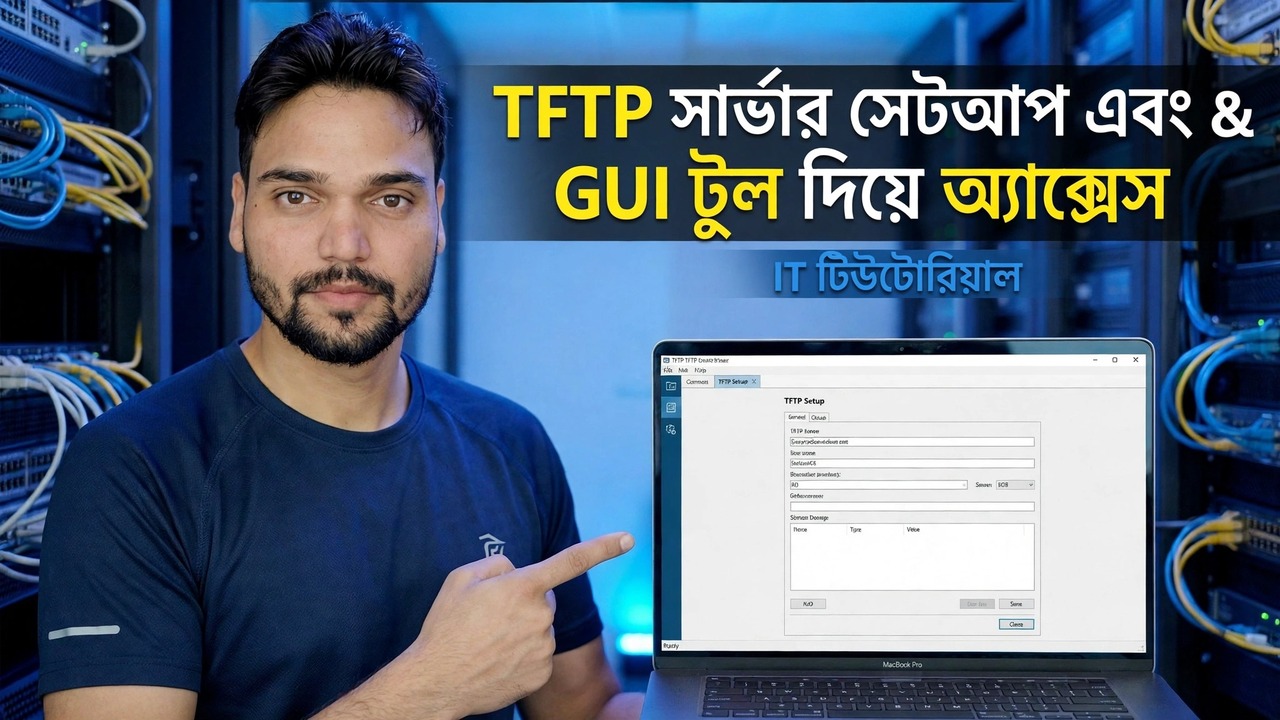
একটি বিনামূল্যের GUI টুল দিয়ে মিনিটের মধ্যে Windows-এ একটি TFTP সার্ভার সেট আপ করুন: একটি ক্লিন রুট ফোল্ডার, UDP পোর্ট 69, একটি ফায়ারওয়াল নিয়ম এবং একটি প্রথম সুইচ কনফিগারেশন ট্রান্সফার - এছাড়াও নিরাপত্তা সত্য যে TFTP-এর কোনো লগইন নেই, তাই এটি একটি LAN-শুধুমাত্র টুল।
📑অধ্যায়
- টিএফটিপি কী এবং কোথায় নেটওয়ার্ক ডিভাইসগুলি এখনও এটি ব্যবহার করে
- নিরাপত্তার সত্য - কোন লগইন নেই, কোন এনক্রিপশন নেই, শুধুমাত্র LAN
- শুরু করার আগে আপনার যা প্রয়োজন
- রুট ফোল্ডার তৈরি করুন - C:\TFTP-Root
- GUI টুল ইনস্টল করুন এবং ফোল্ডারে নির্দেশ করুন
- সার্ভার শুরু করুন এবং প্রমাণ করুন যে এটি UDP 69-এ শুনছে
- উইন্ডোজ ফায়ারওয়ালে UDP পোর্ট 69 কে অনুমতি দিন
- প্রথম স্থানান্তর - একটি সুইচ কনফিগারেশন ব্যাক আপ করুন
- ফাইলটি যাচাই করুন, এটি সরান এবং সার্ভার বন্ধ করুন
📋 ওভারভিউ এবং ধাপে ধাপে গাইড
নিরাপত্তা সত্য প্রথম
TFTP (Trivial File Transfer Protocol) হল ছোট, পুরানো ফাইল-ট্রান্সফার প্রোটোকল যার উপর নেটওয়ার্ক ডিভাইসগুলি এখনও নির্ভর করে। সুইচ, রাউটার, আইপি ফোন এবং PXE বুট সিস্টেমগুলি এটি ব্যবহার করে কারণ এটি ডিভাইসের ফার্মওয়্যারের ভিতরে থাকার জন্য যথেষ্ট ছোট - একটি সুইচ যার কনফিগারেশন ব্যাক আপ করা প্রয়োজন, বা একটি রাউটার যার একটি ফার্মওয়্যার ফাইল প্রয়োজন, প্রায়শই শুধুমাত্র TFTP বলে।
আপনি শুরু করার আগে কি প্রয়োজন
চারটি জিনিস প্রস্তুত রাখুন - এখানে কোন কিছুর জন্য অর্থ খরচ হয় না, এবং একটি এড়িয়ে যাওয়া হল যা সবচেয়ে ব্যর্থ প্রথম স্থানান্তরের কারণ হয়:
1. আপনি যে সুইচ, রাউটার বা ফোনের সাথে স্থানান্তর করবেন সেরকম একই LAN এবং সাবনেটে একটি Windows PC৷
2. কাজের সময়কালের জন্য সেই পিসিতে একটি নির্দিষ্ট আইপি ঠিকানা (ভিডিওতে পিসি 192.168.1.10) - ডিভাইসটি এই ঠিকানায় ফাইল পাঠায়, তাই এটি মধ্য-স্থানান্তর পরিবর্তন করা উচিত নয়।
3. একটি বিনামূল্যের GUI TFTP সার্ভার টুল যার শুধুমাত্র অফিসিয়াল সাইট থেকে ডাউনলোড করা হয়েছে - এই শ্রেণীর টুলটি নকল ডাউনলোড সাইটগুলির জন্য একটি প্রিয় লক্ষ্য৷
4. পিসিতে প্রশাসকের অধিকার, কারণ UDP পোর্ট 69 এবং ফায়ারওয়াল নিয়ম উভয়ের জন্যই উচ্চতা প্রয়োজন।
একটি ক্লিন রুট ফোল্ডার তৈরি করুন
রুট ফোল্ডার হল একমাত্র ফোল্ডার যা সার্ভার দেখতে পারে। একটি ডিভাইস ডাউনলোড করা প্রতিটি ফাইল এটিতে বসতে হবে এবং একটি ডিভাইস আপলোড করা প্রতিটি ফাইল এতে অবতরণ করবে। একটি TFTP সার্ভারে কোন ব্রাউজিং এবং কোন অনুসন্ধান নেই - একটি ডিভাইস একটি ফাইলের নাম জিজ্ঞাসা করে, এবং সার্ভারটি ঠিক এই একটি জায়গায় দেখায়৷ পথটি ছোট এবং সহজ করুন, কোন ফাঁকা নেই:
C:\TFTP-Rootআজকের কাজের জন্য ফার্মওয়্যার ফাইল বা খালি টার্গেট ফাইলটি এর ভিতরে রাখুন এবং সেখানে অন্য কিছু রাখবেন না। ফাইলের নামগুলি আক্ষরিক - ডিভাইসে টাইপ করা নামটি অবশ্যই এই ফোল্ডারের অক্ষরের জন্য ফাইলের সাথে মিলতে হবে, এক্সটেনশন এবং ক্যাপিটালাইজেশন সহ।
টুলটি ইন্সটল করুন এবং ফোল্ডারে পয়েন্ট করুন
বিনামূল্যে GUI টুল ইনস্টল করুন এবং সার্ভার শুরু করার আগে এটির সেটিংস খুলুন। এই ক্লাসের জনপ্রিয় বিনামূল্যের টুল - Tftpd64 এবং SolarWinds TFTP সার্ভার হল সাধারণ নাম - সব একই লেআউট অনুসরণ করে, তাই আপনি যেটিই ব্যবহার করুন না কেন ধাপগুলি বৈধ থাকে। দুটি সেটিংস প্রায় সবকিছু নির্ধারণ করে:
1. রুট / বেস ডিরেক্টরি: আপনি এইমাত্র তৈরি করা ফোল্ডারে এটিকে নির্দেশ করুন, C:\TFTP-Root।
2. সার্ভার ইন্টারফেস / বাঁধাই ঠিকানা: LAN অ্যাডাপ্টারের আইপি ঠিকানা চয়ন করুন (উদাহরণস্বরূপ 192.168.1.10), ভার্চুয়াল অ্যাডাপ্টার বা একটি VPN ঠিকানা নয় - "ডিভাইস সার্ভারে পৌঁছাতে পারে না" এর একটি খুব সাধারণ কারণ।
তারপর সার্ভার চালু করুন এবং প্রশাসক হিসাবে এটি চালান। UDP পোর্ট 69-এ চলমান / শোনার অবস্থা পরিবর্তন করা উচিত। নেটওয়ার্ককে দোষারোপ করার আগে এটি প্রমাণ করুন - পিসিতে, কমান্ড প্রম্পট খুলুন এবং চালান:
netstat -an | findstr :69একটি UDP ... :69 লাইন মানে টুলটি পোর্টের মালিক এবং শুনছে। কোন লাইনের মানেই সার্ভারটি এখনও চলছে না - একটি ফায়ারওয়াল নিয়ম এটি না হওয়া পর্যন্ত সাহায্য করবে না।
উইন্ডোজ ফায়ারওয়ালে UDP পোর্ট 69 এর অনুমতি দিন
TFTP শান্তভাবে ব্যর্থ হয় - পিসিতে কোন বন্ধুত্বপূর্ণ ত্রুটি নেই; ডিভাইসটি শুধু পুনঃপ্রচেষ্টা করে এবং একটি টাইমআউট রিপোর্ট করে। যদি টুলটির প্রথম-চালিত ফায়ারওয়াল পপআপ খারিজ হয়ে যায়, তাহলে নিয়মটি ম্যানুয়ালি যোগ করুন: খুলুন উন্নত নিরাপত্তা সহ উইন্ডোজ ডিফেন্ডার ফায়ারওয়াল → ইনবাউন্ড নিয়ম → নতুন নিয়ম, বেছে নিন পোর্ট → UDP → নির্দিষ্ট স্থানীয় পোর্ট: 69, সংযোগের অনুমতি দিন, এবং শুধুমাত্র প্রোফাইলে টিক দিন অফিস) - জনসাধারণকে টিক চিহ্ন ছাড়াই ছেড়ে দিন। এটিকে সৎভাবে নাম দিন, উদাহরণস্বরূপ TFTP সার্ভার UDP 69, যাতে আপনি পরে জানেন কেন এটি বিদ্যমান।
প্রথম স্থানান্তর - সুইচ কনফিগারেশন ব্যাক আপ করুন
এখন প্রথম বাস্তব স্থানান্তর চালান: পিসিতে সুইচের চলমান কনফিগারেশনটি অনুলিপি করা। সুইচ কনসোলে, কপি কমান্ডটি চালান এবং পিসির আইপি ঠিকানা এবং গন্তব্য ফাইলের নাম সহ দুটি প্রম্পটের উত্তর দিন:
copy running-config tftp:
Address or name of remote host []? 192.168.1.10
Destination filename [running-config]? switch-config.cfg
উভয় প্রান্ত দেখুন: টুলের লগ প্যানে স্যুইচ থেকে আগত স্থানান্তর দেখানো উচিত, এবং ফাইল switch-config.cfgটি C:\TFTP-Root-এর ভিতরে উপস্থিত হওয়া উচিত। যদি সুইচটি একটি টাইমআউট রিপোর্ট করে এবং লগটি খালি থাকে, অনুরোধটি কখনই আসে না - সেই ক্রমে ফায়ারওয়াল নিয়ম এবং বাঁধাই ঠিকানায় ফিরে যান।
যাচাই করুন, ব্যাকআপ সরান এবং সার্ভার বন্ধ করুন
প্রাপ্ত ফাইলটি খুলুন এবং নিশ্চিত করুন এটি একটি সম্পূর্ণ কনফিগারেশন, একটি খালি বা কাট-অফ ফাইল নয়। তারপরে একই দিনে এটিকে আপনার আসল ব্যাকআপ সিস্টেমে সরান - ফাইল সার্ভার বা ব্যাকআপ ড্রাইভে একটি তারিখযুক্ত ফোল্ডার, সেই সিস্টেমের যে কোনও অ্যাক্সেস নিয়ন্ত্রণের অধীনে। একটি সুইচ কনফিগারেশনে সাধারণত স্থানীয় পাসওয়ার্ড হ্যাশ, SNMP কমিউনিটি স্ট্রিং, VPN বিশদ এবং আপনার নেটওয়ার্কের একটি সম্পূর্ণ মানচিত্র থাকে, তাই এটি কখনই একটি খোলা ফোল্ডারে বসে থাকা উচিত নয়।
🏷️বিষয় অনুসন্ধান ভেরিয়েবল এবং কীওয়ার্ড
🎙️ সম্পূর্ণ প্রতিলিপি — প্রসারিত করতে আলতো চাপুন
__TOK_31__
__TOK_32__
__TOK_33__
❓ প্রায়শই জিজ্ঞাসিত প্রশ্ন
এই টিউটোরিয়ালটি কি 100% বিনামূল্যে অনুসরণ করা যায়?
__TOK_34__
নতুনরা কি এই নির্দেশিকা অনুসরণ করতে পারে?
__TOK_35__
আমি আটকে গেলে আমি কোথায় প্রশ্ন করতে পারি?
__TOK_36__