Windows 11-এ BitLocker সক্ষম করুন
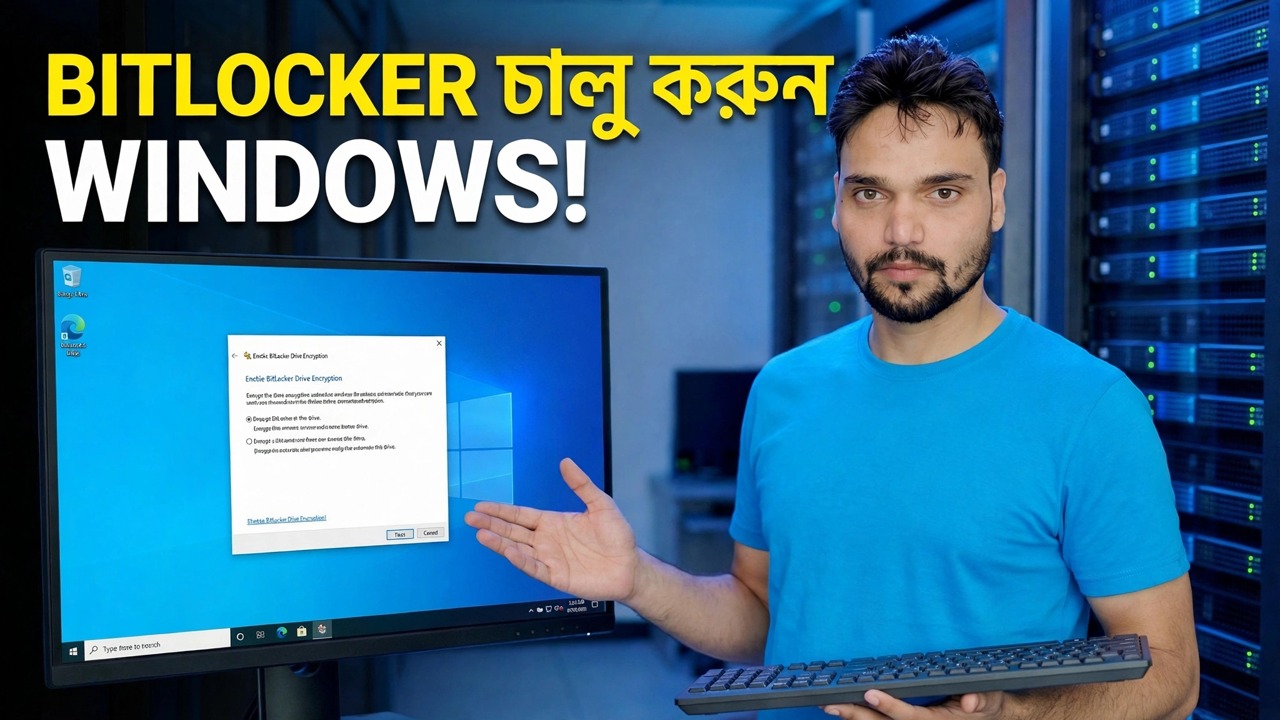
শুধুমাত্র একটি উইন্ডোজ পাসওয়ার্ড আপনার ফাইলগুলিকে সুরক্ষিত করে না — যে কেউ হারানো বা চুরি হওয়া ল্যাপটপ থেকে ড্রাইভটি নিয়ে যেতে পারে, এটি অন্য পিসিতে সংযুক্ত করতে পারে এবং সবকিছু পড়তে পারে। বিটলকার পুরো ড্রাইভটিকে এনক্রিপ্ট করে যাতে ডেটা লক থাকে। সেটআপে কয়েক মিনিট সময় লাগে এবং একটি ধাপ সমস্ত ক্লিকের চেয়ে গুরুত্বপূর্ণ: প্রথমে পুনরুদ্ধার কী সংরক্ষণ করুন৷
📑অধ্যায়
- কেন একা উইন্ডোজ পাসওয়ার্ড হারিয়ে যাওয়া বা চুরি হওয়া ড্রাইভকে রক্ষা করে না
- প্রথম পরীক্ষা - আপনার উইন্ডোজ সংস্করণ এবং TPM
- পুনরুদ্ধার কী — অন্য কিছুর আগে এটি সংরক্ষণ করুন
- Windows ড্রাইভের জন্য BitLocker চালু করা
- শুধুমাত্র স্থান বা পুরো ড্রাইভ ব্যবহার করা হয়েছে — এনক্রিপশন সুযোগ বেছে নেওয়া
- ব্যাকগ্রাউন্ডে সিস্টেম চেক, রিস্টার্ট এবং এনক্রিপশন চলছে
- ম্যানেজ-বিডি-এর সাথে সুরক্ষা সত্যিই চালু আছে কিনা তা যাচাই করা হচ্ছে
📋 ওভারভিউ এবং ধাপে ধাপে গাইড
প্রথমে আপনার উইন্ডোজ এডিশন চেক করুন
সম্পূর্ণ BitLocker — কন্ট্রোল প্যানেল, ড্রাইভ-বাই-ড্রাইভ কন্ট্রোল এবং প্রতিটি বিকল্প সহ — Windows 11 Pro, Enterprise এবং Education-এ বাস করে। কোনো সেটিং খোঁজার আগে, সেটিংস → সিস্টেম → সম্পর্কে এর অধীনে আপনার সংস্করণ নিশ্চিত করুন। আপনি যদি প্রো বা তার উপরে থাকেন, তাহলে ধাপ 2 এ চালিয়ে যান।
TPM প্রস্তুত কিনা পরীক্ষা করুন
বিটলকার আপনার পিসিতে TPM চিপ দিয়ে ড্রাইভের কী রক্ষা করে। Windows + R টিপুন, নীচের কমান্ডটি চালান, এবং TPM ম্যানেজমেন্ট স্ক্রীন বলছে যে TPM ব্যবহারের জন্য প্রস্তুত তা পরীক্ষা করুন৷
tpm.mscবিগত বেশ কয়েক বছর ধরে বেশিরভাগ পিসিতে TPM 2.0 অন্তর্নির্মিত রয়েছে৷ যদি স্ক্রীন বলে যে কোনও সামঞ্জস্যপূর্ণ TPM পাওয়া যায়নি, তাহলে চিপটিকে কেবল BIOS/UEFI সেটিংসে স্যুইচ করার প্রয়োজন হতে পারে৷
C: ড্রাইভের জন্য BitLocker চালু করুন
কন্ট্রোল প্যানেল → সিস্টেম এবং নিরাপত্তা → বিটলকার ড্রাইভ এনক্রিপশন খুলুন (অথবা বিটলকার পরিচালনা করুন এর জন্য স্টার্ট অনুসন্ধান করুন)। C: ড্রাইভের পাশে, BitLocker চালু করুন ক্লিক করুন। উইজার্ডের প্রথম প্রশ্ন হল আপনার পুনরুদ্ধার কী কোথায় ব্যাক আপ করতে হবে — এবং সেই স্ক্রিনটি পুরো সেটআপের মধ্যে সবচেয়ে গুরুত্বপূর্ণ একটি, যে কারণে এটি তার নিজের পদক্ষেপটি পায়৷
যেকোনো কিছু রিস্টার্ট করার আগে রিকভারি কী সেভ করুন
সেটআপের সময়, Windows 48-সংখ্যার পুনরুদ্ধার কী ব্যাক আপ করার প্রস্তাব দেয়৷ এই কীটি আপনার ডেটাতে ফিরে যাওয়ার একমাত্র উপায় যদি TPM কখনও ড্রাইভ আনলক করতে অস্বীকার করে — একটি BIOS আপডেটের পরে, একটি মাদারবোর্ড পরিবর্তন বা বুট সেটিংসে পরিবর্তনের পরে৷ এটিকে দুটি জায়গায় সংরক্ষণ করুন: আপনার Microsoft অ্যাকাউন্ট, এবং একটি মুদ্রিত অনুলিপি বা একটি USB ড্রাইভে একটি ফাইল ল্যাপটপ থেকে দূরে রাখা। আপনার মাইক্রোসফ্ট অ্যাকাউন্টে সংরক্ষিত একটি কী পরবর্তীতে যে কোনো ডিভাইস থেকে এই ঠিকানায় দেখা যাবে:
account.microsoft.com/devices/recoverykeyকতটা ড্রাইভ এনক্রিপ্ট করতে হবে তা বেছে নিন
একটি নতুন বা নতুনভাবে ইনস্টল করা পিসিতে, ব্যবহৃত ডিস্কের স্থান শুধুমাত্র এনক্রিপ্ট করুন বেছে নিন - এটি অনেক দ্রুত। একটি পিসিতে যেটি আপনার ফাইলগুলিকে দীর্ঘদিন ধরে ধরে রেখেছে, সম্পূর্ণ ড্রাইভ এনক্রিপ্ট করুন বেছে নিন, যাতে মুছে ফেলা-কিন্তু-পুনরুদ্ধারযোগ্য ডেটাও কভার হয়। এনক্রিপশন মোড স্ক্রীনে, নতুন এনক্রিপশন মোড (XTS-AES) রাখুন — এটি ডিফল্ট এবং পিসির ভিতরে স্থির ড্রাইভের জন্য সঠিক পছন্দ।
সিস্টেম চেক চালান এবং পুনরায় চালু করুন
বিটলকার সিস্টেম চেক চালান টিক দিন এবং উইজার্ড জিজ্ঞাসা করলে পুনরায় চালু করুন। চেক নিশ্চিত করে যে এনক্রিপশন শুরু হওয়ার আগে পিসি সঠিকভাবে ড্রাইভটি আনলক করতে পারে — এটি আপনাকে রক্ষা করার জন্য বিদ্যমান, আপনাকে ধীর করার জন্য নয়। আপনি আবার সাইন ইন করার পরে, এনক্রিপশন ব্যাকগ্রাউন্ডে চলে এবং আপনি কাজ চালিয়ে যেতে পারেন যখন শতাংশ বেড়ে যায়; একটি বড়, প্রায় সম্পূর্ণ ড্রাইভে ঘন্টা লাগতে পারে। একটি ল্যাপটপ প্লাগ ইন রাখুন এবং মাঝপথে জোর করে শাটডাউন করবেন না।
ম্যানেজ-বিডি-এর মাধ্যমে সুরক্ষা যাচাই করুন
এটির জন্য উইজার্ডের কথাটি নেবেন না — যাচাই করুন। টার্মিনাল বা কমান্ড প্রম্পট প্রশাসক হিসাবে খুলুন এবং চালান:
manage-bde -status C:আপনি রূপান্তর স্থিতি: সম্পূর্ণ এনক্রিপ্টেড, শতাংশ এনক্রিপ্টেড: 100.0% এবং সুরক্ষা স্থিতি: সুরক্ষা চালু দেখতে চান৷ ড্রাইভটি এনক্রিপ্টেড হিসাবে দেখানোর সময় যদি সুরক্ষা বন্ধ হয়ে যায়, তবে প্রটেক্টরগুলিকে কিছু সময়ে সাসপেন্ড করা হয়েছিল — বিটলকার কন্ট্রোল প্যানেল থেকে সুরক্ষা আবার চালু করুন।
🏷️বিষয় অনুসন্ধান ভেরিয়েবল এবং কীওয়ার্ড
🎙️ সম্পূর্ণ প্রতিলিপি — প্রসারিত করতে আলতো চাপুন
__TOK_27__
__TOK_28__
__TOK_29__
❓ প্রায়শই জিজ্ঞাসিত প্রশ্ন
এই টিউটোরিয়ালটি কি 100% বিনামূল্যে অনুসরণ করা যায়?
__TOK_30__
নতুনরা কি এই নির্দেশিকা অনুসরণ করতে পারে?
__TOK_31__
আমি আটকে গেলে আমি কোথায় প্রশ্ন করতে পারি?
__TOK_32__