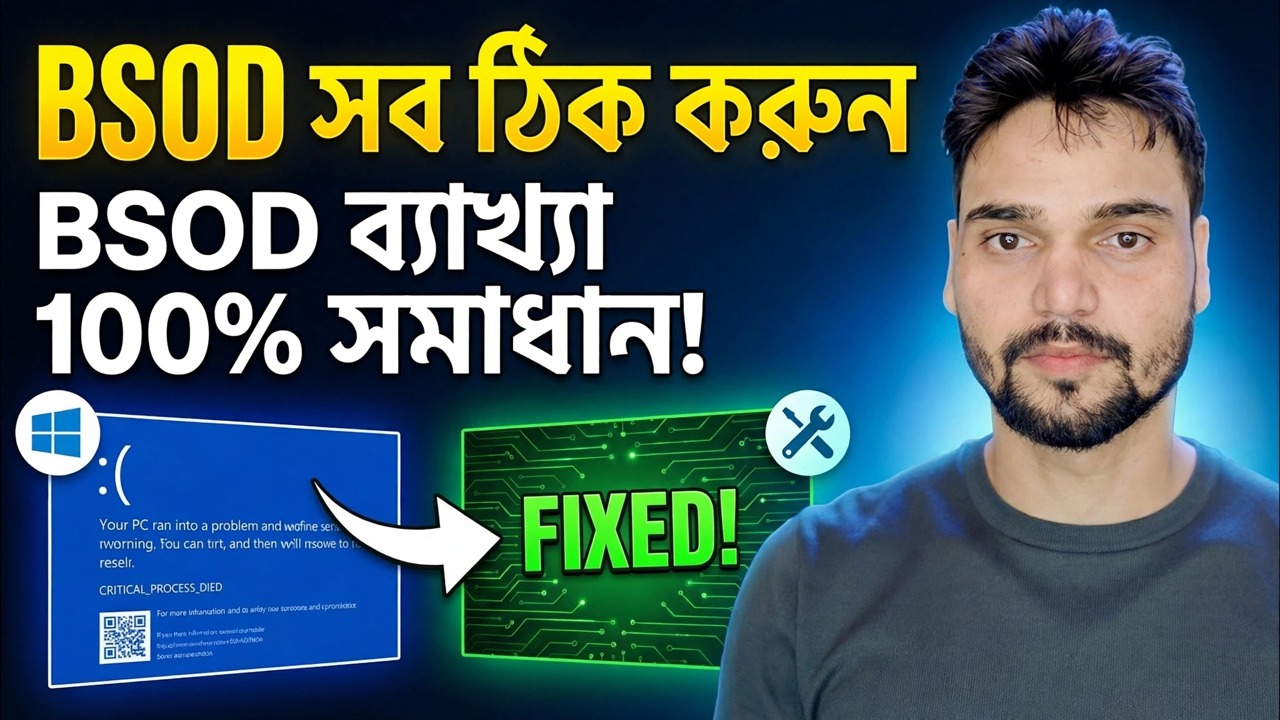
BSOD মাস্টার গাইড ⚡ PAGE_FAULT, IRQL, MEMORY এবং All Stop Errors সংশোধন করা হয়েছে
সম্পূর্ণ BSOD মাস্টার গাইড: প্রতিটি প্রধান উইন্ডোজ স্টপ এরর ডিকোড করা হয়েছে — PAGE_FAULT, IRQL, MEMORY_MANAGEMENT, WHEA এবং আরও অনেক কিছু — প্রতিটি কোড সাধারণত কী বোঝায় এবং প্রতিটি পরিবারের জন্য সঠিক সংশোধনের অর্ডার। অনুমান করা এবং পুনরায় ইনস্টল করা বন্ধ করুন; কোড পড়ুন, অপরাধী খুঁজে বের করুন, প্রকৃত কারণ ঠিক করুন।
📑Chapters
- Why the stop code matters more than the blue screen itself
- PAGE_FAULT_IN_NONPAGED_AREA (0x50) — something read memory that was not there
- IRQL_NOT_LESS_OR_EQUAL (0x0A) — a driver touched memory at the wrong priority level
- MEMORY_MANAGEMENT (0x1A) — suspect the RAM first, prove it second
- WHEA_UNCORRECTABLE_ERROR (0x124) — the hardware itself reported a failure
- The other codes you will meet — INACCESSIBLE_BOOT_DEVICE (0x7B), CRITICAL_PROCESS_DIED (0xEF), DPC_WATCHDOG_VIOLATION (0x133), SYSTEM_SERVICE_EXCEPTION (0x3B)
- The fix order that works for every family — recent changes, Safe Mode, drivers, SFC and DISM
- Minidump proof — name the culprit driver and confirm the fix
📋 ওভারভিউ এবং ধাপে ধাপে গাইড
প্রথমে স্টপ কোডটি নোট করুন — আপনি কিছু স্পর্শ করার আগে
একটি নীল পর্দা একটি সমস্যা নয়; এটি উইন্ডোজ একই রঙে কয়েক ডজন বিভিন্ন ব্যর্থতা রিপোর্ট করছে। সমাধানটি সম্পূর্ণরূপে স্ক্রিনে লেখা স্টপ কোডের উপর নির্ভর করে, তাই প্রথম ধাপটি সর্বদা একই: নীল স্ক্রিনের একটি ফটো তুলুন, সঠিক কোডটি লিখুন (উদাহরণস্বরূপ PAGE_FAULT_IN_NONPAGED_AREA বা 0x00000050), এবং তিনটি জিনিস নোট করুন — যখন এটি ঘটে (বুট করার সময়, একটি গেমে, ড্রাইভারটি এলোমেলোভাবে শুরু হওয়ার আগে, একটি নতুন র্যাম পরিবর্তন করা হয়, একটি নতুন আপডেট শুরু করার আগে), overclock), এবং এটি একই মুহুর্তে পুনরাবৃত্তি হয় বা ঘুরে বেড়ায় কিনা। একটি কোড যা সবসময় সফ্টওয়্যারের একই অ্যাকশন পয়েন্টে উপস্থিত হয়; একটি কোড যা হার্ডওয়্যারের প্রতিটি ক্র্যাশ পয়েন্ট পরিবর্তন করে, সাধারণত RAM।
PAGE_FAULT_IN_NONPAGED_AREA (0x50) — মেমরি বা ড্রাইভার
এই কোডটির অর্থ হল কোড মেমরির একটি পৃষ্ঠা পড়ার চেষ্টা করেছে যা বিদ্যমান নেই বা বৈধ নয়। বাস্তবে কারণ দুটি পরিবারের একটি। প্রথমত, RAM: একটি ত্রুটিপূর্ণ স্টিক, একটি খারাপভাবে বসা স্টিক, অথবা অস্থির XMP/ওভারক্লক সেটিংস মেমরি নষ্ট করে — ধাপ 4-এ দেখানো হিসাবে এটি পরীক্ষা করুন। দ্বিতীয়, ড্রাইভার: একটি ড্রাইভার (খুব প্রায়ই গ্রাফিক্স, নেটওয়ার্ক বা অ্যান্টিভাইরাস ফিল্টার ড্রাইভার) ফ্রিড বা ভুল মেমরি উল্লেখ করে। যদি এই কোডটি ড্রাইভার আপডেটের ঠিক পরে শুরু হয়, তাহলে সেই ড্রাইভারটিকে ডিভাইস ম্যানেজারে ফিরিয়ে দিন বা নিরাপদ মোডে আনইনস্টল করুন; যদি এটি RAM যোগ করার পরে শুরু হয়, নতুন স্টিকটি সরিয়ে আবার পরীক্ষা করুন। সফ্টওয়্যারকে দোষারোপ করার আগে মেমরি পরীক্ষা চালান — একটি PAGE_FAULT এর সাথে র্যান্ডম অন্যান্য কোডগুলি হল একটি RAM স্বাক্ষর৷
IRQL_NOT_LESS_OR_EQUAL (0x0A) - একজন ড্রাইভার খারাপ আচরণ করছে
IRQL_NOT_LESS_OR_EQUAL এর অর্থ হল কার্নেল কোড বা একজন ড্রাইভার পেজড মেমরি অ্যাক্সেস করেছে খুব বেশি একটি ইন্টারাপ্ট রিকোয়েস্ট লেভেলে — সহজ কথায়, একজন বগি ড্রাইভার এমন কিছু করেছে যা কখনই করা অনুমোদিত নয়। এটি হল সবচেয়ে ড্রাইভার-সৃষ্ট কোড: সম্প্রতি আপডেট হওয়া বা নতুন ইনস্টল করা ড্রাইভাররা প্রধান সন্দেহভাজন, বিশেষ করে গ্রাফিক্স, Wi-Fi/LAN, চিপসেট এবং তৃতীয় পক্ষের অ্যান্টিভাইরাস ড্রাইভার। ফিক্স অর্ডার: আনইনস্টল বা রোল ব্যাক যাই হোক না কেন ড্রাইভার সর্বশেষ পরিবর্তন; পিসি বা মাদারবোর্ড মেকারের অফিসিয়াল সাপোর্ট পেজ থেকে অবশিষ্ট ড্রাইভার আপডেট করুন (এলোমেলো ড্রাইভার-আপডেটার টুল নয়); পরীক্ষা করার জন্য অস্থায়ীভাবে তৃতীয় পক্ষের অ্যান্টিভাইরাস সরান। যেহেতু খারাপ RAM এর কারণে মেমরির দুর্নীতি নিজেকে একটি IRQL ক্র্যাশ হিসাবে ছদ্মবেশ ধারণ করতে পারে, RAM পরীক্ষাটিও চালান যদি কোন ড্রাইভার পরিবর্তন এটি ব্যাখ্যা না করে।
MEMORY_MANAGEMENT (0x1A) — সঠিকভাবে RAM পরীক্ষা করুন
MEMORY_MANAGEMENT মানে উইন্ডোজের মেমরি ম্যানেজার তার নিজের বুককিপিংকে দূষিত খুঁজে পেয়েছে — ক্লাসিক খারাপ-র্যাম কোড, যদিও একটি দূষিত পৃষ্ঠা ফাইল বা ড্রাইভার লেখা যেখানে এটি ট্রিগার করা উচিত নয়। প্রথম পরীক্ষা, দ্বিতীয় শেষ। বিল্ট-ইন টুল দিয়ে শুরু করুন: mdsched.exe চালান (উইন্ডোজ মেমরি ডায়াগনস্টিক), "এখনই রিস্টার্ট করুন এবং সমস্যাগুলি পরীক্ষা করুন" বেছে নিন এবং এটি সম্পূর্ণ হতে দিন। আপনি বিশ্বাস করতে পারেন এমন একটি রায়ের জন্য, একটি বুটযোগ্য USB থেকে MemTest86 ব্যবহার করুন এবং এটিকে একাধিক পূর্ণ পাস চালাতে দিন — শুধুমাত্র দীর্ঘ পরীক্ষার অধীনে প্রদর্শিত ত্রুটিগুলি এখনও ব্যর্থতা: এমনকি একটি একক ত্রুটির অর্থ মেমরি সাবসিস্টেম ত্রুটিপূর্ণ৷ তারপর বিচ্ছিন্ন করুন: দোষী লাঠি বা স্লট খুঁজে পেতে একবারে একটি স্টিক পরীক্ষা করুন, একবারে একটি স্লটে। যদি RAM ওভারক্লক করা থাকে বা XMP/EXPO প্রোফাইলে থাকে, তাহলে এটিকে আবার স্টক গতিতে সেট করুন এবং পুনরায় পরীক্ষা করুন — যে RAM শুধুমাত্র XMP-এ ব্যর্থ হয় তা এখনও সমস্যা।
WHEA_UNCORRECTABLE_ERROR (0x124) - আসল হার্ডওয়্যার ব্যর্থ হচ্ছে
WHEA অন্যান্য কোড থেকে আলাদা: এটি Windows Hardware Error Architecture রিপোর্ট করে যে হার্ডওয়্যার নিজেই একটি অসংশোধনযোগ্য ত্রুটি উত্থাপন করে — প্রায়শই CPU, কিন্তু একটি ব্যর্থ পাওয়ার সাপ্লাই, অতিরিক্ত গরম, একটি অস্থির ওভারক্লক, অথবা মাঝে মাঝে একটি মৃত ড্রাইভ বা মাদারবোর্ড। সফ্টওয়্যার সংশোধনগুলি প্রকৃত WHEA নিরাময় করে না। এটির মাধ্যমে শারীরিকভাবে কাজ করুন: প্রতিটি ওভারক্লক (সিপিইউ, র্যাম এক্সএমপি অন্তর্ভুক্ত) সরান এবং স্টকে পরীক্ষা করুন; লোডের নিচে তাপমাত্রা পরীক্ষা করুন এবং CPU রান্না করলে পরিষ্কার/রিপেস্ট করুন; র্যাম এবং পাওয়ার তারগুলি পুনরায় বসান; লোডের অধীনে ক্র্যাশ হলে একটি পরিচিত-ভাল পাওয়ার সাপ্লাই দিয়ে পরীক্ষা করুন; এবং ইভেন্ট ভিউয়ারের WHEA-Logger এন্ট্রিগুলি পরীক্ষা করুন যার জন্য কোন উপাদানটি ত্রুটিটি রিপোর্ট করেছে৷ যদি ভাল তাপমাত্রার সাথে স্টক সেটিংসে WHEA ক্র্যাশ চলতে থাকে, তাহলে CPU বা মাদারবোর্ডই রাস্তার শেষ প্রান্ত।
সিস্টেম ফাইল মেরামত করুন — প্রথমে DISM, তারপর SFC
কোডের সফ্টওয়্যার পরিবারের জন্য — CRITICAL_PROCESS_DIED (0xEF), SYSTEM_SERVICE_EXCEPTION (0x3B), এবং দূষিত উইন্ডোজ ফাইলগুলির কারণে ক্র্যাশ — কঠোর কিছু করার আগে সিস্টেমের চিত্রটি মেরামত করুন৷ অ্যাডমিনিস্ট্রেটর হিসাবে কমান্ড প্রম্পট খুলুন এবং এই ক্রমে দেখানো হিসাবে দুটি কমান্ড চালান: ডিআইএসএম কম্পোনেন্ট স্টোরটি মেরামত করে যার উপর SFC নির্ভর করে, তারপর SFC দূষিত সিস্টেম ফাইলগুলি পরীক্ষা করে এবং প্রতিস্থাপন করে। প্রতিটি সম্পূর্ণরূপে শেষ করা যাক; তাদের মধ্যে পুনরায় চালু করা ঠিক আছে।
DISM /Online /Cleanup-Image /RestoreHealth
sfc /scannow
Two neighbours worth knowing: INACCESSIBLE_BOOT_DEVICE (0x7B) after a BIOS change usually means the storage mode was switched (RAID/RST vs AHCI) or the boot drive's driver is missing — set the mode back, do not reinstall. DPC_WATCHDOG_VIOLATION (0x133) most often traces to a stuck driver or an SSD firmware/storage driver problem — update the storage and chipset drivers from the maker first. And if Windows will not stay up long enough to work, do all of this from Safe Mode (hold Shift while choosing Restart → Troubleshoot → Advanced options → Startup Settings → Safe Mode), where most third-party drivers never load — a PC that is stable in Safe Mode but crashes normally has just told you the fault lives in a driver or startup service.
মিনিডাম্প পড়ুন এবং সমাধান নিশ্চিত করুন
প্রতিটি নীল পর্দা প্রমাণ রেখে যায়: C:\Windows\Minidump-এ একটি ছোট ডাম্প ফাইল, তার তারিখ অনুসারে নামকরণ করা হয়েছে। একটি ডাম্প রিডার যেমন BlueScreenView বা WinDbg-এ নতুনটি খুলুন এবং দুটি জিনিস পড়ুন - বাগ চেক কোড (এটি কি স্ক্রীনে যা দেখানো হয়েছে তার সাথে মেলে?) এবং "ড্রাইভার দ্বারা সৃষ্ট" মডিউল নাম। নামগুলিকে সততার সাথে ব্যবহার করুন: nvlddmkm.sys (NVIDIA) এবং amdkmdag.sys (AMD) এর মতো গ্রাফিক্স ড্রাইভাররা নিজেদেরকে সরাসরি দোষারোপ করে, কিন্তু ntoskrnl.exe হল উইন্ডোজ কার্নেল — এখানেই ক্র্যাশ হয়েছে, র্যাম পরীক্ষা না করে ফলাফলের দিকে তাকান। ঠিক তখনই নিশ্চিত করা হয় যখন ক্র্যাশগুলি প্রকৃত ব্যবহারে বন্ধ হয়ে যায় এবং কোনও নতুন .dmp ফাইল উপস্থিত হয় না — সমাধান কল করার আগে কয়েকদিন পিসিকে তার স্বাভাবিক কাজের চাপে রাখুন৷
🏷️Topic Search Variables & Keywords
ধাপে ধাপে সমস্যা সমাধানের নির্দেশিকা এবং সমাধান - BSOD ফিক্স সমস্ত BSOD 100% সমাধান ব্যাখ্যা করেছে!। টেকনিক্যাল আংশুর অন-স্ক্রিন প্রদর্শন...
সম্পূর্ণ BSOD মাস্টার গাইড: প্রতিটি বড় উইন্ডোজ স্টপ ত্রুটি ডিকোড করা হয়েছে - PAGE_FAULT, IRQL, MEMORY_MANAGEMENT, WHEA এবং আরও অনেক কিছু - প্রতিটি কোড সাধারণত কী বোঝায়, এবং প্রতিটি পরিবারের জন্য সঠিক সংশোধন অর্ডার৷
(উৎস পৃষ্ঠায় ট্রান্সক্রিপ্ট এখানে শেষ হয়)
❓ প্রায়শই জিজ্ঞাসিত প্রশ্ন
এই টিউটোরিয়ালটি কি 100% বিনামূল্যে অনুসরণ করা যায়?
হ্যাঁ! কারিগরি অংশু দ্বারা প্রদর্শিত সমস্ত নির্দেশিকা এবং পদ্ধতি বিনামূল্যে, আইনি এবং শিক্ষাগত সংস্থান ব্যবহার করে৷
অবশ্যই! প্রতিটি পদক্ষেপ অন-স্ক্রীনে বিস্তারিত নির্দেশাবলী সহ প্রদর্শিত হয় যাতে যে কেউ সহজেই অনুসরণ করতে পারে।
সরাসরি YouTube ভিডিওতে একটি মন্তব্য করুন, এবং আমাদের সম্প্রদায় এবং প্রযুক্তিগত আংশু আপনাকে সাহায্য করবে।
🚀 YouTube-এ সম্পূর্ণ টিউটোরিয়াল দেখুন
🚀 YouTube-এ সম্পূর্ণ ধাপে ধাপে ভিডিও টিউটোরিয়াল দেখুন: https://www.youtube.com/watch?v=65GlpogdNE0
আইটি সমর্থন, উইন্ডোজ সমস্যা সমাধান এবং সার্ভার পরিচালনার জন্য প্রযুক্তিগত আংশুতে সদস্যতা নিন।
▶️ সম্পূর্ণ ভিডিও দেখুন