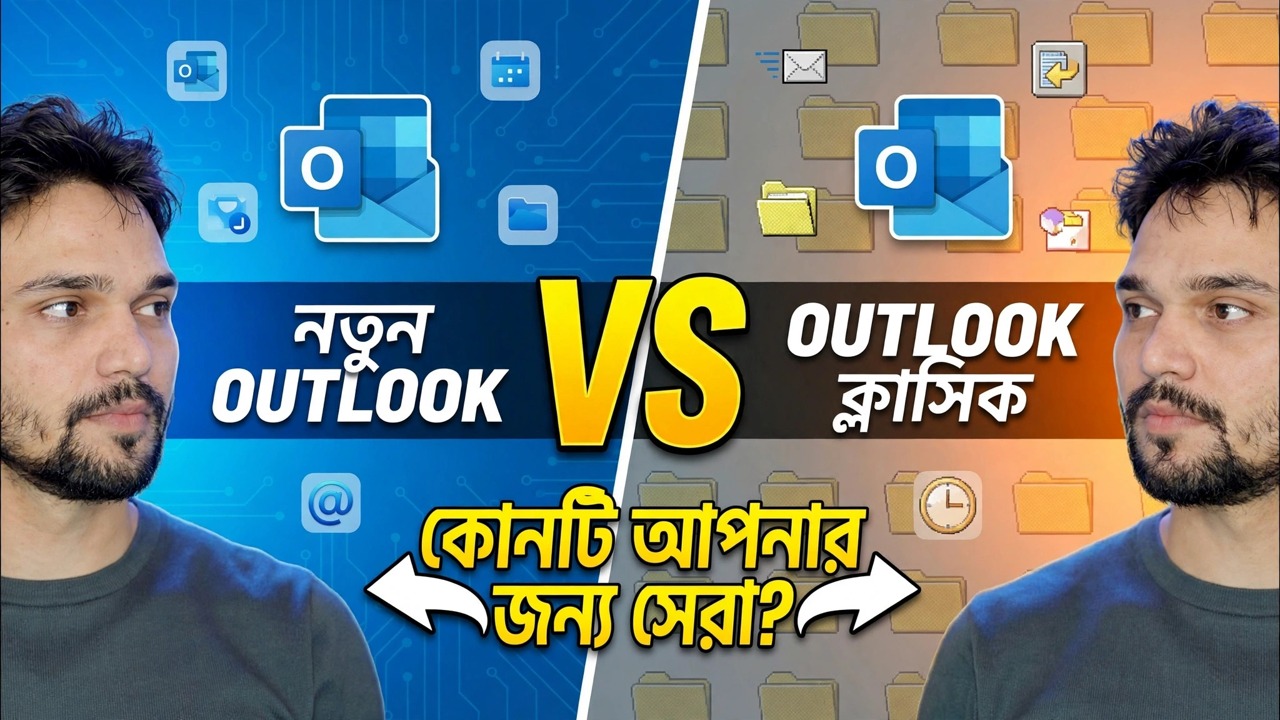
নতুন আউটলুক অ্যাপ বনাম ক্লাসিক আউটলুক 🔥 বড় পার্থক্য
দুটি অ্যাপ, একই নাম, খুব ভিন্ন ইঞ্জিন। নতুন আউটলুক একটি উইন্ডোতে একটি ওয়েব-ভিত্তিক অ্যাপ; ক্লাসিক আউটলুক হল সম্পূর্ণ ডেস্কটপ প্রোগ্রাম অফিসগুলো বছরের পর বছর ধরে। এই তুলনাটি সেই পার্থক্যগুলিকে কভার করে যা আসলে দৈনন্দিন কাজকে প্রভাবিত করে — মেল গোপনীয়তা, PST ফাইল, অ্যাড-ইন, অফলাইন সীমা — হাইপ ছাড়াই৷
📑অধ্যায়
- একই নামের দুটি অ্যাপ — প্রত্যেকটি আসলে কী তা
- গোপনীয়তার পার্থক্য — প্রতিটি অ্যাপে আপনার মেল কীভাবে ভ্রমণ করে
- PST ফাইল এবং আপনার পুরানো মেল সংরক্ষণাগার
- অ্যাড-ইন, ম্যাক্রো এবং টুলস অফিস নির্ভর করে
- অফলাইনে কাজ করা — ক্যাশে বনাম ডিস্কে একটি সম্পূর্ণ মেলবক্স
- নিয়ম এবং গভীর সেটিংস
- যেখানে নতুন আউটলুক সত্যিকার অর্থে জয়ী হয়
- রায় — কোনটি আপনার জন্য সেরা
📋 ওভারভিউ এবং ধাপে ধাপে গাইড
দুটি অ্যাপ, এক নাম — প্রত্যেকটি আসলেই কী
নতুন আউটলুক আউটলুক ওয়েব অভিজ্ঞতার উপর নির্মিত: উইন্ডোজ, ম্যাক এবং ব্রাউজারে একই চেহারা, এটি দ্রুত শুরু হয় এবং এটি উইন্ডোজের সাথে বিনামূল্যে পাওয়া যায়। ক্লাসিক আউটলুক হল একটি ঐতিহ্যবাহী ডেস্কটপ অ্যাপ্লিকেশন যা Microsoft 365 এবং অফিস লাইসেন্সের সাথে পাঠানো হয় — এটি স্থানীয়ভাবে OST এবং PST ফাইলগুলিতে মেল সঞ্চয় করে, এক্সচেঞ্জ, IMAP এবং POP সার্ভারের সাথে সরাসরি কথা বলে এবং বিশ বছরের ব্যবসায়িক বৈশিষ্ট্য বহন করে৷
কোনও ঘটনাই একটি অ্যাপকে ভাল এবং অন্যটিকে খারাপ করে না — তবে এটি অনুসরণ করা প্রতিটি পার্থক্য ব্যাখ্যা করে। একটি ওয়েব-ভিত্তিক অ্যাপ শুধুমাত্র ওয়েব প্ল্যাটফর্ম যা অনুমতি দেয় তা করতে পারে; একটি ডেস্কটপ অ্যাপ স্থানীয় ফাইল এবং অন্যান্য উইন্ডোজ প্রোগ্রামগুলির সাথে আরও অনেক কিছু করতে পারে৷
গোপনীয়তার পার্থক্য — আপনার মেল কীভাবে ভ্রমণ করে
এটি এমন পার্থক্য যা বেশিরভাগ লোকেরা কখনও দেখেন না। ক্লাসিক আউটলুকে, আপনার পিসি সরাসরি আপনার মেল প্রদানকারীর সাথে সংযোগ করে — আপনার অফিস সার্ভার, Gmail, আপনার ISP বা আপনার ডোমেন হোস্ট। IMAP এর সাথে এটি আপনার সার্ভারের মেলবক্সের একটি স্থানীয় OST মিরর রাখে; POP এর সাথে এটি আপনার পিসিতে মেল ডাউনলোড করে। এর মধ্যে কোনো তৃতীয় পক্ষের মেঘ দাঁড়ায় না৷
নতুন আউটলুকে, অনেক নন-মাইক্রোসফ্ট অ্যাকাউন্টের জন্য — Gmail এবং অনেক IMAP সার্ভার — মেল Microsoft ক্লাউড পরিষেবার মাধ্যমে সিঙ্ক্রোনাইজ করা হয়: Microsoft-এর ক্লাউড আপনার প্রদানকারীর সাথে সংযোগ স্থাপন করে, মেলবক্সের একটি সিঙ্ক কপি রাখে এবং অ্যাপটি সেই ক্লাউড কপির বিরুদ্ধে কাজ করে। এভাবেই একই অ্যাকাউন্ট অভিন্ন বিভাগ, দ্রুত অনুসন্ধান এবং প্রতিটি ডিভাইসে একই দৃশ্য পায়। এর অর্থ হল মেল ডেটার একটি অনুলিপি এবং অ্যাকাউন্ট সংযোগটি Microsoft-এর ক্লাউডে, Microsoft-এর ডেটা নীতির অধীনে থাকে৷
PST ফাইল এবং আপনার পুরানো মেল সংরক্ষণাগার
ক্লাসিক আউটলুক সম্পূর্ণরূপে খোলে, আমদানি করে এবং PST ফাইলগুলিতে সংরক্ষণাগারভুক্ত করে — যে বিন্যাসে অফিসের মেইল ইতিহাসের বছরের পর বছর বসে থাকে। নতুন আউটলুকে, PST সমর্থন সীমিত এবং পর্যায়ক্রমে পৌঁছেছে, তাই পুরানো সংরক্ষণাগারগুলি এখনও সম্পূর্ণরূপে বাড়িতে নেই৷
যদি আপনার ডেস্ক নিয়মিত পুরানো PST সংরক্ষণাগারগুলি খোলে — অ্যাকাউন্টস বিভাগ এবং দীর্ঘ-চলমান অফিসগুলি প্রায় সবসময়ই করে থাকে — সেই একক পয়েন্টটি সম্পূর্ণ তুলনা নিজেই সিদ্ধান্ত নিতে পারে।
অ্যাড-ইনস, ম্যাক্রো এবং অফিস টুলস
COM অ্যাড-ইনস এবং VBA ম্যাক্রোগুলি নতুন আউটলুকে মোটেও চলে না — একটি ওয়েব-ভিত্তিক অ্যাপের সাথে সংযুক্ত করার জন্য কোনও COM স্তর নেই৷ সেখানে শুধুমাত্র ওয়েব অ্যাড-ইন কাজ করে। ক্লাসিক আউটলুক উভয়ই সম্পূর্ণরূপে সমর্থন করে, যে কারণে এত অফিস অটোমেশন — অ্যাকাউন্টিং এক্সপোর্ট, বিলিং হেল্পার, ইন-হাউস ম্যাক্রো — এখনও এটির উপর নির্ভর করে৷
কোনও ডেস্ক পরিবর্তন করার আগে, এটি সাপ্তাহিক ব্যবহার করে অ্যাড-ইন এবং ম্যাক্রো তালিকাভুক্ত করুন এবং প্রথমে সেই সঠিক জিনিসগুলি পরীক্ষা করুন। একটি অনুপস্থিত একটি ব্লকার, একটি ছোট সমস্যা নয়.
অফলাইনে কাজ করা — ডিস্কে ক্যাশে বনাম সম্পূর্ণ মেলবক্স
ক্লাসিক আউটলুক তার OST ফাইলে ডিস্কে মেলবক্সের একটি সম্পূর্ণ স্থানীয় অনুলিপি রাখে, তাই ইন্টারনেট ড্রপ হয়ে গেলে মেল, ক্যালেন্ডার এবং পরিচিতিগুলি কাজ করতে থাকে এবং সংযোগ ফিরে এলে সবকিছু সিঙ্ক হয়। নতুন আউটলুক একটি সীমিত ক্যাশে থেকে কাজ করে: একটি সংক্ষিপ্ত সংযোগ বিচ্ছিন্ন এবং সাম্প্রতিক মেলের জন্য ভাল, তবে এটি আপনার ডিস্কে একটি সম্পূর্ণ মেলবক্স নয়৷
অনির্ভরযোগ্য সংযোগ সহ ডেস্কগুলির জন্য — ফিল্ড অফিস, ঘন ঘন বিভ্রাট সহ সাইট — এই পার্থক্যটি ব্যবহারিক, তাত্ত্বিক নয়।
নিয়ম এবং গভীর সেটিংস
নিয়ম ইঞ্জিনগুলি ভিন্নভাবে কাজ করে এবং এটি সুইচ করার পরে অনেক ব্যবহারকারীকে বিভ্রান্ত করে। ক্লাসিক আউটলুক আপনার পিসিতে ক্লায়েন্ট-সাইড নিয়ম চালায় — এক্সচেঞ্জ অ্যাকাউন্টের জন্য সার্ভারের নিয়মগুলির পাশাপাশি - শুধুমাত্র একটি স্থানীয় প্রোগ্রাম করতে পারে এমন ক্রিয়াগুলি সহ। নতুন আউটলুকে, নিয়মগুলি ওয়েবে Outlook-এর সার্ভার-সাইড মডেল অনুসরণ করে: তারা প্রতিটি ডিভাইসে একই আচরণ করে, তবে বিস্তারিত স্থানীয় ক্রিয়াগুলি সরলীকৃত বা অনুপস্থিত৷
একই প্যাটার্ন সাধারণত গভীর সেটিংসে প্রযোজ্য: বিস্তারিত ডেটা-ফাইল পরিচালনা এবং উন্নত অ্যাকাউন্ট মেরামতের বিকল্প যা ক্লাসিক Outlook প্রকাশ করে নতুন অ্যাপে সরলীকৃত বা অনুপস্থিত।
যেখানে নতুন আউটলুক প্রকৃতপক্ষে জয়ী হয়
সততা উভয় কলাম প্রয়োজন. নতুন অ্যাপটি ক্লিনার, সার্চ দ্রুত, এটি একাধিক মাইক্রোসফট অ্যাকাউন্ট সুন্দরভাবে পরিচালনা করে, ফোকাস করা ইনবক্স এবং সুইপ টুলগুলি মনোরম, এবং এটি প্রথমে নতুন বৈশিষ্ট্যগুলি পায় — কপিলট ইন্টিগ্রেশন সহ। এটি উইন্ডোজের সাথেও বিনামূল্যে, ইনস্টল বা লাইসেন্সের জন্য অতিরিক্ত কিছুই নেই৷
একজন ব্যবহারকারীর জন্য যার মেল একটি একক Microsoft 365 বা Outlook.com মেলবক্স, যারা বেশিরভাগ অনলাইনে কাজ করে এবং কোনো স্থানীয় সংরক্ষণাগার রাখে না, নতুন আউটলুক সাধারণত সহজ এবং ভাল ফিট।
দ্যা রায় — কোনটি আপনার জন্য সেরা
আপনার কাজ যদি PST আর্কাইভ, COM অ্যাড-ইন বা VBA ম্যাক্রো, সম্পূর্ণ অফলাইন অ্যাক্সেস, বা স্ব-হোস্টেড মেলের উপর নির্ভর করে তাহলে ক্লাসিক আউটলুকে থাকুন যা তৃতীয় পক্ষের ক্লাউডের মাধ্যমে রুট করা উচিত নয়। যদি আপনার মেলবক্স Microsoft-হোস্টেড হয়, আপনি অনলাইনে কাজ করেন এবং আপনি ক্লিনার, দ্রুত, সর্বদা আপডেটেড অ্যাপ চান তাহলে নতুন আউটলুক বেছে নিন।
🏷️Topic Search Variables & Keywords
ধাপে ধাপে সমস্যা সমাধানের নির্দেশিকা এবং সমাধান — নতুন আউটলুক বনাম আউটলুক ক্লাসিক কোনটি আপনার জন্য সেরা? টেকনিক্যাল আংশুর অন-স্ক্রিন প্রদর্শন।
নতুন আউটলুক গোপনীয়তা সততার সাথে ব্যাখ্যা করা হয়েছে: অনেক নন Microsoft অ্যাকাউন্টের জন্য, মেল Microsoft ক্লাউড পরিষেবার মাধ্যমে সিঙ্ক্রোনাইজ করা হয়। এর মানে কি, ক্লাসিক কি ভিন্নভাবে কাজ করে এবং কিভাবে সিদ্ধান্ত নিতে হয়।
(উৎস পৃষ্ঠায় ট্রান্সক্রিপ্ট এখানে শেষ হয়)
❓ প্রায়শই জিজ্ঞাসিত প্রশ্ন
এই টিউটোরিয়ালটি কি 100% বিনামূল্যে অনুসরণ করা যায়?
হ্যাঁ! কারিগরি অংশু দ্বারা প্রদর্শিত সমস্ত নির্দেশিকা এবং পদ্ধতি বিনামূল্যে, আইনি এবং শিক্ষাগত সংস্থান ব্যবহার করে৷
অবশ্যই! প্রতিটি পদক্ষেপ অন-স্ক্রীনে বিস্তারিত নির্দেশাবলী সহ প্রদর্শিত হয় যাতে যে কেউ সহজেই অনুসরণ করতে পারে।
সরাসরি YouTube ভিডিওতে একটি মন্তব্য করুন, এবং আমাদের সম্প্রদায় এবং প্রযুক্তিগত আংশু আপনাকে সাহায্য করবে।
🚀 YouTube-এ সম্পূর্ণ টিউটোরিয়াল দেখুন
🚀 YouTube-এ সম্পূর্ণ ধাপে ধাপে ভিডিও টিউটোরিয়াল দেখুন: https://www.youtube.com/watch?v=vHjGAqO2ezA
আইটি সমর্থন, উইন্ডোজ সমস্যা সমাধান এবং সার্ভার পরিচালনার জন্য প্রযুক্তিগত আংশুতে সদস্যতা নিন।
▶️ সম্পূর্ণ ভিডিও দেখুন