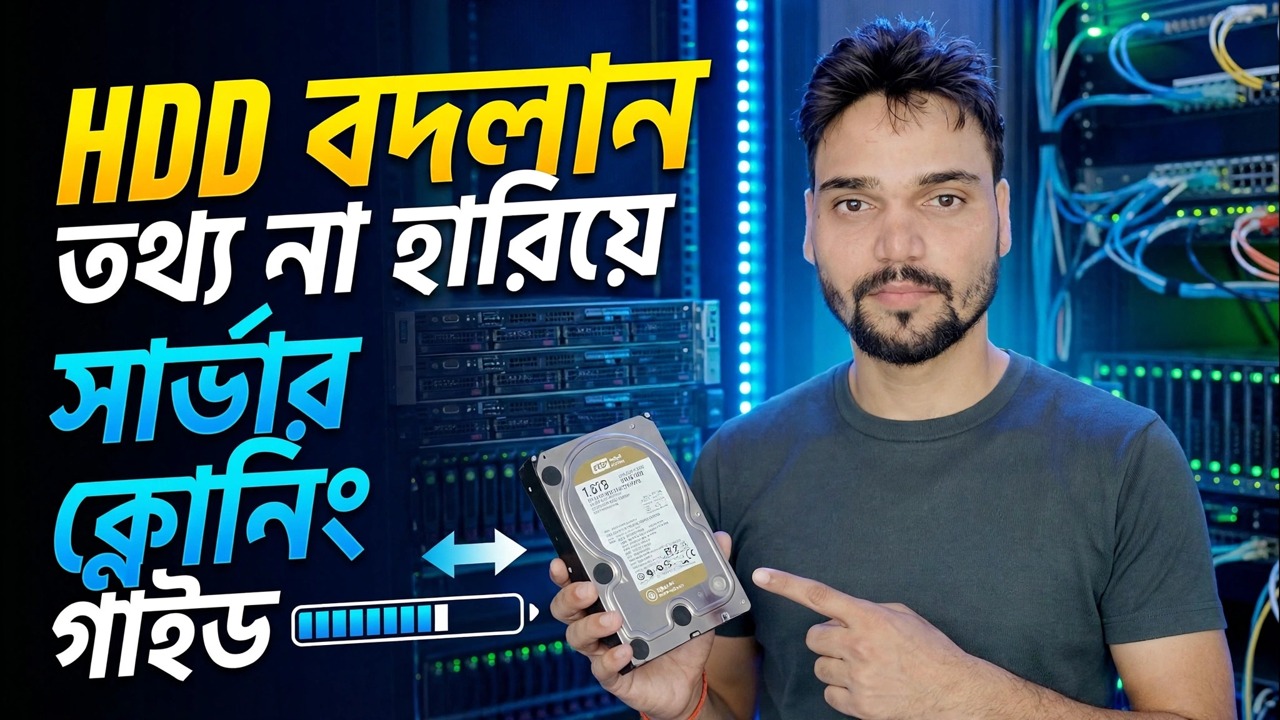
সার্ভার HDD ব্যর্থ হচ্ছে? 😳 ক্লোন রিইন্সটল ছাড়াই!
আপনার সার্ভার হার্ড ড্রাইভ ব্যর্থ হয়? এটি মারা যাওয়ার আগে এটিকে একটি নতুন ড্রাইভে ক্লোন করুন - কোন উইন্ডোজ পুনরায় ইনস্টল করা নেই, কোন হারিয়ে যাওয়া সেটিংস নেই। সম্পূর্ণ উদ্ধার পদ্ধতি: ব্যর্থতা প্রমাণ করুন, নিরাপদে ক্লোন করুন, নতুন ড্রাইভ পরীক্ষা করুন, পুরানোটিকে অবসর দিন।
📑অধ্যায়
- যখন একটি সার্ভার ড্রাইভ ব্যর্থ হতে শুরু করে তখন কেন একটি ক্লোন পুনরায় ইনস্টল করাকে হারায়
- প্রমাণ করুন যে ড্রাইভটি সত্যিই মারা যাচ্ছে — স্মার্ট চেক
- টার্গেট ড্রাইভ এবং বুটেবল ক্লোনিং ইউএসবি প্রস্তুত করুন
- সার্ভারের ভূমিকা বন্ধ করুন যাতে অনুলিপিটি সামঞ্জস্যপূর্ণ থাকে
- রেসকিউ অর্ডারে ডিস্ক-টু-ডিস্ক ক্লোন চালান
- নতুন ড্রাইভ বুট করুন — পুরানো ড্রাইভ সংযোগ বিচ্ছিন্ন হয়ে
- ব্যবহারকারীদের ফিরে আসার আগে শেয়ার, পরিষেবা এবং ফাইল পরীক্ষা করুন
- নিরাপদ উপায়ে পুরানো ড্রাইভটিকে অবসর দিন
📋 ওভারভিউ এবং ধাপে ধাপে গাইড
প্রথম প্রমাণ করুন যে ড্রাইভ সত্যিই মারা যাচ্ছে
অনুমানে ক্লোন করবেন না। দুই মিনিটের চেকিং আপনাকে বলে যে ডিস্কের পৃষ্ঠটি ব্যর্থ হচ্ছে বা সস্তা কিছু ভুল হচ্ছে কিনা। CrystalDiskInfo (বা আপনার RAID/HBA টুল) খুলুন এবং 05 (পুনরায় বরাদ্দকৃত সেক্টর কাউন্ট), C5 (বর্তমান পেন্ডিং সেক্টর কাউন্ট) এবং C6 (অসংশোধনযোগ্য সেক্টর কাউন্ট) এর কাঁচা মান দেখুন। একটি স্বাস্থ্যকর ড্রাইভে তিনটিই শূন্য - যে কোনও ক্রমবর্ধমান সংখ্যা মানে পৃষ্ঠটি শেষ হয়ে যাচ্ছে। এছাড়াও ডিস্ক ত্রুটির জন্য ইভেন্ট ভিউয়ার, সিস্টেম লগ চেক করুন (ইভেন্ট আইডি 7, 51 বা 153) দিন ধরে পুনরাবৃত্তি হচ্ছে।
টার্গেট ড্রাইভ এবং বুট মিডিয়া প্রস্তুত করুন
সার্ভার ডাউন হওয়ার আগে সবকিছু প্রস্তুত রাখুন। আপনার একটি স্বাস্থ্যকর টার্গেট ড্রাইভ দরকার — উৎসের সমান বা বড় (ছোট তখনই সম্ভব যখন ব্যবহৃত স্থান অতিরিক্ত জায়গার সাথে ফিট করে)। আপনার একটি বুটেবল ক্লোনিং ইউএসবিও দরকার: উদ্ধারটি বুটেবল মিডিয়া থেকে চালানো হয়, ডাইং ড্রাইভে থাকা উইন্ডোজের ভেতর থেকে নয়। বিনামূল্যে বুটযোগ্য ক্লোনার্স যেমন Clonezilla বা Rescuezilla, এবং Hasleo Backup Suite ক্লাসের উইন্ডোজ টুল, সবাই এই কাজটি করে — ভিডিওটি স্ক্রিনে সম্পূর্ণ রুট প্রদর্শন করে।
অবশেষে, বর্তমান সেটআপের একটি লিখিত নোট তৈরি করুন — ড্রাইভ অক্ষর, শেয়ারের নাম, স্ট্যাটিক আইপি এবং কোন পরিষেবাগুলি অবশ্যই ফিরে আসবে। দুই মিনিটের নোট পরে অনুমান করার এক ঘন্টা বাঁচায়।
ক্লোন করার আগে সার্ভারের ভূমিকা বন্ধ করুন
একটি ক্লোন সেই মুহুর্তে ডিস্কটি যে অবস্থায় থাকুক তা কপি করে। একটি ডাটাবেস যদি অনুলিপি চালানোর সময় মধ্য-লেখা হয়, তবে অনুলিপিটি একটি ছেঁড়া, অর্ধ-লিখিত ডাটাবেস ধারণ করে। তাই ক্লোনিংয়ের আগে: ব্যবহারকারীদের বলুন সার্ভারটি ডাউন হয়ে যাচ্ছে এবং তাদের সেশন বন্ধ করুন, তারপর ডাটাবেস পরিষেবা (SQL সার্ভার, MySQL, অ্যাকাউন্টিং সফ্টওয়্যার পরিষেবা) এবং যেকোনো ব্যাকআপ কাজ বন্ধ করুন৷
সকলের মধ্যে পরিষ্কার ক্লোন হল একটি অফলাইন ক্লোন — সার্ভার বন্ধ, ক্লোনিং ইউএসবি থেকে বুট, ডিস্কে ডিস্ক কপি করুন। কিছুই লিখছে না, তাই কপিটি পুরোপুরি সামঞ্জস্যপূর্ণ।
ক্লোনটি রেসকিউ অর্ডারে চালান
ক্লোনিং ইউএসবি থেকে বুট করুন এবং একটি ডিস্ক-টু-ডিস্ক ক্লোন শুরু করুন: উত্স = ব্যর্থ ড্রাইভ, লক্ষ্য = নতুন ড্রাইভ। একটি সেক্টর-বাই-সেক্টর ক্লোন সবকিছুকে সরিয়ে দেয় — অপারেটিং সিস্টেম, সার্ভারের ভূমিকা, ব্যবহারকারীর অ্যাকাউন্ট, শেয়ার করা ফোল্ডার, অনুমতি এবং ইনস্টল করা সফ্টওয়্যার — এক পাসে৷
যদি টুলটি একটি উদ্ধার / উপেক্ষা-ত্রুটি মোড অফার করে, এটি ব্যবহার করুন: এটি প্রথমে সমস্ত সুস্থ এলাকা কপি করে এবং প্রথম খারাপ সেক্টরে ঘন্টার জন্য পিষে না দিয়ে শুধুমাত্র শেষে ক্ষতিগ্রস্থ দাগগুলি পুনরায় চেষ্টা করে৷ তারপরে এটিকে চলতে দিন - একটি ব্যর্থ ড্রাইভে অনুলিপিটি ক্ষতিগ্রস্থ অঞ্চলের চারপাশে শক্ত হয়ে যায় এবং এটি স্বাভাবিক। রিপোর্ট করা অপঠনযোগ্য সেক্টর নোট করুন; সেই এলাকার ফাইলগুলি ইতিমধ্যেই মূলেও ক্ষতিগ্রস্ত হয়েছে। "কিছু পরীক্ষা করার জন্য" অর্ধেক ক্লোনকে বাধা দেবেন না: একটি অর্ধেক অনুলিপি অকেজো, যখন কিছু খারাপ সেক্টর সহ একটি সম্পূর্ণ অনুলিপি একটি কার্যকরী সার্ভার৷
নতুন ড্রাইভ বুট করুন — একা
ক্লোন শেষ হলে, নতুন থেকে প্রথম বুট হওয়ার আগে বন্ধ করুন এবং পুরানো ড্রাইভ সম্পূর্ণভাবে সংযোগ বিচ্ছিন্ন করুন। অভিন্ন ডিস্ক স্বাক্ষর সহ দুটি ড্রাইভ এবং একই উইন্ডোজ ইনস্টলেশন কখনই একসাথে বুট করা উচিত নয় — উইন্ডোজ ড্রাইভ অক্ষরগুলিকে এলোমেলো করতে পারে এবং একটি ডোমেন কন্ট্রোলারে একটি নেটওয়ার্কে দুটি কপি একটি প্রকৃত বিপর্যয়৷
শুধুমাত্র নতুন ড্রাইভ সংযুক্ত করে বুট করুন। প্রথম বুট ধীর হতে পারে; এটা স্থির করা যাক যেহেতু একটি সেক্টর ক্লোন একটি হুবহু কপি, কম্পিউটারের নাম, স্ট্যাটিক আইপি, শেয়ার করা ফোল্ডার, অনুমতি, ব্যবহারকারী এবং ইনস্টল করা সফ্টওয়্যার সবই অপরিবর্তিত থাকে - শুধুমাত্র যে জিনিসটি পরিবর্তন করে তা হল নীচের ফিজিক্যাল ড্রাইভ৷
ব্যবহারকারীরা ফিরে আসার আগে সবকিছু পরীক্ষা করুন
আপনি সার্ভারটি ফিরিয়ে দেওয়ার আগে, প্রয়োজনীয় জিনিসগুলি একে একে পরীক্ষা করুন: ড্রাইভের অক্ষরগুলি সঠিক, ভাগ করা ফোল্ডারগুলি নেটওয়ার্কে দৃশ্যমান, সার্ভার পরিষেবাগুলি শুরু হয়েছে এবং ব্যবহারকারীরা লগ ইন করতে এবং ফাইল খুলতে পারেন৷ ক্ষতিগ্রস্থ অঞ্চলে বসে থাকা ফাইলগুলি খুলুন যদি আপনি জানেন যে সেগুলি কোনগুলি ছিল — একটি ফাইল যা খুলতে ব্যর্থ হয়েছে তা ইতিমধ্যেই পুরানো ড্রাইভে হারিয়ে গেছে, ক্লোন দ্বারা ভাঙ্গা হয়নি৷
ওল্ড ড্রাইভ অবসর দিন — কিন্তু আজ নয়
তারিখ এবং ব্যবহার করবেন না — ব্যর্থ হওয়া, ক্লোন সোর্স শব্দ দিয়ে পুরানো ড্রাইভের লেবেল দিন এবং স্বাভাবিক চলার অন্তত এক সপ্তাহের জন্য এটিকে অস্পর্শ রাখুন। এটি আপনার জিরো-কস্ট রোলব্যাক: নতুন ড্রাইভে সূক্ষ্ম কিছু দেখা গেলে, পুরানোটি এখনও সবকিছুর শেষ অনুলিপি ধারণ করে। শান্ত সপ্তাহের পরে, এটিকে মুছুন বা ধ্বংস করুন — অফিস ডেটাতে পূর্ণ একটি ব্যর্থ ড্রাইভ কখনই লেবেলবিহীন ড্রয়ারে বা অন্য কারও পিসিতে চলে যাওয়া উচিত নয়৷
🏷️Topic Search Variables & Keywords
ধাপে ধাপে সমস্যা সমাধানের নির্দেশিকা এবং সমাধান - ডেটা লস সার্ভার ক্লোনিং গাইড ছাড়া HDD প্রতিস্থাপন করুন। টেকনিক্যাল আংশুর অন-স্ক্রিন প্রদর্শন...
আপনার সার্ভার হার্ড ড্রাইভ ব্যর্থ হচ্ছে? এটি মারা যাওয়ার আগে এটিকে একটি নতুন ড্রাইভে ক্লোন করুন - কোন উইন্ডোজ পুনরায় ইনস্টল করা নেই, কোন হারিয়ে যাওয়া সেটিংস নেই। সম্পূর্ণ উদ্ধার পদ্ধতি: ব্যর্থতা প্রমাণ করুন, নিরাপদে ক্লোন করুন, নতুন ড্রাইভ পরীক্ষা করুন, পুরানোটিকে অবসর দিন।
(উৎস পৃষ্ঠায় ট্রান্সক্রিপ্ট এখানে শেষ হয়)
❓ প্রায়শই জিজ্ঞাসিত প্রশ্ন
এই টিউটোরিয়ালটি কি 100% বিনামূল্যে অনুসরণ করা যায়?
হ্যাঁ! কারিগরি অংশু দ্বারা প্রদর্শিত সমস্ত নির্দেশিকা এবং পদ্ধতি বিনামূল্যে, আইনি এবং শিক্ষাগত সংস্থান ব্যবহার করে৷
অবশ্যই! প্রতিটি পদক্ষেপ অন-স্ক্রীনে বিস্তারিত নির্দেশাবলী সহ প্রদর্শিত হয় যাতে যে কেউ সহজেই অনুসরণ করতে পারে।
সরাসরি YouTube ভিডিওতে একটি মন্তব্য করুন, এবং আমাদের সম্প্রদায় এবং প্রযুক্তিগত আংশু আপনাকে সাহায্য করবে।
🚀 YouTube-এ সম্পূর্ণ টিউটোরিয়াল দেখুন
🚀 YouTube-এ সম্পূর্ণ ধাপে ধাপে ভিডিও টিউটোরিয়াল দেখুন: https://www.youtube.com/watch?v=zAdem_x2ZBc
আইটি সমর্থন, উইন্ডোজ সমস্যা সমাধান এবং সার্ভার পরিচালনার জন্য প্রযুক্তিগত আংশুতে সদস্যতা নিন।
▶️ সম্পূর্ণ ভিডিও দেখুন