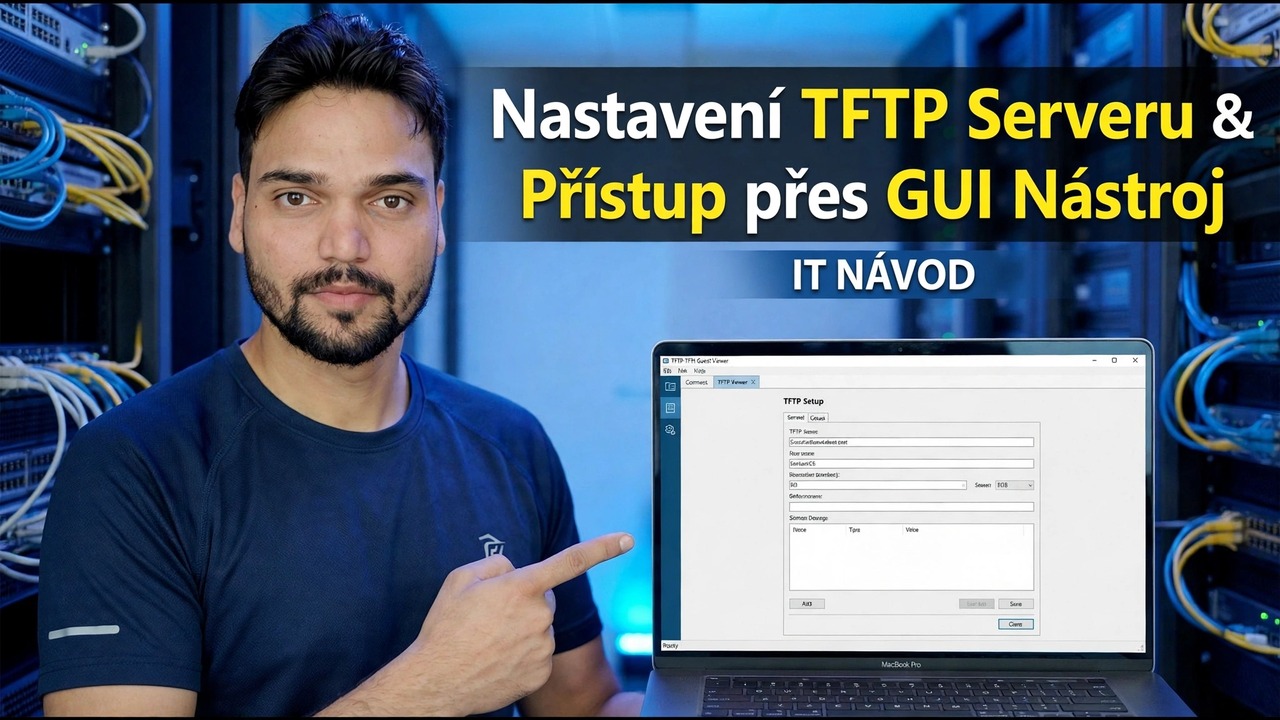
Nastavení serveru TFTP – snadný nástroj grafického uživatelského rozhraní
Nastavte TFTP server na Windows během několika minut pomocí bezplatného nástroje GUI: jedna čistá kořenová složka, UDP port 69, jedno pravidlo brány firewall a první přenos konfigurace přepínače – plus bezpečnostní pravda, že TFTP nemá žádné přihlášení, takže je to nástroj pouze pro LAN.
📑Kapitoly
- Co je TFTP a kde jej síťová zařízení stále používají
- Zabezpečovací pravda – žádné přihlášení, žádné šifrování, pouze LAN
- Co potřebujete, než začnete
- Vytvořte kořenovou složku – C:\TFTP-Root
- Nainstalujte nástroj GUI a namiřte jej na složku
- Spusťte server a dokažte, že naslouchá na UDP 69
- Povolte port UDP 69 v bráně Windows Firewall
- První přenos – záloha konfigurace přepínače
- Ověřte soubor, přesuňte jej a zastavte server
📋 Přehled a průvodce krok za krokem
Bezpečnostní pravda na prvním místě
TFTP (Trivial File Transfer Protocol) je malý, starý protokol pro přenos souborů, na kterém jsou síťová zařízení stále závislá. Používají jej přepínače, routery, IP telefony a zaváděcí systémy PXE, protože je dostatečně malý, aby mohl žít ve firmwaru zařízení – přepínač, který potřebuje zálohovat konfiguraci, nebo router, který potřebuje soubor firmwaru, často mluví pouze TFTP.
Co potřebujete před zahájením
Připravte si čtyři věci – nic zde nestojí peníze a vynechání jedné je příčinou většiny neúspěšných prvních převodů:
1. Počítač se systémem Windows ve stejné síti LAN a podsíti jako přepínač, směrovač nebo telefon, se kterým budete přenášet.
2. Pevná IP adresa na tomto počítači po dobu trvání úlohy (ve videu je počítač 192.168.1.10) – zařízení odesílá soubory na tuto adresu, takže se nesmí během přenosu změnit.
3. Bezplatný GUI TFTP serverový nástroj stažený z jeho pouze oficiální stránky – tato třída nástrojů je oblíbeným cílem pro falešné stahovací stránky.
4. Práva správce na PC, protože vazba na port UDP 69 a pravidlo brány firewall vyžadují zvýšení úrovně.
Vytvořte jednu čistou kořenovou složku
Kořenová složka je jediná složka, kterou server vidí. Každý soubor, který zařízení stáhne, v něm musí sedět a každý soubor, který zařízení nahraje, v něm přistane. Server TFTP nemá žádné procházení a žádné vyhledávání – zařízení se zeptá na název souboru a server vyhledá přesně toto jedno místo. Udělejte cestu krátkou a jednoduchou, bez mezer:
C:\TFTP-RootVložte do něj soubor firmwaru nebo prázdný cílový soubor pro dnešní práci a nic jiného tam neuchovávejte. Názvy souborů jsou doslovné – název zadaný na zařízení musí odpovídat znaku souboru v této složce, včetně přípony a velkých písmen.
Nainstalujte nástroj a namiřte jej na složku
Před spuštěním serveru nainstalujte bezplatný nástroj GUI a otevřete jeho nastavení. Populární bezplatné nástroje v této třídě – Tftpd64 a SolarWinds TFTP Server jsou běžné názvy – všechny mají stejné rozložení, takže kroky zůstávají platné bez ohledu na to, který použijete. Dvě nastavení rozhodují téměř o všem:
1. Kořenový / základní adresář: nasměrujte jej na složku, kterou jste právě vytvořili, C:\TFTP-Root.
2. Adresa rozhraní serveru / vazba: vyberte IP adresu adaptéru LAN (například 192.168.1.10), nikoli virtuální adaptér nebo adresu VPN – velmi častá příčina „zařízení nemůže dosáhnout serveru“.
Poté spusťte server a spusťte jej jako správce. Stav by se měl změnit na spuštěné / naslouchající na UDP portu 69. Dokažte to, než budete obviňovat síť – na PC otevřete příkazový řádek a spusťte:
netstat -an | findstr :69Řádek UDP ... :69 znamená, že nástroj vlastní port a naslouchá. Žádná linka znamená, že server ještě neběží – pravidlo brány firewall nepomůže, dokud nebude.
Povolte port UDP 69 v bráně Windows Firewall
TFTP tiše selže - na PC není žádná přátelská chyba; zařízení to zkusí znovu a ohlásí časový limit. Pokud bylo vyskakovací okno brány firewall při prvním spuštění nástroje zavřeno, přidejte pravidlo ručně: otevřete Windows Defender Firewall s pokročilým zabezpečením → Příchozí pravidla → Nové pravidlo, zvolte Port → UDP → Konkrétní místní porty: 69, povolte připojení a zaškrtněte pouze profil Soukromý (a Veřejná doména v kanceláři) – ponechejte zaškrtnuté. Pojmenujte jej upřímně, například TFTP Server UDP 69, abyste později věděli, proč existuje.
První přenos – Zálohujte konfiguraci přepínače
Nyní spusťte první skutečný přenos: zkopírujte běžnou konfiguraci přepínače do PC. Na konzole přepínače spusťte příkaz copy a odpovězte na dvě výzvy zadáním IP adresy počítače a názvu cílového souboru:
copy running-config tftp:
Address or name of remote host []? 192.168.1.10
Destination filename [running-config]? switch-config.cfg
Sledujte oba konce: podokno protokolu nástroje by mělo ukazovat přenos přicházející z přepínače a soubor switch-config.cfg by se měl objevit uvnitř C:\TFTP-Root. Pokud přepínač hlásí časový limit a protokol zůstane prázdný, požadavek nikdy nedorazil – vraťte se zpět k pravidlu brány firewall a adrese vazby v tomto pořadí.
Ověřte, přesuňte zálohu ven a zastavte server
Otevřete přijatý soubor a potvrďte, že se jedná o úplnou konfiguraci, nikoli o prázdný nebo oříznutý soubor. Poté jej ještě tentýž den přesuňte do svého skutečného zálohovacího systému – datované složky na souborovém serveru nebo zálohovací jednotce, pod jakoukoli kontrolou přístupu, kterou systém má. Konfigurace přepínače obvykle obsahuje hash místního hesla, komunitní řetězce SNMP, podrobnosti o VPN a kompletní mapu vaší sítě, takže by nikdy neměla sedět v otevřené složce.
🏷️Proměnné a klíčová slova vyhledávání tématu
🎙️ Úplný přepis – klepnutím rozbalíte
__TOK_31__
__TOK_32__
__TOK_33__
❓ Často kladené otázky
Je tento tutoriál 100% bezplatný?
__TOK_34__
Mohou začátečníci postupovat podle tohoto návodu?
__TOK_35__
Kde mohu klást otázky, když uvíznu?
__TOK_36__