Povolte BitLocker ve Windows 11
Samotné heslo systému Windows vaše soubory nechrání – kdokoli může vyjmout disk ze ztraceného nebo odcizeného notebooku, připojit jej k jinému počítači a vše si přečíst. BitLocker zašifruje celý disk, takže data zůstanou uzamčena. Nastavení trvá několik minut a jeden krok je důležitější než všechna kliknutí: nejprve uložte klíč pro obnovení.
📑Kapitoly
- Proč samotné heslo systému Windows nechrání ztracený nebo odcizený disk
- První kontroly – edice systému Windows a čip TPM
- Klíč pro obnovení – uložte si jej dříve než cokoli jiného
- Zapnutí nástroje BitLocker pro jednotku Windows
- Pouze využité místo nebo celý disk – výběr rozsahu šifrování
- Kontrola systému, restartování a šifrování běžící na pozadí
- Ověření, že je ochrana skutečně zapnutá pomocí manage-bde
📋 Přehled a průvodce krok za krokem
Nejprve zkontrolujte verzi systému Windows
Úplný BitLocker – s ovládacím panelem, ovládáním po jednotce a všemi možnostmi – žije v Windows 11 Pro, Enterprise a Education. Než začnete hledat jakékoli nastavení, potvrďte své vydání v části Nastavení → Systém → O aplikaci. Pokud používáte verzi Pro nebo vyšší, pokračujte krokem 2.
Zkontrolujte, zda je TPM připraven
BitLocker chrání klíč disku pomocí čipu TPM ve vašem počítači. Stiskněte Windows + R, spusťte níže uvedený příkaz a zkontrolujte, zda je na obrazovce Správa TPM uvedeno, že je TPM připraven k použití.
tpm.mscVětšina počítačů z posledních několika let má vestavěný modul TPM 2.0. Pokud se na obrazovce zobrazí zpráva, že nebyl nalezen žádný kompatibilní modul TPM, je možné, že bude potřeba čip jednoduše zapnout v nastavení BIOS/UEFI.
Zapněte nástroj BitLocker pro jednotku C:
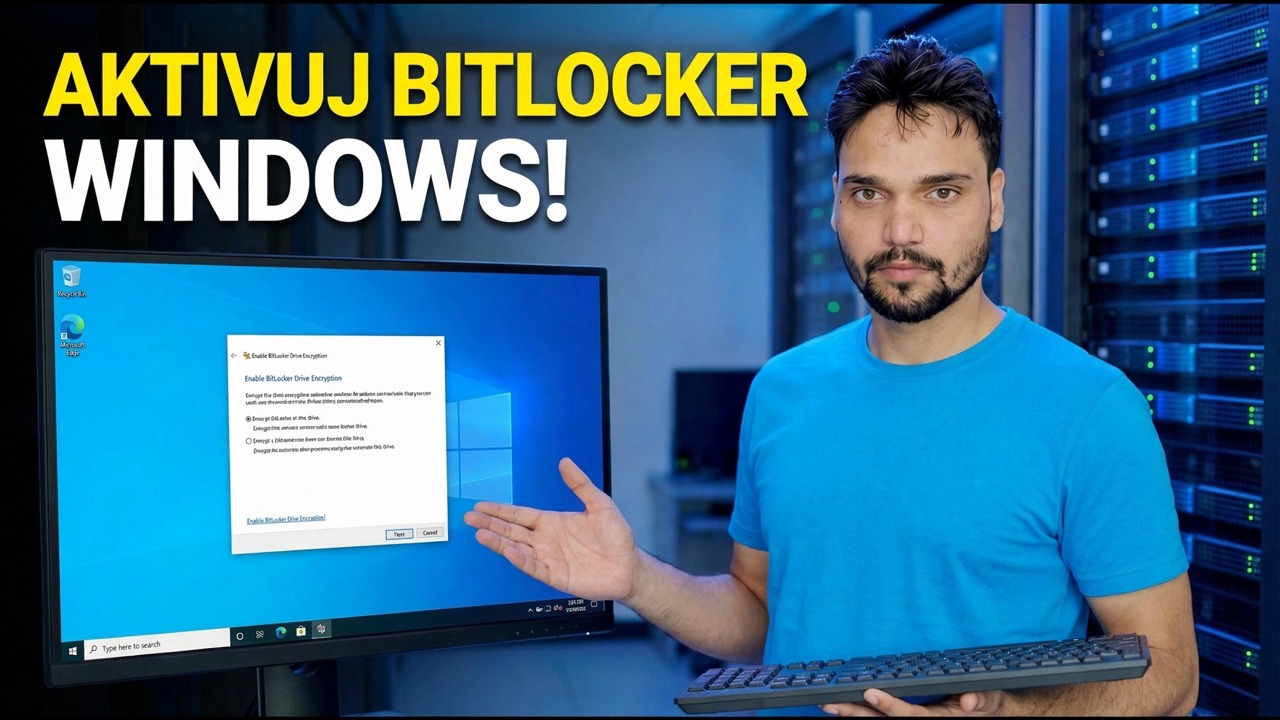
Otevřete Ovládací panely → Systém a zabezpečení → Šifrování jednotky BitLocker (nebo vyhledejte v Start Správa BitLocker). Vedle jednotky C: klikněte na Zapnout BitLocker. Úplně první otázkou průvodce je, kam zálohovat klíč pro obnovení – a tato obrazovka je nejdůležitější v celém nastavení, a proto má další vlastní krok.
Než se cokoliv restartuje, uložte si obnovovací klíč
Během instalace systém Windows nabídne zálohování 48místného klíče pro obnovení. Tento klíč je jedinou cestou zpět k vašim datům, pokud TPM někdy odmítne odemknout disk – po aktualizaci systému BIOS, změně základní desky nebo změně nastavení spouštění. Uložte si jej na dvě místa: svůj účet Microsoft a vytištěnou kopii nebo soubor na jednotce USB, který je uložen mimo samotný notebook. Klíč uložený ve vašem účtu Microsoft lze později zobrazit z libovolného zařízení na této adrese:
account.microsoft.com/devices/recoverykeyVyberte, jaká část disku k šifrování
Na novém nebo čerstvě nainstalovaném počítači zvolte Šifrovat pouze použité místo na disku — je to mnohem rychlejší. Na počítači, ve kterém jsou vaše soubory uloženy po dlouhou dobu, vyberte možnost Šifrovat celý disk, aby byla pokryta i smazaná, ale stále obnovitelná data. Na obrazovce režimu šifrování ponechte nový režim šifrování (XTS-AES) – je to výchozí a správná volba pro pevný disk v počítači.
Spusťte kontrolu systému a restartujte
Zaškrtněte Spustit kontrolu systému BitLocker a restartujte, až se průvodce zeptá. Kontrola potvrzuje, že počítač může disk před zahájením šifrování správně odemknout – existuje proto, aby vás chránil, nikoli zpomaloval. Po opětovném přihlášení běží šifrování na pozadí a můžete pokračovat v práci, zatímco procento stoupá; velká, téměř plná jízda může trvat hodiny. Nechte notebook zapojený do sítě a nevypínejte jej uprostřed.
Ověřte ochranu pomocí manage-bde
Neberte to za slovo čaroděje – ověřte. Otevřete Terminál nebo Příkazový řádek jako správce a spusťte:
manage-bde -status C:Chcete vidět Stav konverze: Plně šifrováno, Procentuální zašifrování: 100,0 % a Stav ochrany: Ochrana zapnuta. Pokud ochrana ukazuje Vypnuto, zatímco se disk zobrazuje jako zašifrovaný, ochrany byly v určitém okamžiku pozastaveny – znovu zapněte ochranu z ovládacího panelu nástroje BitLocker.
🏷️Proměnné a klíčová slova vyhledávání tématu
🎙️ Úplný přepis – klepnutím rozbalíte
__TOK_27__
__TOK_28__
__TOK_29__
❓ Často kladené otázky
Je tento tutoriál 100% bezplatný?
__TOK_30__
Mohou začátečníci postupovat podle tohoto návodu?
__TOK_31__
Kde mohu klást otázky, když uvíznu?
__TOK_32__