Oprava chyby přístupu k platbám icicibank – snadné řešení
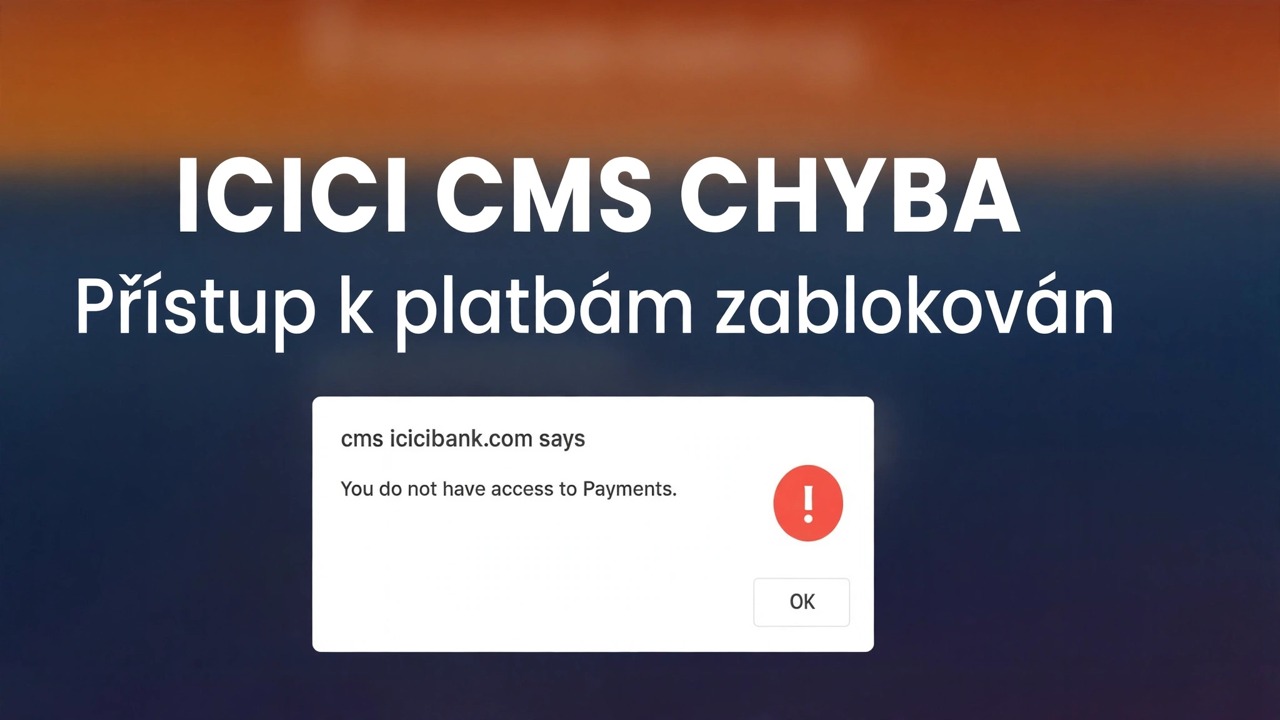
Platební stránka ICICI Bank zobrazuje přístup odepřen, otáčí se navždy nebo se vůbec odmítá otevřít – zatímco všechny ostatní webové stránky fungují dobře. Banky jsou záměrně přísné, takže jejich stránky selhávají z malých důvodů, které jiné weby odpouštějí. Toto jsou bezpečné kontroly v pořadí, které najde chybu nejrychleji.
📑Chapters
- Safety first — reach the bank only through its official website and official app
- Reading the error — the four shapes an ICICI Bank access error takes
- Clearing cookies and cache for the bank site only
- The split test — app against browser, mobile data against Wi-Fi
- Fixing the clock and flushing the DNS cache
- Switching off VPN, proxy and ad blockers before banking
- When the bank site itself is down — why waiting is the fix
- Payment failed but money debited — the calm steps
📋 Přehled a průvodce krok za krokem
Začněte bezpečností a poté opravou
Před jakýmkoliv odstraňováním problémů se ujistěte, že klepete na správné dveře. Do adresního řádku zadejte icicibank.com sami nebo použijte svou uloženou záložku – nikdy odkaz ze SMS, e-mailu, přesměrování WhatsApp nebo reklamy ve vyhledávání. Pro aplikaci používejte pouze oficiální aplikaci iMobile nainstalovanou z Obchodu Play nebo App Store. Podvodné stránky dokonale kopírují stránky bank a chyba přístupu na falešné stránce je tím nejšťastnějším možným výsledkem – stránka, která se otevře, je ta nebezpečná.
Přečtěte si chybu, než se čehokoli dotknete
Chyby přístupu vypadají na první pohled stejně, ale jsou rozděleny do čtyř různých problémů. Věnujte deset sekund, abyste si přečetli svůj, protože přiřadit opravu k tvaru je celá hra:
Přístup odepřen s dlouhým referenčním kódem: Bezpečnostní vrstva před webovou stránkou banky tuto návštěvu odmítla – často ji spustila VPN, označená síť nebo příliš mnoho rychlých opakování. Poznamenejte si kód; podpora banky to může vyhledat.
„Tento web není dostupný“, vypršel časový limit nebo chyba DNS: stránka vůbec nedorazila – toto je potřeba opravit váš prohlížeč, síť nebo poskytovatel.
Stránka se otevře, přihlášení funguje a v kroku platby se objeví prázdná nebo nekonečně se točící obrazovka: stránka se načetla, ale selhaly její skripty nebo skok platební brány – problém se soubory cookie, vyskakovacím oknem nebo rozšířením.
„Vaše připojení není soukromé“ se stížností na datum nebo certifikát: Velmi často je datum a čas vašeho počítače nesprávný, takže každý zabezpečený web vypadá podezřele.
Vymazat soubory cookie a mezipaměť pouze pro web banky
Zastaralé nebo poškozené soubory cookie pro doménu banky jsou jedinou nejčastější příčinou platební stránky, která se náhle odmítne načíst nebo se vrátí zpět na přihlašovací obrazovku. Nemusíte vymazat celý prohlížeč – vymažte pouze tento jeden web. Otevřete web banky, klikněte na ikonu zámku / vyladění v levé části adresního řádku, otevřete Nastavení webu (v Chrome) nebo možnost cookies/data pro tento web a zvolte Smazat data / Vymazat pro icicibank.com. Poté zavřete a znovu otevřete prohlížeč, přihlaste se znovu a zkuste platbu znovu.
Když jste v nastavení webu, povolte také vyskakovací okna a přesměrování pro web banky. Online platby přeskakují z banky na platební bránu a zase zpět – zablokovaný skok vypadá přesně jako chyba přístupu, uprostřed platby, když jsou vaše peníze již v pohybu.
Spusťte test rozdělení — aplikace proti prohlížeči, data proti Wi-Fi
Každý problém s přístupem se vyskytuje přesně na jednom ze tří míst: ve vašem prohlížeči, ve vaší síti nebo v bance. Dělený test je odděluje změnou jedné věci po druhé. Osa jedna jsou dveře: web v prohlížeči versus oficiální aplikace iMobile. Osa dvě je silnice: vaše domácí Wi-Fi versus mobilní data. Vyzkoušejte přihlášení (nebo platbu) v každé kombinaci a přečtěte si verdikt:
Webové stránky selhávají, aplikace funguje na stejné Wi-Fi – váš prohlížeč je vinen; platí opravy v krocích 3, 5 a 6. Obojí selže na Wi-Fi, ale aplikace funguje na mobilních datech – na vině je vaše síť nebo ISP. Obojí selhává na Wi-Fi i na mobilních datech – s největší pravděpodobností je to na straně banky (přejděte na krok 7). Selhání pouze v kancelářské síti, funguje doma — firewall nebo proxy v kanceláři to blokují.
Opravte si hodiny a vyprázdněte DNS
Dva tiší potížisté sedí pod překvapivým počtem bankovních chyb. Nejprve hodiny: ve Windows otevřete Nastavení → Čas a jazyk → Datum a čas, zapněte automatický čas a stiskněte Synchronizovat nyní. V telefonu nastavte datum a čas na automatické. Zabezpečené bankovnictví (HTTPS) odmítá hovořit se zařízením, jehož hodiny nesouhlasí s realitou – to je obvyklá příčina varování certifikátů a „nesoukromých“.
Za druhé, DNS: váš počítač uchovává mezipaměť adres serverů a zastaralé záznamy mohou nasměrovat prohlížeč na mrtvý nebo nesprávný server. Otevřete příkazový řádek a spusťte tento příkaz, poté restartujte prohlížeč:
ipconfig /flushdnsRestart the router once as well — thirty seconds off, then on. Routers accumulate their own stale states.
Vypněte VPN, proxy a blokování reklam pro bankovnictví
Banky aktivně nedůvěřují provozu VPN: výstupní adresy sdílejí tisíce cizích lidí, některé jsou již označeny kvůli zneužití a přihlášení z jiné země neodpovídá běžnému vzoru vašeho účtu – takže bezpečnostní vrstva jednoduše říká, že přístup byl odepřen. Před zaplacením úplně odpojte jakoukoli aplikaci VPN nebo rozšíření VPN prohlížeče (nestačí pouze pozastavit kartu). Poté zaškrtněte Windows Nastavení → Síť a internet → Proxy — ruční proxy by měla být vypnutá, pokud to vaše kancelář nenastavila. Nakonec pozastavte blokování reklam a rozšíření ochrany osobních údajů pro web banky: jejich filtry mohou narušit skripty platební brány a vytvořit prázdnou, rotující stránku.
Znovu načtěte web banky a zkuste to jednou, čistě. Udělejte si z toho trvalý zvyk: bankovnictví probíhá v čistém okně – žádná VPN, žádná rozšíření, ve vaší vlastní síti.
Pokud samotná banka nefunguje, čekání je oprava
Pokud rozdělený test v kroku 4 ukazuje na banku – web i aplikace selžou, na Wi-Fi i na mobilních datech – web nefunguje nebo probíhá údržba a žádné nastavení na vaší straně to nemůže opravit. Banky odstraňují své portály kvůli údržbě a příležitostně pod velkým zatížením; když se to stane, "chyba" je prostě pravda.
Pokud se platba nezdařila, ale peníze byly odepsány, proveďte toto
Nezdařená platba s viditelným debetem napoprvé každého vyděsí. Klidná pravda: když se transakce rozpadne uprostřed, peníze obvykle leží v nevyřízeném stavu mezi bankou a obchodníkem a neúspěšné transakce jsou obvykle vráceny automaticky během několika pracovních dnů – jen zřídka je musíte pronásledovat.
Neplaťte znovu okamžitě — druhý pokus může uspět, dokud se první debet stále odvíjí, a poté jste zaplatili dvakrát a musíte jeden získat zpět. Otevřete oficiální aplikaci iMobile a zkontrolujte skutečný stav transakce a ponechte si její referenční číslo nebo snímek obrazovky. Počkejte několik pracovních dní na automatické zrušení a zkontrolujte výpis v aplikaci. Stále chybí? Podejte stížnost prostřednictvím aplikace nebo oficiálního kanálu pro stížnosti banky s referenčním číslem – tím se zahájí sledovaný případ a bankovní pravidla vás ochrání, když zrušení překročí stanovené časové osy.
🏷️Topic Search Variables & Keywords
🎙️ Úplný přepis – klepnutím rozbalíte
(Přepis se nepodařilo načíst ze zdrojové stránky tohoto výukového programu – celý podrobný návod naleznete ve videu výše.)
❓ Často kladené otázky
Je tento návod 100% bezplatný?
Ano! Všechny návody a metody předvedené společností Technical Anshu využívají bezplatné, právní a vzdělávací zdroje.
Mohou se tímto průvodcem řídit začátečníci?
Rozhodně! Každý krok je zobrazen na obrazovce s podrobnými pokyny, takže jej může snadno sledovat každý.
Kde mohu klást otázky, když uvíznu?
Zanechte komentář přímo k videu YouTube a naše komunita a Technická Anshu vám pomohou.
🚀 Podívejte se na celý návod na YouTube
🚀 Podívejte se na celý podrobný videonávod na YouTube: https://www.youtube.com/watch?v=7pwcAgkSmWA
Přihlaste se k odběru technické Anshu pro podporu IT, řešení problémů se systémem Windows a správu serveru.
▶️ Přehrát celé video