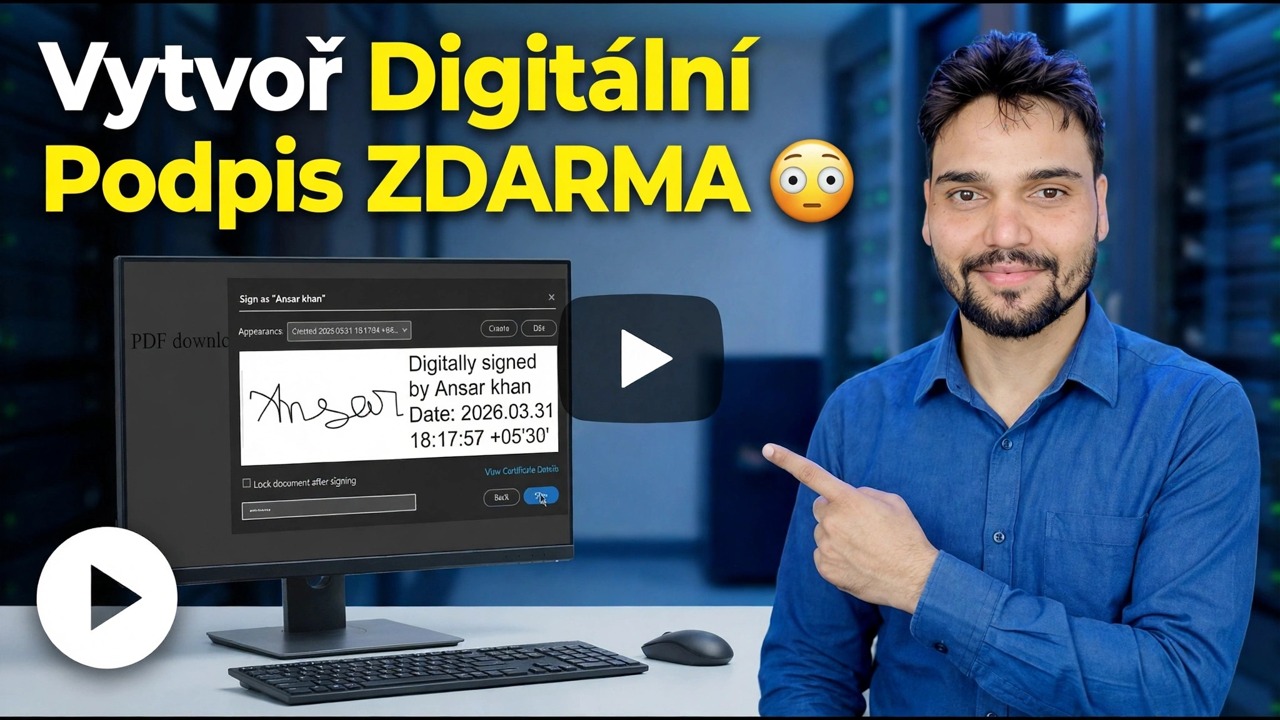
Vytvořte digitální podpis ZDARMA 😳 Podepište jakýkoli PDF během několika sekund!
Podepište jakýkoli PDF během několika sekund, zcela zdarma – vytvořte svůj podpis jednou, umístěte jej na dokument, přidejte datum a uložte podepsanou kopii. Nejprve jeden upřímný řádek: volná trasa vytváří podpisový obrázek, nikoli digitální podpis DSC, a tato stránka udržuje tyto dva jasně oddělené.
📑Kapitoly
- Co skutečně vytváří bezplatná cesta – elektronický podpis, nikoli certifikát
- Udělejte podpis jednou – nakreslete jej, napište nebo vyfoťte svůj papírový podpis
- Otevření PDF a umístění podpisu na správnou stránku
- Přidání data a uložení podepsané kopie s novým jménem
- Kontrola podepsaného souboru stránku po stránce před jeho odesláním
- Když stačí bezplatný podpis – a když bude akceptován pouze DSC
📋 Přehled a průvodce krok za krokem
Zjistěte, co volná trasa vytváří
Každá bezplatná trasa podepisování – čtečka PDF na vašem PC, nástroj pro podepisování založený na prohlížeči nebo aplikace v telefonu – končí na stejném místě. Nástroj bere váš podpis jako značku: nakreslíte jej, napíšete nebo vyfotografujete. Tato značka je poté umístěna na stránku PDF, umístěna a velikostně upravena tam, kde patří podpis, a soubor je uložen.
Podle indického zákona o IT se jedná o elektronický podpis v širokém slova smyslu – značku, kterou jste použili k vyjádření svého souhlasu. Ukazuje vaše znamení a u každodenních dokumentů je to obvykle to, na čem záleží. Co nenese, je matematika: uvnitř souboru není žádný certifikát, po podepsání nic nezamyká obsah a kdokoli drží soubor, může z něj zkopírovat obrázek podpisu.
Vytvořte svůj podpis jednou
Vytvořte podpis jednou, pečlivě – použijete jej znovu v každém dokumentu. Máte tři způsoby: nakreslete jej pomalu myší nebo prstem, dokud nebude vypadat jako vaše skutečné znamení; zadejte své jméno písmem ve stylu rukopisu; nebo jej napište na obyčejný bílý papír a vyfotografujte jej rovně, za dobrého světla, aby byl obraz čistý a ostrý.
Otevřete soubor PDF v nástroji pro podepisování
Před čímkoli jiným si přečtěte celý dokument. Umístěný podpis vypadá stejně potvrzený jako podpis perem — rychlost této metody není důvodem k přeskočení čtení. Poté otevřete PDF v nástroji pro podepisování a přejděte přímo na stránku a řádek, kam podpis patří.
Umístění a velikost podpisu
Umístěte podpis na řádek podpisu a upravte jej tak, aby seděl uvnitř pole pro podpis nebo na řádku. Podpis plovoucí nad vytištěným textem vypadá nedbale a vyvolává otázky u toho, kdo formulář kontroluje. Zachovejte velikost, jakou by přirozeně měl podpis pera na této stránce.
Přidejte datum a uložte podepsanou kopii
Pokud má formulář vedle podpisu pole s datem, vyplňte ho – mnoho zamítnutí se týká chybějícího data, nikoli samotného znaku. Poté soubor uložte s novým názvem, například form-signed.pdf, takže původní nepodepsaný soubor zůstane ve vašich záznamech nedotčen.
Před odesláním zkontrolujte podepsané PDF
Otevřete uložený soubor a před odesláním zkontrolujte každou stránku. Potvrďte, že podpis sedí na správné stránce a na pravém řádku, datum je vyplněno a při ukládání se nic neposunuje. Teprve poté odešlete podepsanou kopii – a pošlete podepsaný soubor, nikoli omylem nepodepsaný originál.
Podpis zdarma nebo DSC – vyberte si ten správný
Praktický test je jedna otázka: bude to číst člověk, nebo to ověří portál? Lidé čtou podpisové obrázky vesele. Portály ověřují certifikáty – a žádný obrázek neprojde ověřovací kontrolou, bez ohledu na to, jak úhledně vypadá.
Bezplatný podpis je tím správným nástrojem pro každodenní papírování: kancelářské volno a spojování formulářů, potvrzení o doručení a přijetí, žádosti soukromým společnostem, formuláře pro školy a vysoké školy a interní schvalování. DSC je skutečně potřeba pro práci státní správy a dodržování předpisů: podání společností MCA, podepisování týkající se daně z příjmu a GST tam, kde je to uvedeno, elektronická výběrová řízení, podání EPFO a patentů nebo ochranných známek a jakýkoli formulář, jehož pokyny obsahují slova digitální podpis.
🏷️Topic Search Variables & Keywords
🎙️ Úplný přepis – klepnutím rozbalíte
Podrobný průvodce řešením problémů a řešení – Vytvářejte digitální podpis ZDARMA. Ukázka na obrazovce od Technical Anshu.
Vytvořte podpis pro libovolné PDF zdarma – co bezplatná cesta skutečně přináší, jak fungují kroky podepisování a upřímný rozdíl mezi obrázkem podpisu a digitálním podpisem DSC.
(přepis končí zde na zdrojové stránce)
❓ Často kladené otázky
Je tento návod 100% bezplatný?
Ano! Všechny návody a metody předvedené společností Technical Anshu využívají bezplatné, právní a vzdělávací zdroje.
Mohou se tímto průvodcem řídit začátečníci?
Rozhodně! Každý krok je zobrazen na obrazovce s podrobnými pokyny, takže jej může snadno sledovat každý.
Kde mohu klást otázky, když uvíznu?
Zanechte komentář přímo k videu YouTube a naše komunita a Technická Anshu vám pomohou.
🚀 Podívejte se na celý návod na YouTube
🚀 Podívejte se na kompletní video tutoriál krok za krokem na YouTube: https://www.youtube.com/watch?v=K_Tf6OExHXU
Přihlaste se k odběru technické Anshu pro podporu IT, řešení problémů se systémem Windows a správu serveru.
▶️ Přehrát celé video