TFTP-serveropsætning - nemt GUI-værktøj
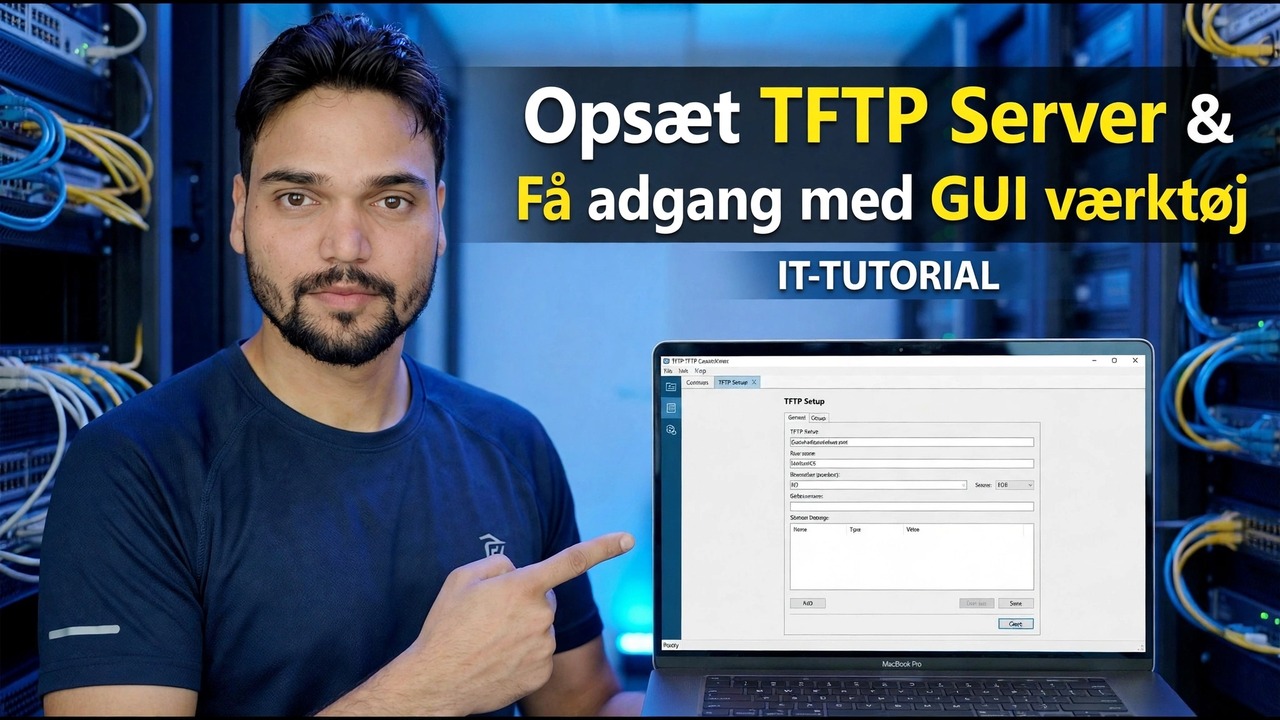
Konfigurer en TFTP-server på Windows på få minutter med et gratis GUI-værktøj: én ren rodmappe, UDP-port 69, én firewall-regel og en første switch-konfigurationsoverførsel – plus den sikkerhedsmæssige sandhed, at TFTP ikke har noget login, så det er kun et LAN-værktøj.
📑Kapitler
- Hvad TFTP er, og hvor netværksenheder stadig bruger det
- Sikkerhedssandheden - intet login, ingen kryptering, kun LAN
- Hvad du skal bruge, før du starter
- Opret rodmappen - C:\TFTP-Root
- Installer GUI-værktøjet, og peg det mod mappen
- Start serveren og bevis, at den lytter på UDP 69
- Tillad UDP-port 69 i Windows Firewall
- Første overførsel - sikkerhedskopier en switch-konfiguration
- Bekræft filen, flyt den ud og stop serveren
📋 Oversigt og trin-for-trin guide
Sikkerhedssandheden først
TFTP (Trivial File Transfer Protocol) er den lille, gamle filoverførselsprotokol, som netværksenheder stadig er afhængige af. Switche, routere, IP-telefoner og PXE-opstartssystemer bruger det, fordi det er lille nok til at leve inde i enhedens firmware - en switch, der skal have sin konfiguration sikkerhedskopieret, eller en router, der har brug for en firmwarefil, taler ofte kun TFTP.
Hvad du skal bruge før du starter
Hold fire ting klar - intet her koster penge, og at springe én over er det, der forårsager de fleste mislykkede første overførsler:
1. En Windows-pc på samme LAN og undernet som switchen, routeren eller telefonen, du vil overføre med.
2. En fast IP-adresse på den pc i hele jobbets varighed (i videoen er pc'en 192.168.1.10) - enheden sender filer til denne adresse, så den må ikke ændres midt under overførslen.
3. Et gratis GUI TFTP-serverværktøj downloadet fra dets kun officielle websted - denne klasse af værktøj er et yndet mål for falske downloadsider.
4. Administratorrettigheder på pc'en, fordi binding til UDP-port 69 og firewall-reglen begge kræver forhøjelse.
Opret en ren rodmappe
Rodmappen er den eneste mappe, serveren kan se. Hver fil, en enhed downloader, skal sidde i den, og hver fil, en enhed uploader, vil lande i den. En TFTP-server har ingen browsing og ingen søgning - en enhed beder om et filnavn, og serveren ser på præcis dette ene sted. Gør stien kort og enkel uden mellemrum:
C:\TFTP-RootLæg firmwarefilen eller den tomme målfil til dagens job i den, og gem intet andet der. Filnavne er bogstavelige - navnet på enheden skal matche filen i denne mappes tegn for tegn, inklusive filtypenavnet og store bogstaver.
Installer værktøjet og peg det på mappen
Installer det gratis GUI-værktøj, og åbn dets indstillinger, før du starter serveren. De populære gratis værktøjer i denne klasse - Tftpd64 og SolarWinds TFTP Server er de almindelige navne - alle følger det samme layout, så trinene forbliver gyldige, uanset hvad du bruger. To indstillinger bestemmer næsten alt:
1. Root / basismappe: peg på den mappe, du lige har oprettet, C:\TFTP-Root.
2. Servergrænseflade/bindingsadresse: vælg LAN-adapterens IP-adresse (for eksempel 192.168.1.10), ikke en virtuel adapter eller en VPN-adresse - en meget almindelig årsag til "enheden kan ikke nå serveren".
Start derefter serveren og kør den som administrator. Status bør ændres til at køre/lytte på UDP-port 69. Bevis det, før du giver netværket skylden - på pc'en skal du åbne kommandoprompt og køre:
netstat -an | findstr :69En UDP ... :69 linje betyder, at værktøjet ejer porten og lytter. Ingen linje overhovedet betyder, at serveren ikke rigtig kører endnu - en firewall-regel hjælper ikke, før den er det.
Tillad UDP-port 69 i Windows Firewall
TFTP fejler stille og roligt - der er ingen venlig fejl på pc'en; enheden prøver bare igen og rapporterer en timeout. Hvis værktøjets førstegangs firewall-popup blev afvist, skal du tilføje reglen manuelt: åbn Windows Defender Firewall med avanceret sikkerhed → Indgående regler → Ny regel, vælg Port → UDP → Specifikke lokale porte: 69, tillad forbindelsen, og marker Privat-profilen kun (og lad kun domæne være åben på et kontor). Navngiv det ærligt, for eksempel TFTP Server UDP 69, så du senere ved, hvorfor det eksisterer.
Første overførsel - Sikkerhedskopier switch-konfigurationen
Kør nu den første rigtige overførsel: kopiering af switchens kørende konfiguration til pc'en. På switch-konsollen skal du køre kopi-kommandoen og besvare de to meddelelser med pc'ens IP-adresse og destinationsfilnavnet:
copy running-config tftp:
Address or name of remote host []? 192.168.1.10
Destination filename [running-config]? switch-config.cfg
Hold øje med begge ender: Værktøjets logrude skal vise overførslen, der ankommer fra switchen, og filen switch-config.cfg skal vises inde i C:\TFTP-Root. Hvis switchen rapporterer en timeout, og loggen forbliver tom, ankom anmodningen aldrig - gå tilbage til firewall-reglen og bindingsadressen i nævnte rækkefølge.
Bekræft, flyt sikkerhedskopien ud og stop serveren
Åbn den modtagne fil, og bekræft, at det er en komplet konfiguration, ikke en tom eller afskåret fil. Flyt det derefter samme dag til dit rigtige backup-system - en dateret mappe på filserveren eller backup-drevet, uanset hvilken adgangskontrol det system har. En switch-konfiguration indeholder typisk lokal adgangskode-hash, SNMP-fællesskabsstrenge, VPN-detaljer og et komplet kort over dit netværk, så det bør aldrig sidde i en åben mappe.
🏷️Emnesøgevariabler og søgeord
🎙️ Fuld transskription — tryk for at udvide
__TOK_31__
__TOK_32__
__TOK_33__
❓ Ofte stillede spørgsmål
Er denne tutorial 100 % gratis at følge?
__TOK_34__
Kan begyndere følge denne guide?
__TOK_35__
Hvor kan jeg stille spørgsmål, hvis jeg går i stå?
__TOK_36__