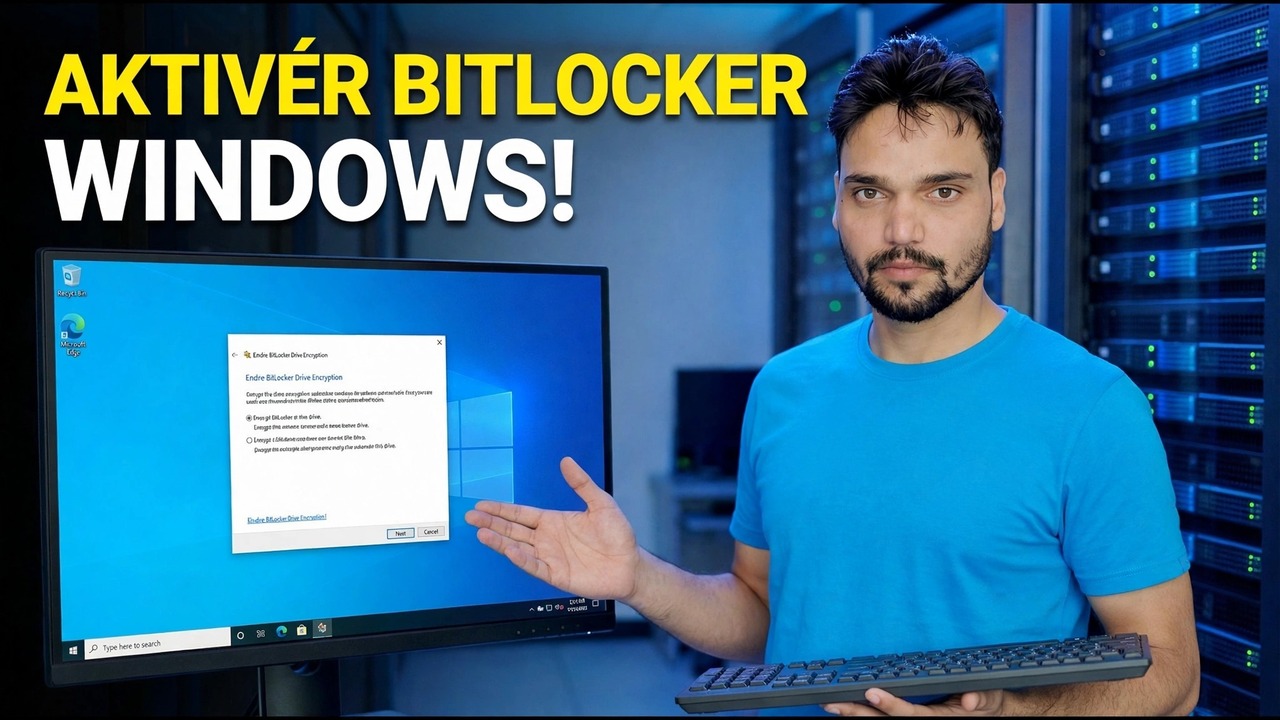
Aktiver BitLocker i Windows 11
En Windows-adgangskode alene beskytter ikke dine filer - alle kan tage drevet ud af en tabt eller stjålet bærbar computer, vedhæfte den til en anden pc og læse alt. BitLocker krypterer hele drevet, så dataene forbliver låst. Opsætningen tager et par minutter, og ét trin betyder mere end alle klik: Gem først gendannelsesnøglen.
📑Kapitler
- Hvorfor en Windows-adgangskode alene ikke beskytter et tabt eller stjålet drev
- Første kontrol — din Windows-udgave og TPM
- Gendannelsesnøglen – gem den før noget andet
- Aktivering af BitLocker for Windows-drevet
- Kun brugt plads eller hele drevet — valg af krypteringsomfang
- Systemtjekket, genstarten og krypteringen kører i baggrunden
- Bekræftelse af, at beskyttelsen virkelig er aktiveret med manage-bde
📋 Oversigt og trin-for-trin guide
Tjek først din Windows-udgave
Fuld BitLocker – med kontrolpanelet, drev-for-drev-kontrol og alle muligheder – lever i Windows 11 Pro, Enterprise og Education. Før du leder efter en indstilling, skal du bekræfte din udgave under Indstillinger → System → Om. Hvis du er på Pro eller nyere, skal du fortsætte til trin 2.
Tjek, at TPM er klar
BitLocker beskytter drevets nøgle med TPM-chippen i din pc. Tryk på Windows + R, kør kommandoen nedenfor, og tjek, at TPM Management-skærmen siger, at TPM er klar til brug.
tpm.mscDe fleste pc'er fra de sidste mange år har TPM 2.0 indbygget. Hvis skærmen siger, at der ikke blev fundet nogen kompatibel TPM, skal chippen muligvis blot tændes i BIOS/UEFI-indstillingerne.
Slå BitLocker til for C: Drive
Åbn Kontrolpanel → System og sikkerhed → BitLocker Drive Encryption (eller søg Start efter Administrer BitLocker). Ud for C:-drevet skal du klikke på Slå BitLocker til. Guidens allerførste spørgsmål er, hvor du skal sikkerhedskopiere din gendannelsesnøgle - og den skærm er den vigtigste i hele opsætningen, hvorfor den får sit eget trin næste gang.
Gem gendannelsesnøglen, før noget genstartes
Under opsætningen tilbyder Windows at sikkerhedskopiere den 48-cifrede gendannelsesnøgle. Denne nøgle er den eneste vej tilbage til dine data, hvis TPM nogensinde nægter at låse drevet op - efter en BIOS-opdatering, en ændring af bundkort eller en ændring af opstartsindstillinger. Gem det to steder: din Microsoft-konto og en udskrevet kopi eller en fil på et USB-drev, der holdes væk fra selve den bærbare computer. En nøgle, der er gemt på din Microsoft-konto, kan ses senere, fra enhver enhed, på denne adresse:
account.microsoft.com/devices/recoverykeyVælg, hvor meget af drevet der skal krypteres
På en ny eller nyinstalleret pc skal du vælge Kryptér kun brugt diskplads – det er meget hurtigere. På en pc, der har opbevaret dine filer i lang tid, skal du vælge Krypter hele drevet, så slettede, men stadig gendannede data også er dækket. På krypteringstilstandsskærmen skal du beholde den nye krypteringstilstand (XTS-AES) - det er standard og det rigtige valg for det faste drev inde i pc'en.
Kør systemtjek og genstart
Sæt flueben i Kør BitLocker-systemkontrol og genstart, når guiden spørger. Kontrollen bekræfter, at pc'en kan låse drevet korrekt op, før kryptering begynder - den eksisterer for at beskytte dig, ikke for at bremse dig. Når du logger ind igen, kører kryptering i baggrunden, og du kan fortsætte med at arbejde, mens procentdelen stiger; en stor, næsten fuld køretur kan tage timer. Hold en bærbar computer tilsluttet, og tving ikke en nedlukning midtvejs.
Bekræft beskyttelse med manage-bde
Tag ikke guidens ord for det – bekræft. Åbn Terminal eller Kommandoprompt som administrator og kør:
manage-bde -status C:Du vil se Konverteringsstatus: Fuldt krypteret, Procentdel krypteret: 100,0 % og Beskyttelsesstatus: Beskyttelse til. Hvis beskyttelsen viser Off, mens drevet vises som krypteret, blev beskytterne suspenderet på et tidspunkt - slå beskyttelsen til igen fra BitLocker-kontrolpanelet.
🏷️Emnesøgevariabler og søgeord
🎙️ Fuld transskription — tryk for at udvide
__TOK_27__
__TOK_28__
__TOK_29__
❓ Ofte stillede spørgsmål
Er denne tutorial 100 % gratis at følge?
__TOK_30__
Kan begyndere følge denne guide?
__TOK_31__
Hvor kan jeg stille spørgsmål, hvis jeg går i stå?
__TOK_32__