Ret icicibank betalingsadgangsfejl - nem løsning
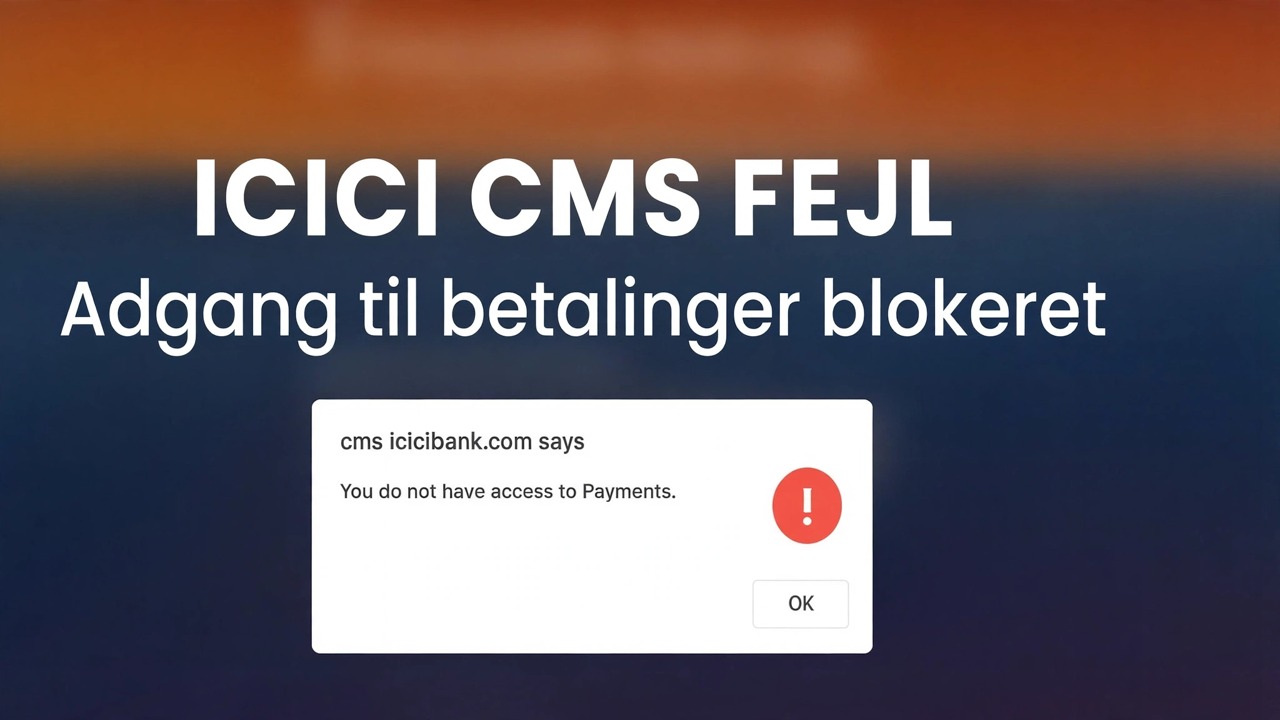
ICICI Bank-betalingssiden viser Access Denied, spins for evigt eller nægter overhovedet at åbne - mens alle andre hjemmesider fungerer fint. Banker er bevidst strenge, så deres sider fejler af små grunde, som andre websteder tilgiver. Det er de sikre kontroller, i den rækkefølge, der hurtigst finder fejlen.
📑Chapters
- Safety first — reach the bank only through its official website and official app
- Reading the error — the four shapes an ICICI Bank access error takes
- Clearing cookies and cache for the bank site only
- The split test — app against browser, mobile data against Wi-Fi
- Fixing the clock and flushing the DNS cache
- Switching off VPN, proxy and ad blockers before banking
- When the bank site itself is down — why waiting is the fix
- Payment failed but money debited — the calm steps
📋 Oversigt og trin-for-trin guide
Start med sikkerhed, og udbedring derefter
Før enhver fejlfinding skal du sikre dig, at du banker på den rigtige dør. Indtast icicibank.com selv i adresselinjen, eller brug dit gemte bogmærke - aldrig et link fra en SMS, e-mail, WhatsApp videresendelse eller en søgeannonce. Til appen skal du kun bruge den officielle iMobile-app, der er installeret fra Play Butik eller App Store. Svindelwebsteder kopierer banksider perfekt, og en adgangsfejl på en falsk side er det heldigste udfald – den side, der åbner, er den farlige.
Læs fejlen, før du rører ved noget
Adgangsfejl ser umiddelbart identiske ud, men opdeles i fire forskellige problemer. Brug ti sekunder på at læse din, for at matche rettelsen til formen er hele spillet:
Adgang nægtet med en lang referencekode: et sikkerhedslag foran bankens websted nægtede dette besøg - ofte udløst af en VPN, et markeret netværk eller for mange hurtige genforsøg. Noter koden ned; bankens support kan slå det op.
"Dette websted kan ikke nås", en timeout eller en DNS-fejl: siden ankom slet ikke – dette er din browser, dit netværk eller din udbyder, der skal rettes.
Siden åbnes, login fungerer, derefter en tom eller endeløst roterende skærm ved betalingstrinnet: siden blev indlæst, men dens scripts eller betalingsgateway-hop mislykkedes - et cookies-, pop-up- eller udvidelsesproblem.
"Din forbindelse er ikke privat" med en dato- eller certifikatklage: meget ofte er din computers dato og klokkeslæt forkert, hvilket får alle sikre websteder til at se mistænkelige ud.
Ryd cookies og cache kun for bankens websted
Uaktuelle eller beskadigede cookies for bankens domæne er den mest almindelige årsag til en betalingsside, der pludselig nægter at indlæse eller går tilbage til login-skærmen. Du behøver ikke at slette hele din browser - ryd kun denne ene side. Åbn bankens websted, klik på låse-/indstil-ikonet til venstre for adresselinjen, åbn Webstedsindstillinger (i Chrome) eller indstillingen cookies/data for dette websted, og vælg Slet data / Ryd for icicibank.com. Luk derefter browseren og åbn den igen, log ind på ny og prøv betalingen igen.
Mens du er i webstedsindstillingerne, tillad også pop-ups og omdirigeringer for bankens websted. Onlinebetalinger hopper fra banken til en betalingsgateway og tilbage igen - et blokeret hop ligner nøjagtigt en adgangsfejl, midtvejs i betalingen, med dine penge allerede i bevægelse.
Kør splittesten – app mod browser, data mod Wi-Fi
Hvert adgangsproblem findes på præcis ét af tre steder: din browser, dit netværk eller banken. Splittesten adskiller dem ved at ændre én ting ad gangen. Akse en er døren: webstedet i en browser versus den officielle iMobile-app. Akse to er vejen: dit hjems Wi-Fi kontra mobildata. Prøv et login (eller betalingen) i hver kombination og læs dommen:
Webstedet fejler, appen fungerer på samme Wi-Fi — din browser er skyldig; rettelserne i trin 3, 5 og 6 gælder. Begge fejler på Wi-Fi, men appen fungerer på mobildata – dit netværk eller internetudbyder er skyldig. Begge fejler på Wi-Fi og på mobildata — det er sandsynligvis bankens side (gå til trin 7). Fejler kun på kontornetværket, fungerer derhjemme – kontorets firewall eller proxy blokerer det.
Ret dit ur, og skyl DNS'en
To stille ballademagere sidder under et overraskende antal bankfejl. Først uret: I Windows skal du åbne Indstillinger → Tid og sprog → Dato og klokkeslæt, slå automatisk tid til og trykke på Synkroniser nu. Indstil dato og klokkeslæt til automatisk på din telefon. Secure (HTTPS) banking nægter at tale med en enhed, hvis ur ikke stemmer overens med virkeligheden – dette er den sædvanlige årsag bag certifikat og "ikke private" advarsler.
For det andet DNS: din pc opbevarer en cache af serveradresser, og forældede optegnelser kan pege browseren på en død eller forkert server. Åbn kommandoprompt og kør denne kommando, og genstart derefter browseren:
__FULDKODEBLOCK0__Sluk VPN, proxy og annonceblokering for banktjenester
Banker har aktivt mistillid til VPN-trafik: Udgangsadresserne deles af tusindvis af fremmede, nogle er allerede markeret for misbrug, og et login fra et andet land matcher ikke din kontos normale mønster - så sikkerhedslaget siger blot Adgang nægtet. Før du betaler, skal du afbryde enhver VPN-app eller browser-VPN-udvidelse fuldstændigt (ikke bare sætte fanen på pause). Tjek derefter Windows Indstillinger → Netværk og internet → Proxy — en manuel proxy skal være slået fra, medmindre dit kontor har indstillet det. Til sidst skal du pause ad-blocker og privatlivsudvidelser for bankwebstedet: deres filtre kan bryde betalingsgatewayens scripts og producere den tomme, roterende side.
Genindlæs bankens websted, og prøv en gang, rent. Gør dette til en permanent vane: Banking foregår i et rent vindue - ingen VPN, ingen udvidelser, på dit eget netværk.
Hvis banken selv er nede, er ventetiden løsningen
Hvis splittesten i trin 4 peger på banken – både webstedet og appen fejler, på Wi-Fi og på mobildata – er webstedet nede eller under vedligeholdelse, og ingen indstillinger i din ende kan løse det. Banker tager deres portaler ned for vedligeholdelse og lejlighedsvis under stor belastning; når det sker, er "fejlen" simpelthen sandheden.
Hvis betalingen mislykkedes, men pengene blev debiteret, skal du gøre dette
En mislykket betaling med en synlig debitering skræmmer alle første gang. Den rolige sandhed: Når en transaktion går i stykker midtvejs, står pengene normalt i en afventende tilstand mellem banken og købmanden, og mislykkede transaktioner tilbageføres normalt automatisk inden for et par arbejdsdage - du behøver sjældent at jage dem.
Betal ikke igen med det samme – et andet forsøg kan lykkes, mens den første debitering stadig afvikles, og så har du betalt to gange og skal inddrive én. Åbn den officielle iMobile-app, og kontroller transaktionens reelle status, og behold dens referencenummer eller et skærmbillede. Vent et par arbejdsdage på den automatiske tilbageførsel, tjek erklæringen i appen. Mangler du stadig efter det? Indsend en klage gennem appen eller bankens officielle klagekanal med referencenummeret – det starter en sporet sag, og bankregler beskytter dig, når tilbageførsler trækker ud over de fastsatte tidslinjer.
🏷️Topic Search Variables & Keywords
🎙️ Fuld transskription — tryk for at udvide
(Udskriftet kunne ikke indlæses fra kildesiden til denne øvelse - se videoen ovenfor for den fulde trin-for-trin gennemgang.)
❓ Ofte stillede spørgsmål
Er dette selvstudie 100 % gratis at følge?
Ja! Alle vejledninger og metoder demonstreret af Technical Anshu bruger gratis, juridiske og uddannelsesmæssige ressourcer.
Kan begyndere følge denne guide?
Absolut! Hvert trin er demonstreret på skærmen med detaljerede instruktioner, så alle nemt kan følge med.
Hvor kan jeg stille spørgsmål, hvis jeg går i stå?
Skriv en kommentar direkte på YouTube-videoen, og vores fællesskab og Technical Anshu vil hjælpe dig.
🚀 Se hele selvstudiet på YouTube
🚀 Se den fulde trin-for-trin-videovejledning på YouTube: https://www.youtube.com/watch?v=7pwcAgkSmWA
Abonner på Technical Anshu for it-support, Windows-fejlfinding og serveradministration.
▶️ Se hele videoen