Deaktiver Google Chrome AI-funktioner
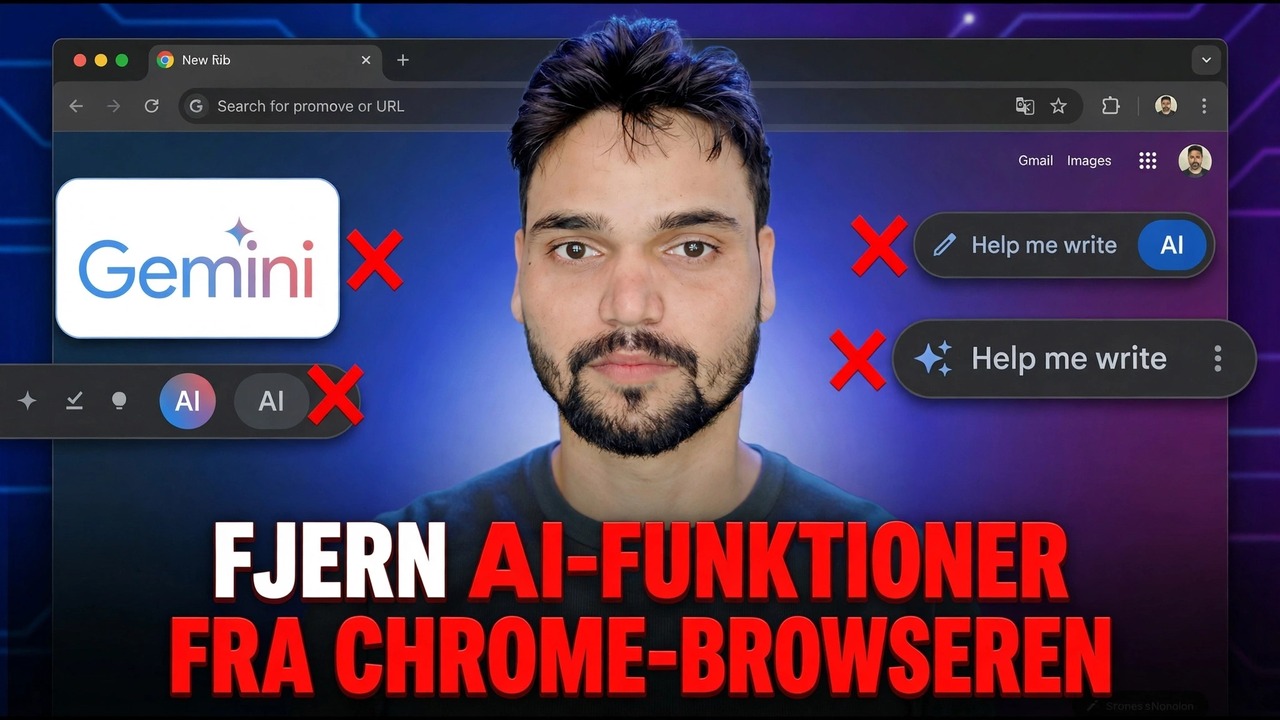
Gemini i Chrome har tre kontrollag – knappen og panelet, den tilladelsesside, de fleste brugere aldrig åbner, og din Google-konto. Denne vejledning deaktiverer alle Chrome AI-funktioner, som Google giver dig kontrol over, angiver den ærlige grænse for at fjerne den og viser, hvordan hver switch vender tilbage, når du vil have den tilbage.
📑Chapters
- Chrome's AI layer - the features that arrived switched on by default
- The one page that controls almost everything: AI innovations
- Layer one: the Gemini button and panel
- Layer two: the Gemini permissions page most users never open
- Layer three: your Google Account controls
- The rest of the AI list - Help me write, history search, themes and the on-device model
- The honest limit on removing AI from Chrome
- Turning everything back on when you want it
📋 Oversigt og trin-for-trin guide
Åbn AI Innovations-siden
Google tilføjede ikke én AI-funktion til Chrome – den tilføjede et helt lag af dem, slået til som standard. Den gode nyhed: de fleste af dem lever på en enkelt indstillingsside kaldet AI-innovationer. Klik på i Chrome-adresselinjen, skriv denne adresse, og tryk på Enter:
__FULDKODEBLOCK0__Sluk Hjælp mig med at skrive og AI-historiksøgning
På siden med AI-innovationer skal du klikke på Hjælp mig med at skrive og slå den til Fra. Dette er værktøjet, der tilbyder at udarbejde og omformulere tekst inde i en hvilken som helst tekstboks på ethvert websted - punktet "Hjælp mig at skrive" i højrekliksmenuen i en formular eller kommentarfelt. Når den er slukket, forsvinder menupunktet; din normale indtastning, stavekontrol og gemte tekst er uberørt.
Tilbage på samme side skal du klikke på Historiksøgning (vist som "Historiksøgning, drevet af AI") og slå dens kontakt Fra. Historiesøgning går tilbage til almindelig søgeordsmatchning på sidetitler og adresser. Selve din historie slettes ikke - kun AI-laget over den fjernes.
Åbn Gemini i Chrome-indstillingssiden
Gemini i Chrome - AI-chatpanelet øverst i browseren - har sin egen indstillingsside. Indtast denne adresse, og tryk på Enter:
__FULDKODEBLOCK1__Indstil Gemini-tilladelserne
Stadig på siden med Gemini-indstillinger, rul ned til Tilladelser. Dette er den side, de fleste brugere aldrig åbner, og den betyder mere end knappen øverst.
Sluk Del nuværende fane som standard - dette er den store. Google dokumenterer, at når du åbner Gemini i Chrome, deles indholdet af din nuværende fane med Gemini som standard. Når dette er slået fra, sendes en side kun, når du bevidst deler den. Gennemgå også Nøjagtig placering (med den slukket kan Gemini kun estimere din placering ud fra din IP-adresse), Mikrofon (stemmeinput til Gemini) og Medieforståelse (lader Gemini besvare spørgsmål om lyd og video, du har afspillet), og slå alt fra, du aldrig bruger.
Tjek det tredje lag – din Google-konto
Gemini i Chrome er logget ind som dig, og en del af dens rækkevidde er styret på Google-kontoniveau i stedet for i Chrome. To kontrolelementer på kontoniveau er værd at vide:
Forbundne apps - fra Gemini-indstillingerne kan du administrere, hvilke af dine Google-tjenester Gemini kan trække på, såsom dine Workspace-apps. Afbryd forbindelsen til alt, hvad du ikke vil have en chatpanellæsning.
Gemini Apps-aktivitet - din Google-konto gemmer en registrering af dine Gemini-chatsamtaler med sine egne aktivitetskontrolelementer i din kontos dataindstillinger. Chathistorik slettes eller sættes på pause der, ikke i Chrome.
Slå AI-temaer og faneforslag fra
To mere støjsvage funktioner findes på den samme AI-innovationsside. Opret temaer med AI genererer et browsertema fra en tekstbeskrivelse - slå det fra på chrome://settings/ai, hvis det er angivet (det vises også i Tilpas Chrome på siden Ny fane). faneplanlægning foreslår automatiske fanegrupper; hvis Chrome bliver ved med at foreslå AI-fanegrupper, vises dens kontrol på den samme AI-innovationsside på nuværende versioner.
Hvad stopper: Ikke flere AI-genererede tematilbud og ingen automatiske grupperingsforslag. Temaer, du allerede har anvendt, forbliver anvendt, indtil du ændrer dem.
Stop download af AI-model på enheden
Nogle Chrome AI-funktioner kører på en model, der er gemt på din egen pc - Googles Gemini Nano. På pc'er, der opfylder dens hardwarekrav, kan Chrome downloade denne model i baggrunden, og den kan tage op til ca. 4 GB diskplads. Åbn Indstillinger, derefter System, find On-device AI, og sluk den Off (på nogle versioner sidder denne kontakt inde på AI-innovationssiden i stedet).
For at kontrollere, om modellen overhovedet findes på din pc, skal du åbne denne side:
__FULDKODEBLOCK2__Kend den ærlige grænse
Vær klar over loftet på disse kontroller: Der er ingen enkelt hovedafbryder, der fjerner alle spor af kunstig intelligens fra Chrome. Trinnene ovenfor slår alle funktioner fra, som Google giver dig kontrol over - men en lille "Spørg Gemini"-indgang kan stadig vises i nogle versioner, når du højreklikker på valgt tekst, og AI-svar i Googles søgeresultater er en søgeproduktindstilling, ikke en Chrome-indstilling. Enhver, der lover et klik fjerner alt, sælger dig en historie.
Powerbrugere rækker nogle gange ud efter det eksperimentelle flag bag Gemini i Chrome - GLIC - for at fjerne panelet helt:
__FULDKODEBLOCK3__Slå det hele til igen når som helst
Intet i denne vejledning er permanent, og intet skal geninstalleres. Vend tilbage til chrome://settings/ai og slå enhver funktionskontakt tilbage Til - Hjælp mig med at skrive vises igen i din højrekliksmenu med det samme. For Gemini, genåbn chrome://settings/ai/gemini og gendan de tilstedeværelses- og tilladelseskontakter, du ønsker; knappen og panelet vender tilbage på én gang. Hvis du har slået AI på enheden fra, skal du slå den til igen under Indstillinger og derefter System og give Chrome tid - modellen downloader igen i baggrunden.
🏷️Topic Search Variables & Keywords
🎙️ Fuld transskription — tryk for at udvide
Trin-for-trin fejlfindingsvejledning og løsninger - FJERN AI-FUNKTIONER FRA CHROME-BROWSER. Demonstration på skærmen af Technical Anshu.
(transskription slutter her på kildesiden)
❓ Ofte stillede spørgsmål
Er dette selvstudie 100 % gratis at følge?
Ja! Alle vejledninger og metoder demonstreret af Technical Anshu bruger gratis, juridiske og uddannelsesmæssige ressourcer.
Kan begyndere følge denne guide?
Absolut! Hvert trin er demonstreret på skærmen med detaljerede instruktioner, så alle nemt kan følge med.
Hvor kan jeg stille spørgsmål, hvis jeg går i stå?
Skriv en kommentar direkte på YouTube-videoen, og vores fællesskab og Technical Anshu vil hjælpe dig.
🚀 Se hele selvstudiet på YouTube
🚀 Se den fulde trin-for-trin-videovejledning på YouTube: https://www.youtube.com/watch?v=Fh0V6eW6npQ
Abonner på Technical Anshu for it-support, Windows-fejlfinding og serveradministration.
▶️ Se hele videoen