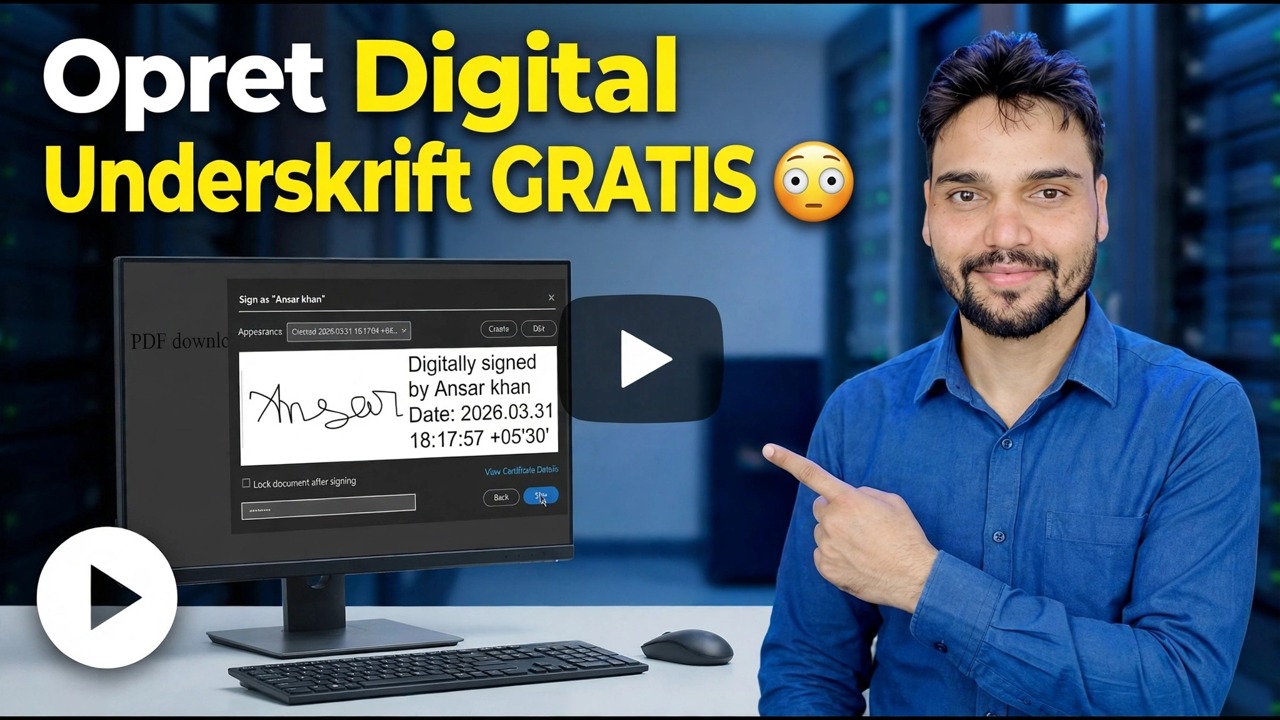
Opret digital signatur GRATIS 😳 Signér enhver PDF på få sekunder!
Signer enhver PDF på få sekunder, helt gratis – opret din signatur én gang, placer den på dokumentet, tilføj datoen og gem en underskrevet kopi. Én ærlig linje først: den gratis rute skaber et signaturbillede, ikke en digital DSC-signatur, og denne side holder de to klart adskilt.
📑Kapitler
- Hvad den gratis rute virkelig skaber - en elektronisk signatur, ikke et certifikat
- Sådan laver du signaturen én gang – tegn den, skriv den, eller fotografer din papirsignatur
- Åbning af PDF'en og anbringelse af signaturen på højre side
- Tilføjelse af dato og lagring af den signerede kopi med et nyt navn
- Tjekker den signerede fil side for side, før du sender den
- Når den gratis signatur er nok - og når kun en DSC vil blive accepteret
📋 Oversigt og trin-for-trin guide
Vid, hvad den gratis rute skaber
Hver gratis signeringsrute – en PDF-læser på din pc, et browserbaseret skilteværktøj eller en app på din telefon – ender det samme sted. Værktøjet tager din signatur som et mærke: du tegner den, skriver den eller fotograferer den. Dette mærke placeres derefter på PDF-siden, placeret og størrelse, hvor en signatur hører hjemme, og filen gemmes.
I henhold til Indiens IT-lov er dette en elektronisk signatur i bred forstand - et mærke, du har anvendt for at vise din accept. Det viser dit tegn, og for hverdagsdokumenter er det normalt det, der betyder noget. Hvad den ikke bærer, er matematik: der er intet certifikat inde i filen, intet låser indholdet efter signering, og enhver, der har filen, kan kopiere signaturbilledet ud af den.
Opret din signatur én gang
Foretag underskriften én gang, forsigtigt - du vil genbruge den på hvert dokument. Du har tre måder: tegn det langsomt med din mus eller finger, indtil det ligner dit rigtige tegn; skriv dit navn med en skrifttype i håndskrift; eller skriv det på almindeligt hvidt papir og fotografer det lige, i godt lys, så billedet er rent og skarpt.
Åbn PDF'en i signeringsværktøjet
Før noget andet, læs hele dokumentet. En placeret signatur ser lige så engageret ud som en pensignatur - hastigheden af denne metode er ikke en grund til at springe læsningen over. Åbn derefter PDF'en i signeringsværktøjet og hop direkte til siden og linjen, hvor signaturen hører hjemme.
Placer og størrelse på signaturen
Placer signaturen på signaturlinjen, og størrelse den, så den sidder inde i signaturboksen eller på linjen. En signatur, der svæver over trykt tekst, ser skødesløs ud og rejser spørgsmål hos den, der kontrollerer formularen. Hold den i den størrelse, som en pensignatur naturligt ville have på den side.
Tilføj datoen og gem en underskrevet kopi
Hvis formularen har et datofelt ved siden af signaturen, skal du udfylde det – mange afvisninger handler om den manglende dato, ikke selve tegnet. Gem derefter filen med et nyt navn, for eksempel form-signed.pdf, så den originale usignerede fil forbliver urørt i dine poster.
Tjek den signerede PDF før afsendelse
Åbn den gemte fil, og kontroller hver side, før du sender den. Bekræft, at signaturen sidder på den rigtige side og den højre linje, datoen er udfyldt, og intet flyttes under lagring. Send først derefter den underskrevne kopi - og send den underskrevne fil, ikke den usignerede original ved en fejltagelse.
Gratis signatur eller DSC — Vælg den rigtige
Den praktiske test er ét spørgsmål: skal et menneske læse dette, eller skal en portal bekræfte det? Mennesker læser signaturbilleder med glæde. Portaler bekræfter certifikater – og intet billede vil bestå et verifikationstjek, uanset hvor pænt det ser ud.
Den gratis signatur er det rigtige værktøj til dagligt papirarbejde: kontorferie- og tilmeldingsformularer, leverings- og kvitteringsbekræftelser, ansøgninger til private virksomheder, skole- og gymnasieskemaer og interne godkendelser. En DSC er virkelig nødvendig for regerings- og overholdelsesarbejde: MCA-virksomhedsregistreringer, indkomstskat og GST-relateret signering, hvor det er angivet, e-udbud, EPFO og patent- eller varemærkeansøgninger og enhver form, hvis instruktioner siger ordene digital signatur.
🏷️Topic Search Variables & Keywords
🎙️ Fuld transskription — tryk for at udvide
Trin-for-trin fejlfindingsvejledning og løsninger - Opret digital signatur GRATIS. Demonstration på skærmen af Technical Anshu.
Opret en signatur for enhver gratis PDF - hvad den gratis rute egentlig gør, hvordan signeringstrinnene fungerer, og den ærlige forskel mellem et signaturbillede og en digital DSC-signatur.
(transskription slutter her på kildesiden)
❓ Ofte stillede spørgsmål
Er dette selvstudie 100 % gratis at følge?
Ja! Alle vejledninger og metoder demonstreret af Technical Anshu bruger gratis, juridiske og uddannelsesmæssige ressourcer.
Kan begyndere følge denne guide?
Absolut! Hvert trin er demonstreret på skærmen med detaljerede instruktioner, så alle nemt kan følge med.
Hvor kan jeg stille spørgsmål, hvis jeg går i stå?
Skriv en kommentar direkte på YouTube-videoen, og vores fællesskab og Technical Anshu vil hjælpe dig.
🚀 Se hele selvstudiet på YouTube
🚀 Se den fulde trin-for-trin-videovejledning på YouTube: https://www.youtube.com/watch?v=K_Tf6OExHXU
Abonner på Technical Anshu for it-support, Windows-fejlfinding og serveradministration.
▶️ Se hele videoen