SSD sidder fast i MBR? Konverter til GPT i én kommando
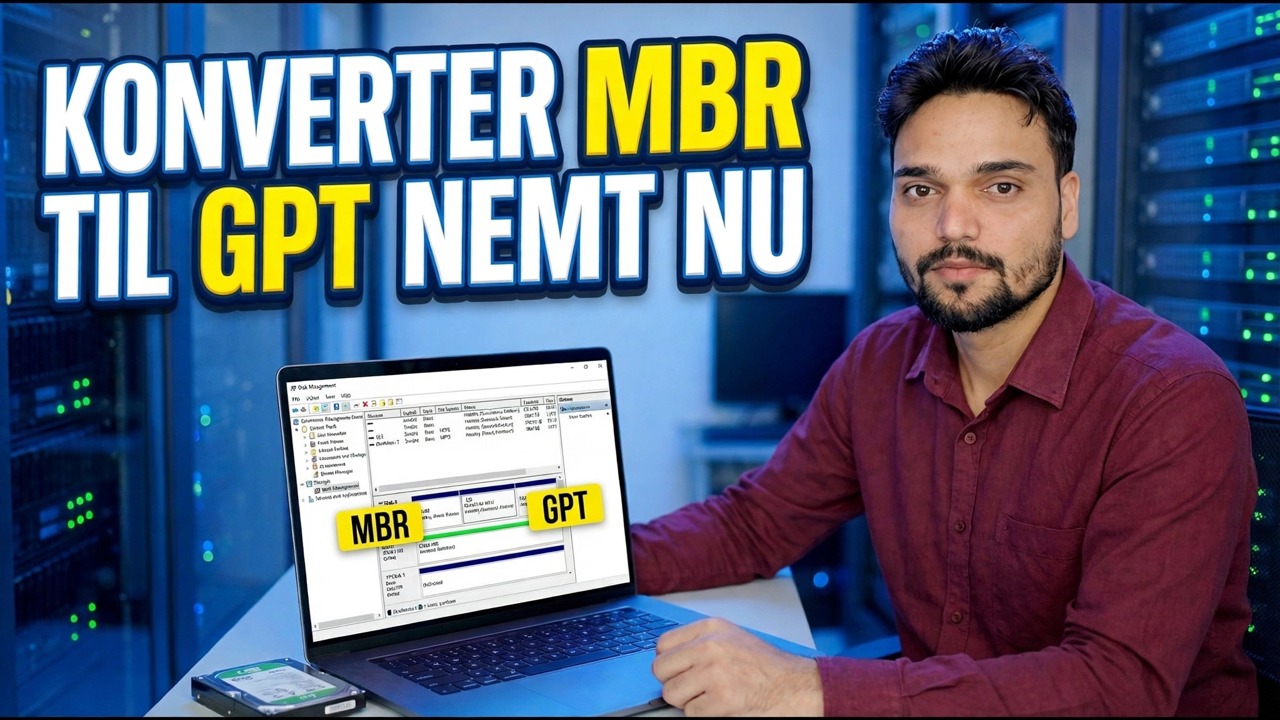
En Windows-systemdisk, der sidder fast på det gamle MBR-layout, blokerer for UEFI-start og Windows 11. Microsofts eget MBR2GPT-værktøj konverterer det til GPT på plads – ingen geninstallation, intet datatab – med én valideringskommando, én konverteringskommando og én firmwareændring til sidst.
📑Kapitler
- Hvorfor en MBR-disk holder din SSD tilbage – og hvorfor backup kommer først
- Bekræft, at disken virkelig er MBR, og noter dens disknummer
- Tjek den aktuelle BIOS-tilstand i Systemoplysninger
- Valider disklayoutet med MBR2GPT, før du rører ved noget
- Den ene kommando — konverter MBR til GPT uden at geninstallere
- Skift firmwaren fra Legacy/CSM til UEFI, og genstart
- Bekræft — GPT-partitionsstil og UEFI-starttilstand
📋 Oversigt og trin-for-trin guide
Hvorfor GPT – og hvorfor du sikkerhedskopierer først
MBR er det gamle partitionslayout: det begrænser en disk til 2 TB, tillader kun fire primære partitioner og starter gennem Legacy BIOS-tilstand. GPT er det moderne layout - det parrer med UEFI-firmware, og UEFI er, hvad Windows 11 forventer. Hvis Windows blev installeret i Legacy-tilstand, forbliver selv en hurtig NVMe SSD fast på MBR, og den sædvanlige "fix" folk foreslår er en fuld geninstallation. Det er ikke nødvendigt: Microsoft sender et værktøj kaldet MBR2GPT med Windows 10 og 11, der konverterer en systemdisk fra MBR til GPT på plads, og holder dine Windows, apps og filer præcis, hvor de er.
Bekræft, at disken er MBR, og noter dens nummer
Bevis først, at disken virkelig er MBR - konverter ikke på et gæt. Tryk på Win + R, skriv kommandoen nedenfor, og tryk på Enter for at åbne Diskhåndtering:
__FULDKODEBLOCK0__Tjek den aktuelle opstartstilstand
Tryk på Win + R, skriv kommandoen nedenfor, og tryk på Enter for at åbne Systemoplysninger:
__FULDKODEBLOCK1__Valider disken før konvertering
Kør aldrig konverteringsblind. Åbn Kommandoprompt som administrator (højreklik på Start → Terminal (Admin) eller Kommandoprompt (Admin)), og kør først valideringspasset. Erstat 0 med dit disknummer fra trin 2, hvis det er anderledes:
Kør den ene kommando — Konverter til GPT
Med bestået validering skal du køre konverteringen i den samme admin-kommandoprompt:
__FULDKODEBLOCK3__Skift firmwaren til UEFI og genstart
Dette er det skridt, folk glemmer - og det, der afgør, om pc'en starter. En GPT-systemdisk kan kun starte i UEFI-tilstand, så før (eller umiddelbart efter) den første genstart, skal du indtaste din BIOS/UEFI-opsætning (normalt Del, F2 eller F12 ved opstart, afhængigt af mærket), og finde indstillingen for boot-tilstand til , f.eks. UEFI. Gem og afslut, og Windows skulle starte normalt - nu fra GPT-disken.
Bekræft, at konverteringen fungerede
Når Windows er startet, skal du gentage de to kontroller fra trin 2 og 3. I Diskhåndtering (diskmgmt.msc) skal du åbne diskens Egenskaber → Volumes fane: Partition style bør nu læse GUID Partition Table (GPT). I systemoplysninger (msinfo32), bør BIOS-tilstand nu læse UEFI. Begge vendt betyder, at jobbet er fuldført - din SSD er i det moderne layout, klar til UEFI-funktioner og Windows 11-krav, med alt, hvad du stadig havde på plads.
🏷️Topic Search Variables & Keywords
🎙️ Fuld transskription — tryk for at udvide
Trin-for-trin fejlfindingsvejledning og løsninger - KONVERTER MBR TIL GPT NU LET. Demonstration på skærmen af Technical Anshu.
Konverter en Windows-systemdisk fra MBR til GPT uden at geninstallere ved hjælp af Microsofts MBR2GPT-værktøj.
(transskription slutter her på kildesiden)
❓ Ofte stillede spørgsmål
Er dette selvstudie 100 % gratis at følge?
Ja! Alle vejledninger og metoder demonstreret af Technical Anshu bruger gratis, juridiske og uddannelsesmæssige ressourcer.
Kan begyndere følge denne guide?
Absolut! Hvert trin er demonstreret på skærmen med detaljerede instruktioner, så alle nemt kan følge med.
Hvor kan jeg stille spørgsmål, hvis jeg går i stå?
Skriv en kommentar direkte på YouTube-videoen, og vores fællesskab og Technical Anshu vil hjælpe dig.
🚀 Se hele selvstudiet på YouTube
🚀 Se den fulde trin-for-trin-videovejledning på YouTube: https://www.youtube.com/watch?v=OFLQAkDPOtE
Abonner på Technical Anshu for it-support, Windows-fejlfinding og serveradministration.
▶️ Se hele videoen