Stop med at bruge USB-kabel ⚠️ Brug Quick Share i stedet
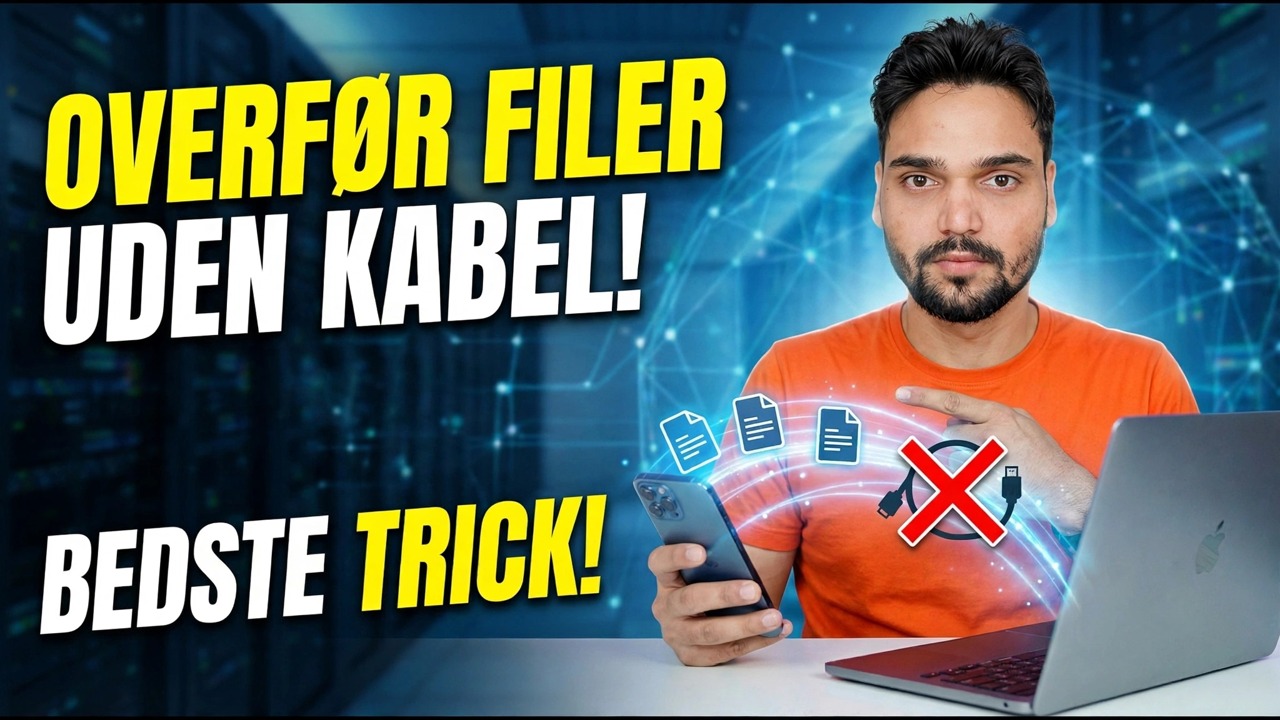
Stop med at lede efter et USB-kabel. Quick Share sender billeder, videoer og filer mellem din Android-telefon og Windows-pc via Wi-Fi - dette er den komplette engangsopsætning for begge enheder med ærlige hastighedsnotater.
📑Kapitler
- Hvorfor stoppe med at bruge USB-kablet – Hurtig deling flytter filer over Wi-Fi i stedet
- Hvad du skal bruge, før du starter - telefon, pc, Wi-Fi og Bluetooth
- Installer Quick Share på Windows-pc'en
- Indstil pc-navnet, og hvem der kan sende filer til den
- Send en fil fra telefonen til pc'en
- Send en fil fra pc'en tilbage til telefonen
- Hvor de modtagne filer lander — mappen Hurtig deling i Downloads
- Ærlige hastighedsnotater, og hvad du skal tjekke, når en enhed ikke vises
📋 Oversigt og trin-for-trin guide
Tjek først, hvad du skal bruge
Du skal bruge en Android-telefon med Quick Share indbygget (den leveres med Android 6.0 og nyere - på ældre telefoner blev den samme funktion kaldt Nearby Share, før Google omdøbte den) og en Windows 10 eller Windows 11 (64-bit) pc. Tilslut begge enheder til det samme Wi-Fi-netværk, og slå Bluetooth TIL på begge — Hurtig deling bruger Bluetooth til at finde den nærliggende enhed og Wi-Fi til at flytte den faktiske fil. Intet kabel og ingen tredjepartsapp er nødvendig.
Installer Quick Share på Windows-pc'en
Hent Quick Share til Windows på pc'en – det er en gratis app fra Google – installer den og åbn den én gang. Derefter forbliver den klar i systembakkeområdet og venter på at modtage. Det er valgfrit at logge ind med en Google-konto; overførslen fungerer på dit lokale netværk på begge måder.
Indstil pc-navn og modtageindstilling
Inde i Quick Share-appen på pc'en vises din computer for andre enheder med dens enhedsnavn - i videoen vises pc'en som DESKTOP-ANSHU. Vælg nu modtagemuligheden: hvem kan dele med dig. Mulighederne er alle i nærheden, dine kontakter, kun dine egne enheder eller ingen (skjult).
Send en fil fra telefon til pc
Åbn billedet, videoen eller filen på telefonen, og tryk på Del, og tryk derefter på Hurtig del. Din pc's navn vises på listen over enheder i nærheden - tryk på det. Accepter den indgående fil på pc'en, hvis en prompt vises, og overførslen starter med det samme via Wi-Fi. Det er hele tricket: vælg, tryk på pc'en, færdig - intet kabel at finde, ingen driver at installere.
Send en fil fra pc til telefon
Det virker også i den anden retning. Åbn Quick Share på pc'en, træk filen ind i appvinduet (eller brug muligheden for at vælge filer), og vælg din telefon fra enhedslisten. Accepter på telefonen, hvis du bliver bedt om det, og filen rejses tilbage samme vej - praktisk til at sende et dokument eller en APK fra pc'en til telefonen.
Find dine modtagne filer
På pc'en gemmes modtagne filer i mappen Hurtig deling i Downloads — Downloads > Quick Share-placeringen vist i videoen. Filer modtaget på telefonen opbevares ligeledes i mappen Hurtig deling i telefonens downloads. Hvis du foretrækker et andet sted på pc'en, kan gemmeplaceringen ændres i Quick Share-appens indstillinger.
Ærlige hastighedsnotater og hurtige rettelser
Den ærlige del: Hurtig delingshastighed er din Wi-Fi-hastighed. På et anstændigt hjemme- eller kontornetværk flytter billeder og hverdagsfiler sig hurtigt, og fordi overførslen er lokal, bruger den ingen internetdata. For en enkelt meget stor fil kan et godt kabel stadig vinde – den rigtige gevinst her er, at daglige overførsler slet ikke behøver kabel.
🏷️Topic Search Variables & Keywords
🎙️ Fuld transskription — tryk for at udvide
Trin-for-trin fejlfindingsvejledning og løsninger — Overfør filer uden kabel! Bedste trick! Demonstration på skærmen af Technical Anshu.
Stop med at lede efter et USB-kabel. Hurtig deling sender billeder, videoer og filer mellem din Android-telefon og Windows-pc via Wi-Fi – den komplette engangsopsætning for begge enheder med ærlige hastighedsnoter.
(transskription slutter her på kildesiden)
❓ Ofte stillede spørgsmål
Er dette selvstudie 100 % gratis at følge?
Ja! Alle vejledninger og metoder demonstreret af Technical Anshu bruger gratis, juridiske og uddannelsesmæssige ressourcer.
Kan begyndere følge denne guide?
Absolut! Hvert trin er demonstreret på skærmen med detaljerede instruktioner, så alle nemt kan følge med.
Hvor kan jeg stille spørgsmål, hvis jeg går i stå?
Skriv en kommentar direkte på YouTube-videoen, og vores fællesskab og Technical Anshu vil hjælpe dig.
🚀 Se hele selvstudiet på YouTube
🚀 Se den fulde trin-for-trin-videovejledning på YouTube: https://www.youtube.com/watch?v=j99BCm_yQ1o
Abonner på Technical Anshu for it-support, Windows-fejlfinding og serveradministration.
▶️ Se hele videoen