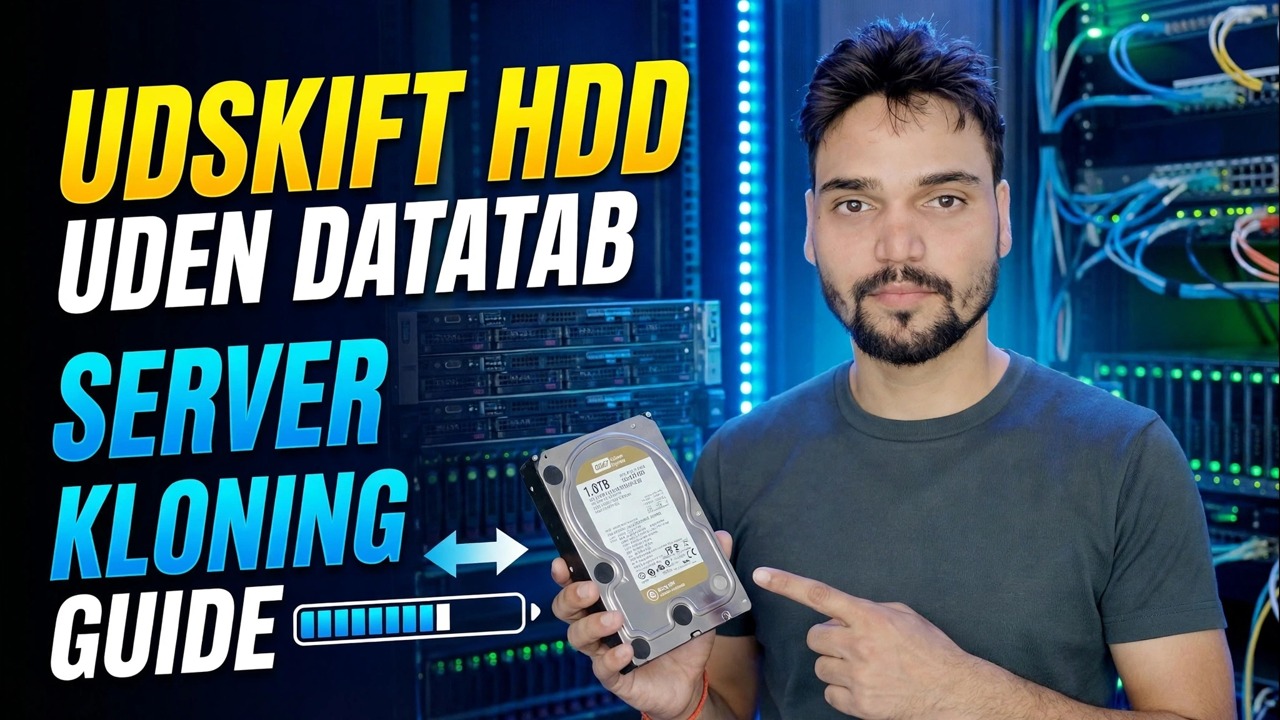
Server HDD defekt? 😳 Klon uden geninstallation!
Er din serverharddisk defekt? Klon det til et nyt drev, før det dør - ingen Windows-geninstallation, ingen mistede indstillinger. Den komplette redningsmetode: bevis fejlen, klon sikkert, test det nye drev, træk det gamle tilbage.
📑Kapitler
- Hvorfor en klon slår en geninstallation, når et serverdrev begynder at svigte
- Bevis, at drevet virkelig er ved at dø — SMART-tjekket
- Forbered måldrevet og den bootbare klonings-USB
- Stop serverrollerne, så kopien forbliver konsistent
- Kør disk-til-disk-klonen i redningsrækkefølge
- Start det nye drev — med det gamle drev afbrudt
- Test delinger, tjenester og filer, før brugere vender tilbage
- Tak ud af det gamle drev på den sikre måde
📋 Oversigt og trin-for-trin guide
Bevis først, at drevet virkelig er ved at dø
Klon ikke på et gæt. To minutters kontrol fortæller dig, om diskoverfladen fejler, eller noget billigere er galt. Åbn CrystalDiskInfo (eller dit RAID/HBA-værktøj) og se på de rå værdier for 05 (omfordeling af sektorer), C5 (aktuel afventende sektorantal) og C6 (optælling af ukorrekter). På en sund køretur er alle tre nul - ethvert stigende tal betyder, at overfladen er slidt. Tjek også Event Viewer, Systemlog, for diskfejl (hændelses-id 7, 51 eller 153), der gentages over dage.
Forbered måldrevet og bootmediet
Hav alt klar, før serveren går ned. Du har brug for et sundt måldrev — samme størrelse som kilden eller større (mindre er kun muligt, når den brugte plads passer med plads til overs). Du har også brug for en startbar klonings-USB: redningen køres fra opstartsmedier, ikke inde fra Windows, der bor på det døende drev. Gratis bootbare klonere, såsom Clonezilla eller Rescuezilla, og Windows-værktøjer fra Hasleo Backup Suite-klassen, gør alle dette job - videoen demonstrerer den fulde rute på skærmen.
Tag endelig en note om den aktuelle opsætning - drevbogstaver, aktienavne, statisk IP, og hvilke tjenester der skal komme tilbage. To minutters noter sparer en times gæt senere.
Stop serverrollerne, før du kloner
En klon kopierer uanset hvilken tilstand disken er i på det tidspunkt. Hvis en database er midt i skrivningen, mens kopien kører, indeholder kopien en iturevne, halvskrevet database. Så før kloning: Fortæl brugerne, at serveren går ned, og luk deres sessioner, og stop derefter databasetjenester (SQL Server, MySQL, regnskabssoftwaretjenester) og eventuelle backupjob.
Den reneste klon af alle er en offline-klon - serveren lukkes ned, start fra klonings-USB, kopier disk til disk. Der skrives ikke noget, så kopien er helt konsistent.
Kør klonen i redningsrækkefølge
Start fra klonings-USB'en og start en disk-til-disk-klon: source = det defekte drev, target = det nye drev. En sektor-for-sektor-klon flytter alt – operativsystemet, serverroller, brugerkonti, delte mapper, tilladelser og installeret software – på én gang.
Hvis værktøjet tilbyder en rescue / ignore-errors mode, så brug det: det kopierer alle de sunde områder først og prøver kun de beskadigede pletter igen til sidst, i stedet for at slibe på den første dårlige sektor i timevis. Lad det derefter køre - på et defekt drev bremser kopien hårdt rundt omkring de beskadigede områder, og det er normalt. Bemærk de rapporterede ulæselige sektorer; filer i disse områder var allerede beskadiget på originalen. Afbryd ikke en klon halvvejs for at "tjekke noget": en halv kopi er ubrugelig, mens en færdig kopi med nogle dårlige sektorer er en fungerende server.
Start det nye drev — Alene
Når klonen er færdig, skal du lukke ned og frakoble det gamle drev fuldstændigt før den første opstart fra det nye. To drev med identiske disksignaturer og den samme Windows-installation må aldrig starte sammen – Windows kan blande drevbogstaver, og på en domænecontroller er to kopier på ét netværk en ægte katastrofe.
Start med kun det nye drev tilsluttet. Den første opstart kan være langsom; lad det ordne sig. Fordi en sektorklon er en nøjagtig kopi, kommer computernavnet, den statiske IP, delte mapper, tilladelser, brugere og installeret software alle sammen uændret - det eneste, der ændrer sig, er det fysiske drev nedenunder.
Test alt, før brugerne kommer tilbage
Før du afleverer serveren tilbage, skal du kontrollere det væsentlige én efter én: drevbogstaver er korrekte, delte mapper er synlige på netværket, servertjenesterne er startet, og brugere kan logge ind og åbne filer. Åbn de filer, der sad i de beskadigede områder, hvis du ved, hvilke de var - en fil, der ikke åbnes, var allerede tabt på det gamle drev, ikke ødelagt af klonen.
Tilslut det gamle drev – men ikke i dag
Mærk det gamle drev med datoen og ordene BRUG IKKE – mislykkedes, klon kilde, og hold det urørt i mindst en uges normal drift. Det er din nul-omkostningsrulning: Hvis noget subtilt dukker op på det nye drev, har det gamle stadig den sidste kopi af alt. Efter den stille uge skal du tørre det eller ødelægge det - et fejlbehæftet drev fyldt med kontordata bør aldrig glide ind i en skuffe uden etiketter eller ind i en andens pc.
🏷️Topic Search Variables & Keywords
🎙️ Fuld transskription — tryk for at udvide
Trin-for-trin fejlfindingsvejledning og løsninger - UDSKIFT HDD UDEN DATATAB SERVER-KLONINGSVEJLEDNING. Demonstration på skærmen af Technical Anshu....
Er din serverharddisk defekt? Klon det til et nyt drev, før det dør - ingen Windows-geninstallation, ingen mistede indstillinger. Den komplette redningsmetode: bevis fejlen, klon sikkert, test det nye drev, træk det gamle tilbage.
(transskription slutter her på kildesiden)
❓ Ofte stillede spørgsmål
Er dette selvstudie 100 % gratis at følge?
Ja! Alle vejledninger og metoder demonstreret af Technical Anshu bruger gratis, juridiske og uddannelsesmæssige ressourcer.
Kan begyndere følge denne guide?
Absolut! Hvert trin er demonstreret på skærmen med detaljerede instruktioner, så alle nemt kan følge med.
Hvor kan jeg stille spørgsmål, hvis jeg går i stå?
Skriv en kommentar direkte på YouTube-videoen, og vores fællesskab og Technical Anshu vil hjælpe dig.
🚀 Se hele selvstudiet på YouTube
🚀 Se den fulde trin-for-trin-videovejledning på YouTube: https://www.youtube.com/watch?v=zAdem_x2ZBc
Abonner på Technical Anshu for it-support, Windows-fejlfinding og serveradministration.
▶️ Se hele videoen