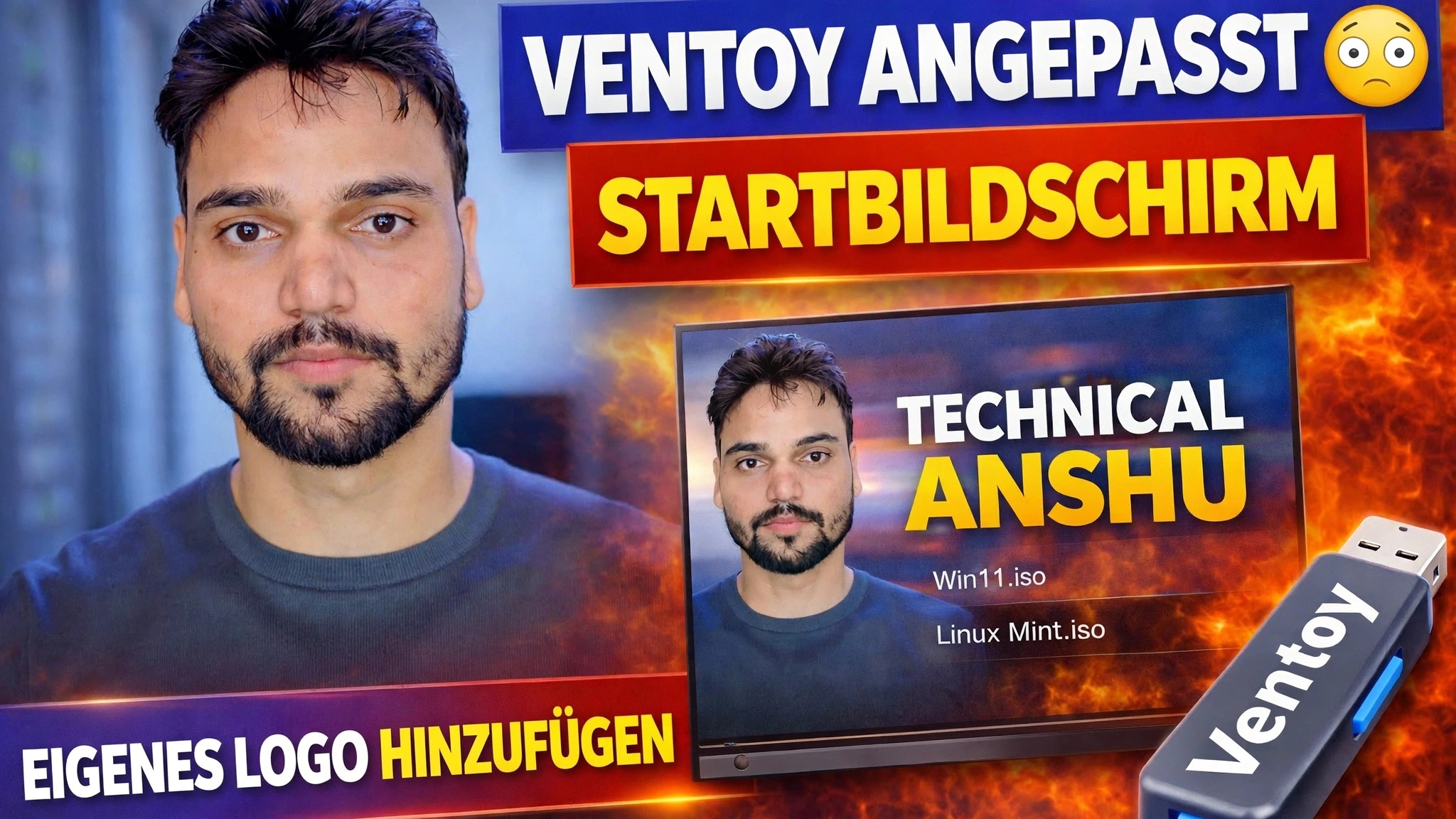
Einrichtung eines benutzerdefinierten Ventoy-Hintergrundbilds 🔥 Fügen Sie Ihr Branding hinzu
Geben Sie Ihrem Ventoy USB ein individuelles Hintergrundbild, ein Menüthema und Ihr eigenes Shop- oder Kanal-Branding – die komplette Einrichtung mit Themenordnern, theme.txt und ventoy.json wird Schritt für Schritt erklärt.
📑Kapitel
- Was dieses Setup bewirkt – ein benutzerdefiniertes Hintergrundbild, ein Menüthema und Ihr eigenes Branding auf dem Ventoy-Startbildschirm
- Öffnen des Ventoy-USB-Laufwerks und des Ventoy-Ordners darauf
- Hinzufügen des Theme-Ordners – theme.txt, des Hintergrundbilds und der Schriftarten
- Ersetzen Sie das Hintergrundbild durch Ihr eigenes Logo oder Branding
- Aktivieren des Themes in ventoy.json
- Booten von USB, um den benutzerdefinierten Startbildschirm zu überprüfen
📋 Übersicht und Schritt-für-Schritt-Anleitung
Bereiten Sie Ihr Ventoy-USB- und Branding-Bild vor
Beginnen Sie mit einem USB-Laufwerk, auf dem Ventoy bereits installiert ist und funktioniert – dieses Tutorial ändert nur das Aussehen des Ventoy-Startmenüs, nicht die Art und Weise, wie Ventoy selbst installiert wird. Halten Sie Ihr Branding-Bild bereit: Ihr Shop-Logo, Ihr Kanallogo oder ein beliebiges Hintergrundbild auf dem Startbildschirm, gespeichert als PNG- oder JPG-Bild. Ein 1920x1080-Bild funktioniert am besten, da dies die Auflösung ist, mit der die meisten Startbildschirme ausgeführt werden.
Öffnen Sie das Ventoy-Laufwerk und den Ventoy-Ordner
Schließen Sie den Ventoy USB an Ihren PC an und öffnen Sie die Ventoy-Hauptpartition im Datei-Explorer – die große Datenpartition, in der Ihre ISO-Dateien gespeichert sind. Ventoy liest seine gesamte zusätzliche Konfiguration aus einem Ordner namens ventoy im Stammverzeichnis dieser Partition. Wenn der Ordner noch nicht vorhanden ist, erstellen Sie ihn mit genau diesem Namen, alles in Kleinbuchstaben.
Kopieren Sie den Theme-Ordner nach ventoy/theme
Erstellen Sie im Ordner ventoy einen Ordner mit dem Namen theme. Kopieren Sie nun Ihren kompletten Theme-Ordner hinein, sodass der Pfad wie folgt aussieht: ventoy/theme/MyTheme/. Ein Theme-Ordner enthält alles, was das Boot-Menü benötigt: die Datei theme.txt, die GRUB2-Themedatei, die das Menülayout beschreibt und auf das Hintergrundbild verweist, zusammen mit dem Bild selbst, Schriftarten und Symbolen.
Ersetzen Sie das Hintergrundbild durch Ihr Branding
Öffnen Sie den Theme-Ordner, den Sie gerade kopiert haben, und suchen Sie nach dem Hintergrundbild, das theme.txt verwendet – in den meisten Themes heißt es background.png. Ersetzen Sie diese Datei durch Ihr eigenes Branding-Bild und behalten Sie den gleichen Dateinamen und das gleiche Format bei. Da die Theme-Datei weiterhin auf denselben Namen verweist, lädt Ventoy jetzt Ihr Logo oder Hintergrundbild als Hintergrund des Startbildschirms, mit dem Menülayout des Themes darüber.
Aktivieren Sie das Theme in ventoy.json
Sagen Sie Ventoy abschließend, welches Theme geladen werden soll. Erstellen Sie im Ordner ventoy eine Datei mit dem Namen ventoy.json (oder öffnen Sie sie, falls sie bereits vorhanden ist) im Notepad und fügen Sie den Themenabschnitt unten hinzu. Der Wert file ist der vollständige Pfad Ihrer theme.txt auf dem USB-Stick und gfxmode ist die Auflösung, mit der das Startmenü ausgeführt werden soll:
{
    "theme": {
        "file": "/ventoy/theme/MyTheme/theme.txt",
        "gfxmode": "1920x1080"
    }
}
💻 Wichtige Auflösungsschritte aus dem Video: theme.txt und ventoy.json – die Theme-Datei definiert das Aussehen und ventoy.json aktiviert Ihr Theme.
Booten Sie vom USB und überprüfen Sie das Ergebnis
Werfen Sie den USB-Stick sicher aus, schließen Sie ihn an den PC an, den Sie starten möchten, und wählen Sie den USB-Stick aus dem Startmenü dieses PCs aus. Das Ventoy-Menü wird nun mit Ihrem benutzerdefinierten Hintergrundbild und Ihrem eigenen Branding auf dem Startbildschirm geöffnet. Wenn das standardmäßige Ventoy-Design immer noch angezeigt wird, werfen Sie das Laufwerk aus und überprüfen Sie erneut die beiden Dinge, die normalerweise schief gehen: den Datei-Pfad in ventoy.json und den Dateinamen des Hintergrundbilds im Designordner.
🏷️Themensuchvariablen und Schlüsselwörter
🎙️ Vollständiges Transkript – zum Erweitern antippen
__TOK_24__
__TOK_25__
❓ Häufig gestellte Fragen
Ist dieses Tutorial zu 100 % kostenlos?
__TOK_26__
Können Anfänger dieser Anleitung folgen?
__TOK_27__
Wo kann ich Fragen stellen, wenn ich nicht weiterkomme?
__TOK_28__
🚀 Sehen Sie sich das vollständige Tutorial auf YouTube an
__TOK_29__
__TOK_30__
▶️ Vollständiges Video ansehen