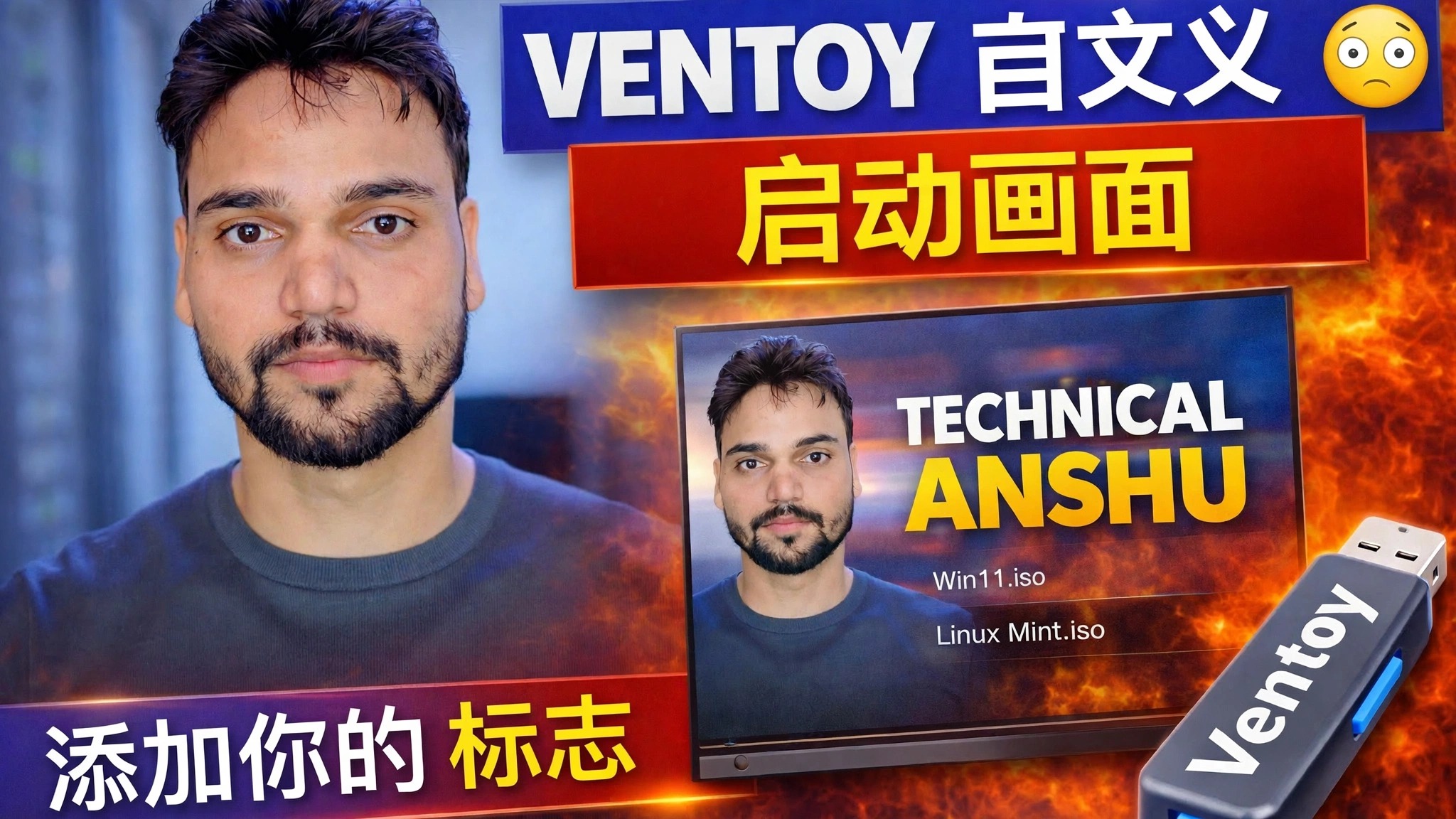
Ventoy 自定义壁纸设置 🔥 添加您的品牌
为您的 Ventoy USB 提供自定义壁纸、菜单主题以及您自己的商店或频道品牌 - 包含主题文件夹、theme.txt 和 ventoy.json 的完整设置逐步说明。
📑章节
- 此设置的作用 - Ventoy 启动屏幕上的自定义壁纸、菜单主题和您自己的品牌
- 打开 Ventoy USB 驱动器及其上的 ventoy 文件夹
- 添加主题文件夹 - theme.txt、背景图像和字体
- 用您自己的徽标或品牌替换背景图片
- 在 ventoy.json 中激活主题
- 从 USB 启动以检查自定义启动屏幕
📋 概述和分步指南
准备您的 Ventoy USB 和品牌形象
从已安装 Ventoy 并正常工作的 USB 驱动器开始 - 本教程仅更改 Ventoy 启动菜单的外观,而不更改 Ventoy 本身的安装方式。准备好您的品牌图像:您的商店徽标、频道徽标或您想要在启动屏幕上显示的任何壁纸,另存为 PNG 或 JPG 图像。 1920x1080 图像效果最佳,因为这是大多数启动屏幕运行的分辨率。
打开 Ventoy 驱动器和 ventoy 文件夹
将 Ventoy USB 插入您的 PC,然后在文件资源管理器中打开主 Ventoy 分区——存储 ISO 文件的大数据分区。 Ventoy 从此分区根目录中名为 ventoy 的文件夹中读取其所有额外配置。如果该文件夹尚不存在,请使用完全相同的名称(全部小写)创建它。
将主题文件夹复制到 ventoy/theme
在 ventoy 文件夹中,创建一个名为 theme 的文件夹。现在将完整的主题文件夹复制到其中,因此路径看起来像 ventoy/theme/MyTheme/。主题文件夹包含启动菜单所需的所有内容:theme.txt 文件,它是 GRUB2 主题文件,用于描述菜单布局并指向背景图像,以及图像本身、字体和图标。
用您的品牌替换背景图像
打开您刚刚复制的主题文件夹,找到 theme.txt 使用的背景图像 - 在大多数主题中,它被命名为 background.png。将该文件替换为您自己的品牌图像,并保持相同的文件名和相同的格式。由于主题文件始终指向相同的名称,Ventoy 现在会加载您的徽标或壁纸作为启动屏幕背景,主题的菜单布局位于其顶部。
在 ventoy.json 中激活主题
最后,告诉 Ventoy 要加载哪个主题。在 ventoy 文件夹中,在记事本中创建一个名为 ventoy.json 的文件(如果已存在,则将其打开),然后添加下面的主题部分。 file 值是 USB 上 theme.txt 的完整路径,gfxmode 是启动菜单运行时应采用的分辨率:
{
    "theme": {
        "file": "/ventoy/theme/MyTheme/theme.txt",
        "gfxmode": "1920x1080"
    }
}
💻 视频中的关键解决步骤:theme.txt 和 ventoy.json — 主题文件定义外观,而 ventoy.json 是打开主题的开关。
从 USB 启动并检查结果
安全弹出 USB,将其插入要启动的 PC,然后从该 PC 的启动菜单中选择 USB。 Ventoy 菜单现在打开,并在启动屏幕上显示您的自定义壁纸和您自己的品牌。如果默认的 Ventoy 主题仍然出现,请弹出驱动器并重新检查两个通常会出错的地方:ventoy.json 内的 file 路径,以及主题文件夹内的背景图像的文件名。
🏷️主题搜索变量和关键字
🎙️ 完整文字记录 — 点击展开
__TOK_24__
__TOK_25__
❓ 常见问题
本教程是 100% 免费学习的吗?
__TOK_26__
初学者可以遵循本指南吗?
__TOK_27__
如果遇到困难我可以在哪里提问?
__TOK_28__