Ventoy カスタム壁紙セットアップ 🔥 ブランディングを追加
Ventoy USB にカスタム壁紙、メニュー テーマ、独自のショップまたはチャンネルのブランディングを追加します。テーマ フォルダー、theme.txt および ventoy.json を使用した完全なセットアップをステップごとに説明します。
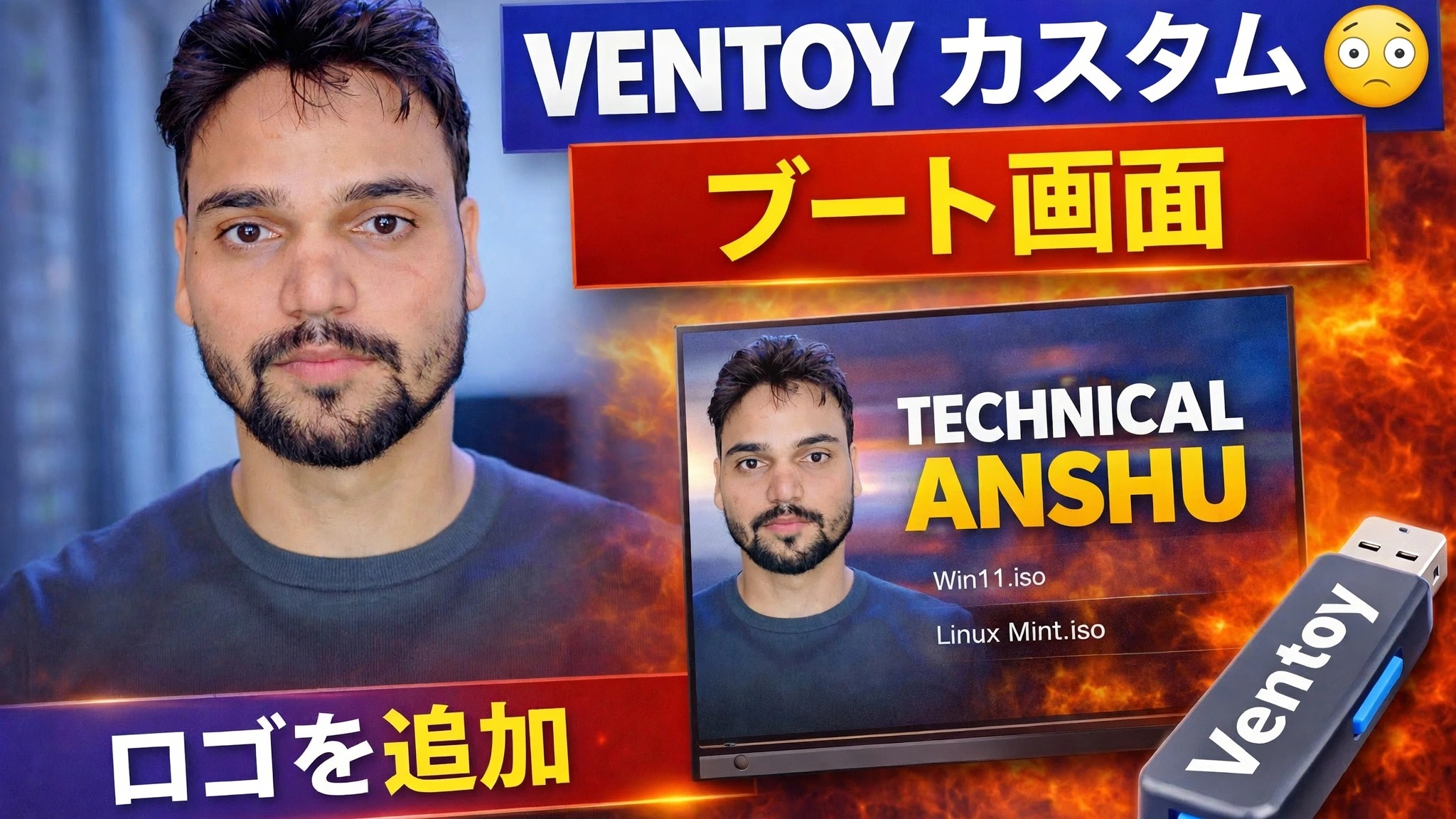
📑章
- この設定の内容 - Ventoy 起動画面でのカスタム壁紙、メニュー テーマ、独自のブランディング
- Ventoy USB ドライブとその上の ventoy フォルダーを開く
- テーマ フォルダー (theme.txt、背景画像、フォント) を追加する
- 背景画像を独自のロゴやブランドに置き換える
- ventoy.json でテーマをアクティブ化する
- USB から起動してカスタム起動画面を確認する
📋 概要とステップバイステップガイド
Ventoy USB とブランディング イメージを準備する
すでに Ventoy がインストールされて動作している USB ドライブから開始します。このチュートリアルでは、Ventoy ブート メニューの外観のみが変更され、Ventoy 自体のインストール方法は変更されません。ブランド画像を準備しておきます。ショップのロゴ、チャンネルのロゴ、起動画面に表示したい壁紙などを PNG または JPG 画像として保存します。 1920x1080 の画像が最も効果的です。これは、ほとんどのブート画面がこの解像度で動作するためです。
Ventoy ドライブと ventoy フォルダーを開きます
Ventoy USB を PC に接続し、ファイル エクスプローラーでメインの Ventoy パーティション (ISO ファイルが保存されている大きなデータ パーティション) を開きます。 Ventoy は、このパーティションのルートにある ventoy という名前のフォルダーからすべての追加構成を読み取ります。フォルダーがまだ存在しない場合は、この名前をすべて小文字で作成してください。
テーマフォルダーを ventoy/theme にコピーします。
ventoy フォルダー内に、theme という名前のフォルダーを作成します。次に、完全なテーマ フォルダーをそこにコピーします。パスは ventoy/theme/MyTheme/ のようになります。テーマ フォルダーには、ブート メニューに必要なものがすべて含まれています。theme.txt ファイルは、メニュー レイアウトを記述し、背景イメージとイメージ自体、フォント、アイコンを指す GRUB2 テーマ ファイルです。
背景画像をブランドに置き換えます
コピーしたばかりのテーマ フォルダーを開き、theme.txt で使用される背景画像を見つけます。ほとんどのテーマでは、background.png という名前が付けられます。そのファイルを同じファイル名と同じ形式を維持したまま、独自のブランド画像に置き換えます。テーマ ファイルは同じ名前を指し続けるため、Ventoy はロゴまたは壁紙をブート画面の背景として読み込み、その上にテーマのメニュー レイアウトを置きます。
ventoy.json でテーマをアクティブ化する
最後に、どのテーマをロードするかを Ventoy に指示します。 ventoy フォルダーに、メモ帳で ventoy.json という名前のファイルを作成し (または、既に存在する場合は開きます)、以下のテーマ セクションを追加します。 file の値は USB 上の theme.txt のフル パスで、gfxmode はブート メニューを実行する解像度です。
{
    "theme": {
        "file": "/ventoy/theme/MyTheme/theme.txt",
        "gfxmode": "1920x1080"
    }
}
💻 ビデオの主な解決手順: theme.txt と ventoy.json — テーマ ファイルが外観を定義し、ventoy.json がテーマのスイッチをオンにします。
USBから起動して結果を確認する
USB を安全に取り出し、起動する PC に接続し、その PC の起動メニューから USB を選択します。 Ventoy メニューが開き、ブート画面にカスタム壁紙と独自のブランドが表示されます。デフォルトの Ventoy テーマがまだ表示される場合は、ドライブを取り出し、通常問題となる 2 つの点、つまり ventoy.json 内の file パスと、テーマ フォルダー内の背景画像のファイル名を再確認します。
🏷️トピック検索変数とキーワード
🎙️ 全文転写 — タップして展開します
__TOK_24__
__TOK_25__
❓ よくある質問
このチュートリアルは完全に無料で実行できますか?
__TOK_26__
初心者でもこのガイドに従うことができますか?
__TOK_27__
行き詰まった場合はどこに質問すればよいですか?
__TOK_28__