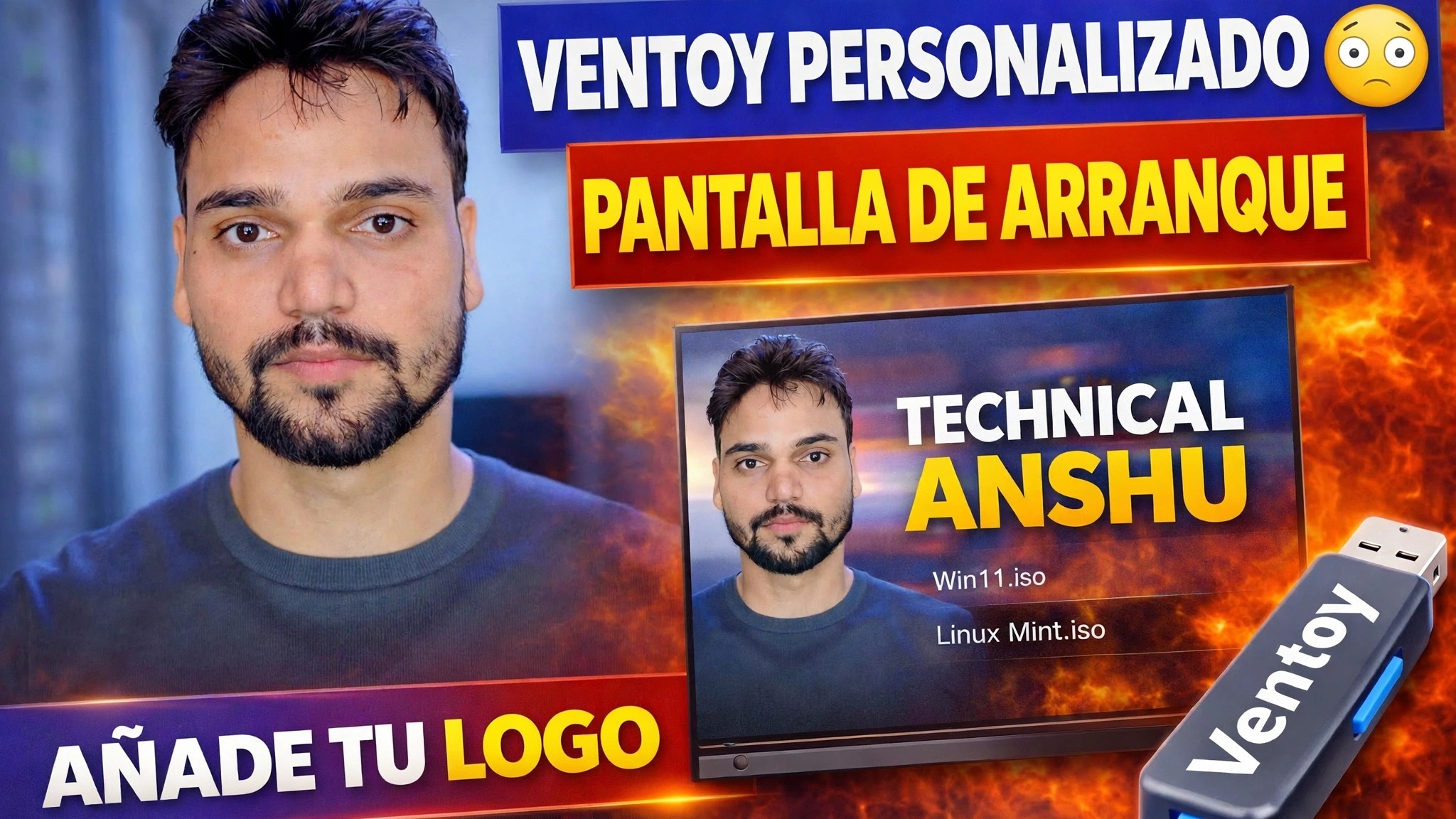
Configuración de fondo de pantalla personalizado de Ventoy 🔥 Agregue su marca
Dale a tu Ventoy USB un fondo de pantalla personalizado, un tema de menú y la marca de tu propia tienda o canal: la configuración completa con carpetas de temas, theme.txt y ventoy.json explicada paso a paso.
📑Capítulos
- Qué hace esta configuración: un fondo de pantalla personalizado, un tema de menú y su propia marca en la pantalla de inicio de Ventoy
- Abrir la unidad USB Ventoy y la carpeta ventoy que contiene
- Agregar la carpeta del tema: theme.txt, la imagen de fondo y las fuentes
- Reemplazar la imagen de fondo con su propio logotipo o marca
- Activando el tema en ventoy.json
- Arranque desde el USB para comprobar la pantalla de inicio personalizada
📋 Descripción general y guía paso a paso
Prepare su USB Ventoy y su imagen de marca
Comience con una unidad USB que ya tenga Ventoy instalado y funcionando; este tutorial solo cambia la apariencia del menú de inicio de Ventoy, no cómo está instalado Ventoy. Mantenga lista la imagen de su marca: el logotipo de su tienda, el logotipo de su canal o cualquier fondo de pantalla que desee en la pantalla de inicio, guardado como una imagen PNG o JPG. Una imagen de 1920x1080 funciona mejor, porque esa es la resolución a la que se ejecutan la mayoría de las pantallas de inicio.
Abra Ventoy Drive y la carpeta ventoy
Conecte el Ventoy USB a su PC y abra la partición principal de Ventoy en el Explorador de archivos, la partición de datos grande donde se almacenan sus archivos ISO. Ventoy lee toda su configuración adicional desde una carpeta llamada ventoy en la raíz de esta partición. Si la carpeta aún no está allí, créela exactamente con este nombre, todo en minúsculas.
Copie la carpeta del tema en ventoy/theme
Dentro de la carpeta ventoy, cree una carpeta llamada theme. Ahora copie su carpeta de temas completa en ella, de modo que la ruta se vea como ventoy/theme/MyTheme/. Una carpeta de temas contiene todo lo que necesita el menú de inicio: el archivo theme.txt, que es el archivo de tema GRUB2 que describe el diseño del menú y apunta a la imagen de fondo, junto con la imagen misma, las fuentes y los íconos.
Reemplace la imagen de fondo con su marca
Abra la carpeta del tema que acaba de copiar y busque la imagen de fondo que utiliza theme.txt; en la mayoría de los temas se llama background.png. Reemplace ese archivo con su propia imagen de marca, manteniendo el mismo nombre de archivo y el mismo formato. Debido a que el archivo del tema sigue apuntando al mismo nombre, Ventoy ahora carga su logotipo o fondo de pantalla como fondo de la pantalla de inicio, con el diseño del menú del tema encima.
Activar el tema en ventoy.json
Finalmente, dile a Ventoy qué tema cargar. En la carpeta ventoy, cree un archivo llamado ventoy.json (o ábralo si ya existe) en el Bloc de notas y agregue la sección de tema a continuación. El valor de file es la ruta completa de su theme.txt en el USB, y gfxmode es la resolución a la que debe ejecutarse el menú de inicio:
{
    "theme": {
        "file": "/ventoy/theme/MyTheme/theme.txt",
        "gfxmode": "1920x1080"
    }
}
💻 Pasos clave de resolución del video: theme.txt y ventoy.json: el archivo del tema define la apariencia y ventoy.json es lo que activa el tema.
Arranque desde el USB y verifique el resultado
Expulse el USB de forma segura, conéctelo a la PC que desea iniciar y seleccione el USB en el menú de inicio de esa PC. El menú Ventoy ahora se abre con su fondo de pantalla personalizado y su propia marca en la pantalla de inicio. Si el tema predeterminado de Ventoy aún aparece, expulse la unidad y vuelva a verificar las dos cosas que normalmente salen mal: la ruta del archivo dentro de ventoy.json y el nombre del archivo de la imagen de fondo dentro de la carpeta del tema.
🏷️Variables y palabras clave de búsqueda de temas
🎙️ Transcripción completa: toque para ampliar
__TOK_24__
__TOK_25__
❓ Preguntas frecuentes
¿Este tutorial es 100% gratuito?
__TOK_26__
¿Pueden los principiantes seguir esta guía?
__TOK_27__
¿Dónde puedo hacer preguntas si me quedo atascado?
__TOK_28__