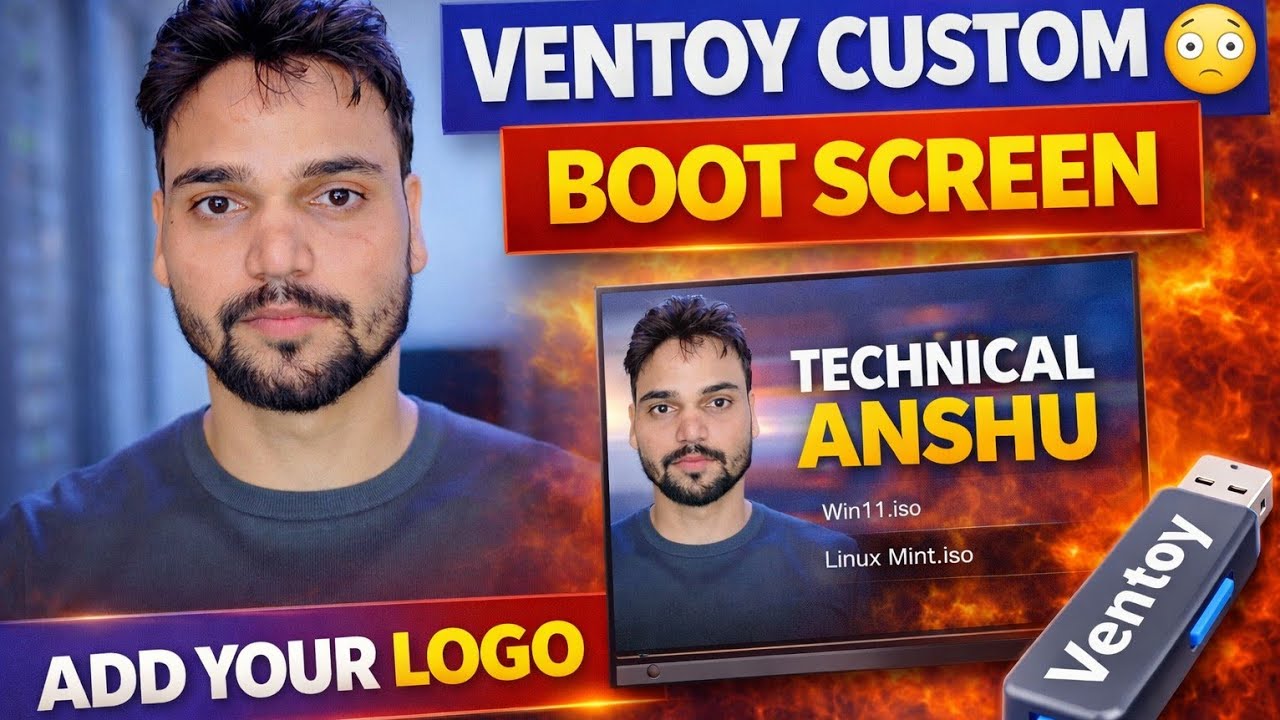
वेंटॉय कस्टम वॉलपेपर सेटअप 🔥 अपनी ब्रांडिंग जोड़ें
अपने वेंटॉय यूएसबी को एक कस्टम वॉलपेपर, मेनू थीम और अपनी दुकान या चैनल ब्रांडिंग दें - थीम फ़ोल्डर्स, थीम.txt और ventoy.json के साथ पूरा सेटअप चरण दर चरण समझाया गया है।
📑अध्याय
- यह सेटअप क्या करता है - एक कस्टम वॉलपेपर, मेनू थीम और वेंटॉय बूट स्क्रीन पर आपकी खुद की ब्रांडिंग
- वेंटॉय यूएसबी ड्राइव और उस पर मौजूद वेंटॉय फ़ोल्डर खोलना
- थीम फ़ोल्डर जोड़ना - थीम.txt, पृष्ठभूमि छवि और फ़ॉन्ट
- पृष्ठभूमि छवि को अपने लोगो या ब्रांडिंग से बदलना
- ventoy.json में थीम को सक्रिय करना
- कस्टम बूट स्क्रीन की जांच करने के लिए USB से बूटिंग
📋 अवलोकन और चरण-दर-चरण मार्गदर्शिका
अपना वेंटॉय यूएसबी और ब्रांडिंग छवि तैयार करें
एक यूएसबी ड्राइव से शुरू करें जिसमें पहले से ही वेंटॉय स्थापित है और काम कर रहा है - यह ट्यूटोरियल केवल यह बदलता है कि वेंटॉय बूट मेनू कैसा दिखता है, न कि वेंटॉय कैसे स्थापित है। अपनी ब्रांडिंग छवि तैयार रखें: आपकी दुकान का लोगो, चैनल लोगो या कोई भी वॉलपेपर जिसे आप बूट स्क्रीन पर चाहते हैं, पीएनजी या जेपीजी छवि के रूप में सहेजा गया है। 1920x1080 छवि सबसे अच्छा काम करती है, क्योंकि अधिकांश बूट स्क्रीन इसी रिज़ॉल्यूशन पर चलती हैं।
वेंटॉय ड्राइव और वेंटॉय फोल्डर खोलें
वेंटॉय यूएसबी को अपने पीसी में प्लग करें और फाइल एक्सप्लोरर में मुख्य वेंटॉय विभाजन खोलें - बड़ा डेटा विभाजन जहां आपकी आईएसओ फाइलें संग्रहीत हैं। वेंटॉय इस विभाजन के मूल में <कोड>वेंटॉय नामक फ़ोल्डर से इसके सभी अतिरिक्त कॉन्फ़िगरेशन को पढ़ता है। यदि फ़ोल्डर अभी तक वहां नहीं है, तो उसे ठीक इसी नाम से बनाएं, सब कुछ छोटे अक्षरों में।
थीम फ़ोल्डर को वेंटॉय/थीम में कॉपी करें
<कोड>वेंटॉय फ़ोल्डर के अंदर, <कोड>थीम नाम का एक फ़ोल्डर बनाएं। अब अपना संपूर्ण थीम फ़ोल्डर इसमें कॉपी करें, ताकि पथ ventoy/theme/MyTheme/ जैसा दिखे। एक थीम फ़ोल्डर में वह सब कुछ होता है जो बूट मेनू के लिए आवश्यक होता है: theme.txt फ़ाइल, जो कि GRUB2 थीम फ़ाइल है जो मेनू लेआउट का वर्णन करती है और छवि, फ़ॉन्ट और आइकन के साथ-साथ पृष्ठभूमि छवि को इंगित करती है।
पृष्ठभूमि छवि को अपनी ब्रांडिंग से बदलें
आपके द्वारा अभी कॉपी किया गया थीम फ़ोल्डर खोलें और वह पृष्ठभूमि छवि ढूंढें जिसका उपयोग theme.txt करता है - अधिकांश थीम में इसे background.png नाम दिया गया है। समान फ़ाइल नाम और समान प्रारूप रखते हुए, उस फ़ाइल को अपनी स्वयं की ब्रांडिंग छवि से बदलें। क्योंकि थीम फ़ाइल एक ही नाम की ओर इशारा करती रहती है, वेंटॉय अब आपके लोगो या वॉलपेपर को बूट स्क्रीन पृष्ठभूमि के रूप में लोड करता है, इसके शीर्ष पर थीम का मेनू लेआउट होता है।
ventoy.json में थीम सक्रिय करें
अंत में, वेंटॉय को बताएं कि कौन सी थीम लोड करनी है। ventoy फ़ोल्डर में, नोटपैड में ventoy.json नामक एक फ़ाइल बनाएं (या यदि यह पहले से मौजूद है तो इसे खोलें) और नीचे थीम अनुभाग जोड़ें। फ़ाइल मान USB पर आपके theme.txt का पूरा पथ है, और gfxmode वह रिज़ॉल्यूशन है जिस पर बूट मेनू चलना चाहिए:
{
    "theme": {
        "file": "/ventoy/theme/MyTheme/theme.txt",
        "gfxmode": "1920x1080"
    }
}
💻 वीडियो से मुख्य रिज़ॉल्यूशन चरण: theme.txt और ventoy.json - थीम फ़ाइल लुक को परिभाषित करती है, और ventoy.json वह है जो आपकी थीम को चालू करता है।
USB से बूट करें और परिणाम जांचें
यूएसबी को सुरक्षित रूप से बाहर निकालें, इसे उस पीसी में प्लग करें जिसे आप बूट करना चाहते हैं, और उस पीसी के बूट मेनू से यूएसबी का चयन करें। वेंटॉय मेनू अब आपके कस्टम वॉलपेपर और बूट स्क्रीन पर आपकी खुद की ब्रांडिंग के साथ खुलता है। यदि डिफ़ॉल्ट वेंटॉय थीम अभी भी दिखाई देती है, तो ड्राइव को बाहर निकालें और उन दो चीजों को दोबारा जांचें जो आमतौर पर गलत हो जाती हैं: <कोड>वेंटॉय.जेसन के अंदर <कोड>फ़ाइल पथ, और थीम फ़ोल्डर के अंदर पृष्ठभूमि छवि का फ़ाइल नाम।
🏷️विषय खोज चर और कीवर्ड
🎙️ पूर्ण प्रतिलेख - विस्तार करने के लिए टैप करें
__TOK_24__
__TOK_25__
❓अक्सर पूछे जाने वाले प्रश्न
क्या यह ट्यूटोरियल अनुसरण करने के लिए 100% निःशुल्क है?
__TOK_26__
क्या शुरुआती लोग इस गाइड का पालन कर सकते हैं?
__TOK_27__
यदि मैं फंस जाऊं तो मैं प्रश्न कहां पूछ सकता हूं?
__TOK_28__