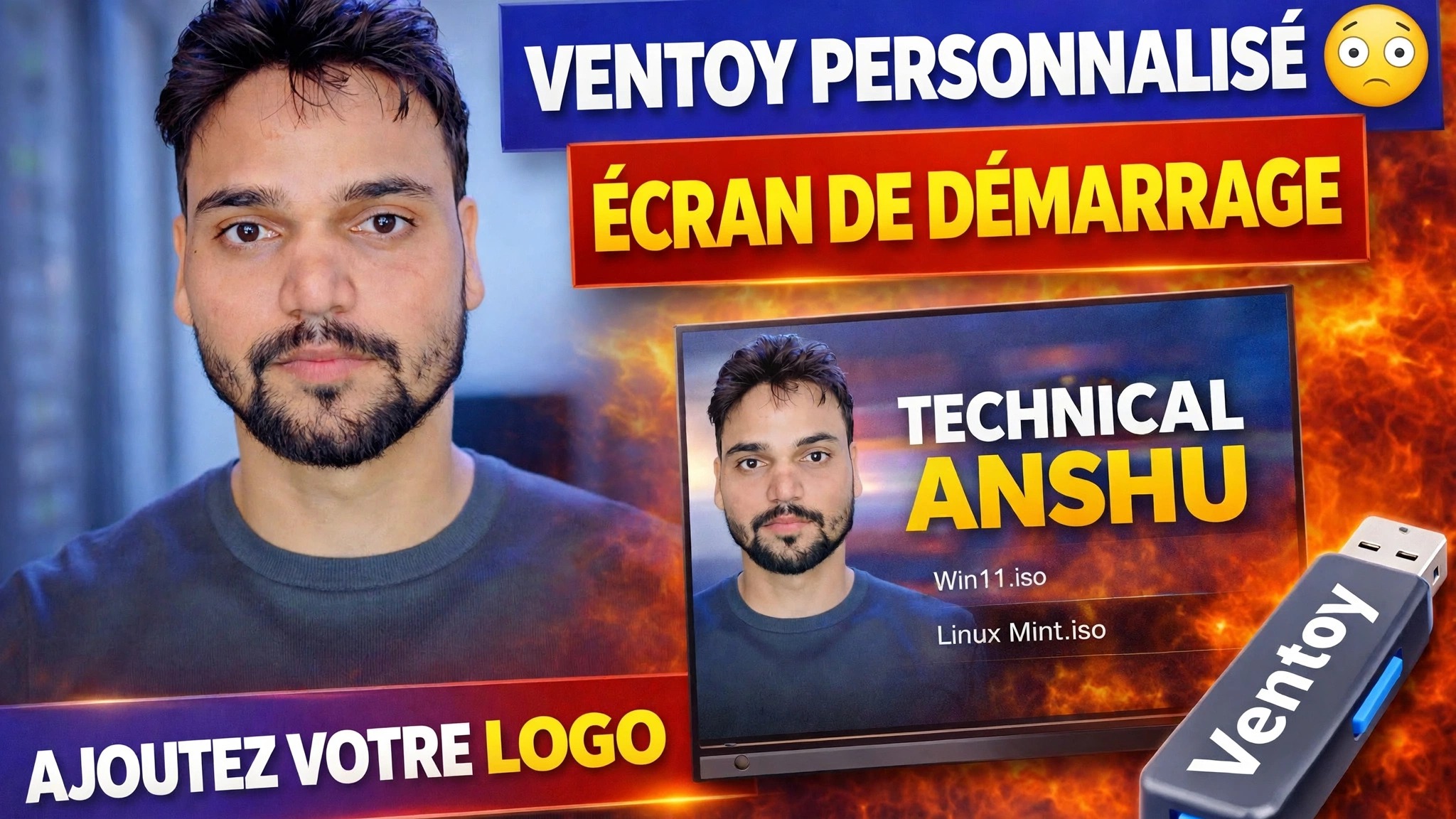
Configuration du papier peint personnalisé Ventoy 🔥 Ajoutez votre marque
Donnez à votre Ventoy USB un fond d'écran personnalisé, un thème de menu et votre propre marque de boutique ou de chaîne - la configuration complète avec les dossiers de thème, theme.txt et ventoy.json expliquée étape par étape.
📑Chapitres
- Ce que fait cette configuration : un fond d'écran personnalisé, un thème de menu et votre propre marque sur l'écran de démarrage du Ventoy
- Ouvrir la clé USB Ventoy et le dossier Ventoy qu'elle contient
- Ajout du dossier de thème : theme.txt, l'image d'arrière-plan et les polices
- Remplacement de l'image d'arrière-plan par votre propre logo ou marque
- Activer le thème dans ventoy.json
- Démarrer à partir de la clé USB pour vérifier l'écran de démarrage personnalisé
📋 Présentation et guide étape par étape
Préparez votre clé USB Ventoy et votre image de marque
Commencez avec une clé USB sur laquelle Ventoy est déjà installé et fonctionne. Ce didacticiel ne modifie que l'apparence du menu de démarrage de Ventoy, et non la façon dont Ventoy lui-même est installé. Gardez votre image de marque prête : le logo de votre boutique, le logo de votre chaîne ou tout fond d'écran que vous souhaitez sur l'écran de démarrage, enregistré sous forme d'image PNG ou JPG. Une image de 1 920 x 1 080 fonctionne mieux, car c'est la résolution à laquelle la plupart des écrans de démarrage s'exécutent.
Ouvrez le lecteur Ventoy et le dossier Ventoy
Branchez le Ventoy USB sur votre PC et ouvrez la partition principale Ventoy dans l'Explorateur de fichiers - la grande partition de données où sont stockés vos fichiers ISO. Ventoy lit toute sa configuration supplémentaire à partir d'un dossier nommé ventoy à la racine de cette partition. Si le dossier n'est pas encore là, créez-le avec exactement ce nom, le tout en minuscules.
Copiez le dossier du thème dans ventoy/theme
Dans le dossier ventoy, créez un dossier nommé theme. Copiez maintenant votre dossier de thème complet dedans, pour que le chemin ressemble à ventoy/theme/MyTheme/. Un dossier de thème contient tout ce dont le menu de démarrage a besoin : le fichier theme.txt, qui est le fichier de thème GRUB2 qui décrit la disposition du menu et pointe vers l'image d'arrière-plan, ainsi que l'image elle-même, les polices et les icônes.
Remplacez l'image d'arrière-plan par votre image de marque
Ouvrez le dossier de thème que vous venez de copier et recherchez l'image d'arrière-plan utilisée par theme.txt — dans la plupart des thèmes, elle s'appelle background.png. Remplacez ce fichier par votre propre image de marque, en conservant le même nom de fichier et le même format. Étant donné que le fichier de thème continue de pointer vers le même nom, Ventoy charge désormais votre logo ou fond d'écran comme arrière-plan de l'écran de démarrage, avec la disposition du menu du thème au-dessus.
Activez le thème dans ventoy.json
Enfin, indiquez à Ventoy quel thème charger. Dans le dossier ventoy, créez un fichier nommé ventoy.json (ou ouvrez-le s'il existe déjà) dans le Bloc-notes et ajoutez la section thème ci-dessous. La valeur file est le chemin complet de votre theme.txt sur la clé USB, et gfxmode est la résolution à laquelle le menu de démarrage doit s'exécuter :
{
    "theme": {
        "file": "/ventoy/theme/MyTheme/theme.txt",
        "gfxmode": "1920x1080"
    }
}
💻 Étapes clés de résolution de la vidéo : theme.txt et ventoy.json — le fichier de thème définit l'apparence et ventoy.json est ce qui active votre thème.
Démarrez à partir de l'USB et vérifiez le résultat
Éjectez la clé USB en toute sécurité, branchez-la sur le PC que vous souhaitez démarrer et sélectionnez la clé USB dans le menu de démarrage de ce PC. Le menu Ventoy s'ouvre maintenant avec votre fond d'écran personnalisé et votre propre marque sur l'écran de démarrage. Si le thème Ventoy par défaut apparaît toujours, éjectez le lecteur et revérifiez les deux choses qui ne vont généralement pas bien : le chemin du fichier à l'intérieur de ventoy.json et le nom de fichier de l'image d'arrière-plan dans le dossier du thème.
🏷️Variables et mots clés de recherche de sujet
🎙️ Transcription complète — appuyez pour développer
__TOK_24__
__TOK_25__
❓ Questions fréquemment posées
Ce tutoriel est-il 100% gratuit à suivre ?
__TOK_26__
Les débutants peuvent-ils suivre ce guide ?
__TOK_27__
Où puis-je poser des questions si je suis bloqué ?
__TOK_28__