Ρύθμιση διακομιστή TFTP - Εργαλείο Εύκολο GUI
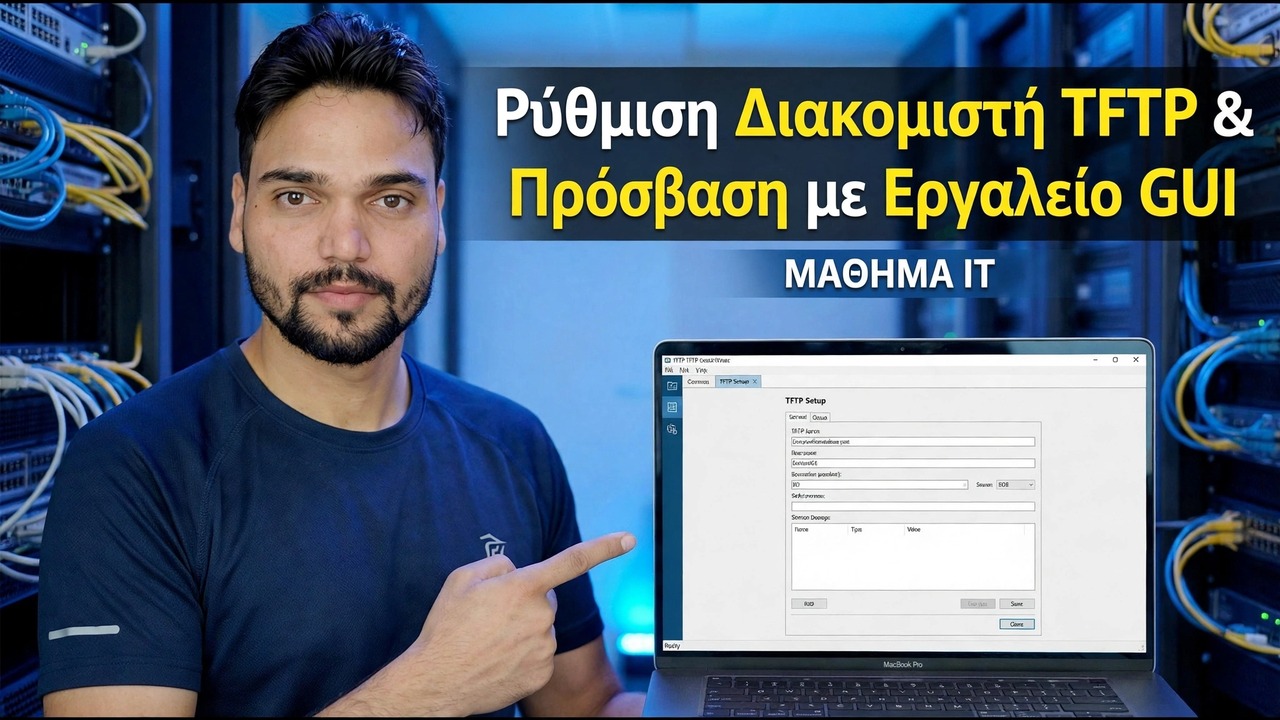
Ρυθμίστε έναν διακομιστή TFTP στα Windows μέσα σε λίγα λεπτά με ένα δωρεάν εργαλείο GUI: έναν καθαρό ριζικό φάκελο, θύρα UDP 69, έναν κανόνα τείχους προστασίας και μια μεταφορά διαμόρφωσης πρώτου διακόπτη - συν την αλήθεια ασφαλείας ότι το TFTP δεν έχει σύνδεση, επομένως είναι ένα εργαλείο μόνο για LAN.
📑Κεφάλαια
- Τι είναι το TFTP και πού το χρησιμοποιούν ακόμα οι συσκευές δικτύου
- Η αλήθεια ασφάλειας - χωρίς σύνδεση, χωρίς κρυπτογράφηση, μόνο LAN
- Τι χρειάζεστε πριν ξεκινήσετε
- Δημιουργήστε τον ριζικό φάκελο - C:\TFTP-Root
- Εγκαταστήστε το εργαλείο GUI και τοποθετήστε το στο φάκελο
- Εκκινήστε τον διακομιστή και αποδείξτε ότι ακούει στο UDP 69
- Να επιτρέπεται η θύρα UDP 69 στο Τείχος προστασίας των Windows
- Πρώτη μεταφορά - δημιουργία αντιγράφων ασφαλείας μιας διαμόρφωσης διακόπτη
- Επαληθεύστε το αρχείο, μετακινήστε το και σταματήστε τον διακομιστή
📋 Επισκόπηση και οδηγός βήμα προς βήμα
Πρώτα η αλήθεια για την ασφάλεια
Το TFTP (Trivial File Transfer Protocol) είναι το μικρό, παλιό πρωτόκολλο μεταφοράς αρχείων από το οποίο εξακολουθούν να εξαρτώνται οι συσκευές δικτύου. Οι διακόπτες, οι δρομολογητές, τα τηλέφωνα IP και τα συστήματα εκκίνησης PXE το χρησιμοποιούν επειδή είναι αρκετά μικροσκοπικό για να βρίσκεται μέσα στο υλικολογισμικό της συσκευής - ένας διακόπτης που χρειάζεται αντίγραφα ασφαλείας των παραμέτρων του ή ένας δρομολογητής που χρειάζεται ένα αρχείο υλικολογισμικού, συχνά μιλά μόνο TFTP.
Τι χρειάζεστε πριν ξεκινήσετε
Κρατήστε τέσσερα πράγματα έτοιμα - τίποτα εδώ δεν κοστίζει χρήματα και η παράλειψη ενός είναι αυτό που προκαλεί τις περισσότερες αποτυχημένες πρώτες μεταγραφές:
1. Ένας υπολογιστής με Windows στο ίδιο LAN και υποδίκτυο με τον διακόπτη, τον δρομολογητή ή το τηλέφωνο με το οποίο θα πραγματοποιήσετε μεταφορά.
2. Μια σταθερή διεύθυνση IP σε αυτόν τον υπολογιστή για τη διάρκεια της εργασίας (στο βίντεο ο υπολογιστής είναι 192.168.1.10) - η συσκευή στέλνει αρχεία σε αυτήν τη διεύθυνση, επομένως δεν πρέπει να αλλάξει κατά τη διάρκεια της μεταφοράς.
3. Ένα δωρεάν εργαλείο διακομιστή GUI TFTP που λαμβάνεται μόνο από τον επίσημο ιστότοπο του - αυτή η κατηγορία εργαλείων είναι αγαπημένος στόχος για ψεύτικους ιστότοπους λήψης.
4. Δικαιώματα διαχειριστή στον υπολογιστή, επειδή η σύνδεση με τη θύρα UDP 69 και τον κανόνα του τείχους προστασίας χρειάζονται ανύψωση.
Δημιουργήστε έναν καθαρό φάκελο ρίζας
Ο ριζικός φάκελος είναι ο μόνος φάκελος που μπορεί να δει ο διακομιστής. Κάθε αρχείο που λαμβάνει μια συσκευή πρέπει να βρίσκεται σε αυτό και κάθε αρχείο που ανεβάζει μια συσκευή θα προσγειώνεται σε αυτό. Ένας διακομιστής TFTP δεν έχει περιήγηση και αναζήτηση - μια συσκευή ζητά ένα όνομα αρχείου και ο διακομιστής βρίσκεται ακριβώς σε αυτό το σημείο. Κάντε τη διαδρομή σύντομη και απλή, χωρίς κενά:
C:\TFTP-RootΤοποθετήστε το αρχείο υλικολογισμικού ή το κενό αρχείο προορισμού για τη σημερινή εργασία μέσα σε αυτό και μην κρατήσετε τίποτα άλλο εκεί. Τα ονόματα αρχείων είναι κυριολεκτικά - το όνομα που πληκτρολογείται στη συσκευή πρέπει να ταιριάζει με τον χαρακτήρα αυτού του φακέλου για χαρακτήρα, συμπεριλαμβανομένης της επέκτασης και της κεφαλαιοποίησης.
Εγκαταστήστε το εργαλείο και τοποθετήστε το στο φάκελο
Εγκαταστήστε το δωρεάν εργαλείο GUI και ανοίξτε τις ρυθμίσεις του πριν ξεκινήσετε τον διακομιστή. Τα δημοφιλή δωρεάν εργαλεία αυτής της κατηγορίας - Tftpd64 και SolarWinds TFTP Server είναι τα κοινά ονόματα - ακολουθούν όλα την ίδια διάταξη, επομένως τα βήματα παραμένουν έγκυρα όποιο κι αν χρησιμοποιείτε. Δύο ρυθμίσεις αποφασίζουν σχεδόν τα πάντα:
1. Κατάλογος Root / βάσης: τοποθετήστε τον στον φάκελο που μόλις δημιουργήσατε, C:\TFTP-Root.
2. Διεπαφή διακομιστή / διεύθυνση σύνδεσης: επιλέξτε τη διεύθυνση IP του προσαρμογέα LAN (για παράδειγμα 192.168.1.10), όχι έναν εικονικό προσαρμογέα ή μια διεύθυνση VPN - μια πολύ κοινή αιτία "η συσκευή δεν μπορεί να φτάσει στον διακομιστή".
Στη συνέχεια, ξεκινήστε τον διακομιστή και εκτελέστε τον ως διαχειριστής. Η κατάσταση θα πρέπει να αλλάξει σε εκτέλεση / ακρόαση στη θύρα UDP 69. Αποδείξτε το πριν κατηγορήσετε το δίκτυο - στον υπολογιστή, ανοίξτε τη γραμμή εντολών και εκτελέστε:
netstat -an | findstr :69Μια γραμμή UDP ... :69 σημαίνει ότι το εργαλείο κατέχει τη θύρα και ακούει. Δεν υπάρχει καθόλου γραμμή σημαίνει ότι ο διακομιστής δεν εκτελείται ακόμα στην πραγματικότητα - ένας κανόνας τείχους προστασίας δεν θα βοηθήσει μέχρι να εκτελεστεί.
Να επιτρέπεται η θύρα UDP 69 στο Τείχος προστασίας των Windows
Το TFTP αποτυγχάνει αθόρυβα - δεν υπάρχει φιλικό σφάλμα στον υπολογιστή. η συσκευή απλώς επαναλαμβάνει και αναφέρει ένα χρονικό όριο. Εάν το αναδυόμενο τείχος προστασίας πρώτης εκτέλεσης του εργαλείου απορρίφθηκε, προσθέστε τον κανόνα με μη αυτόματο τρόπο: ανοίξτε το Windows Defender Firewall με προηγμένη ασφάλεια → Εισερχόμενους κανόνες → Νέος κανόνας, επιλέξτε Θύρα → UDP → Συγκεκριμένες τοπικές θύρες: 69, επιτρέψτε τη σύνδεση και σημειώστε το προφίλ στο γραφείο (και φύγετε μόνο) ξεμαρκάριστος. Ονομάστε το με ειλικρίνεια, για παράδειγμα TFTP Server UDP 69, ώστε να μάθετε αργότερα γιατί υπάρχει.
Πρώτη μεταφορά - Δημιουργία αντιγράφων ασφαλείας της διαμόρφωσης του διακόπτη
Τώρα εκτελέστε την πρώτη πραγματική μεταφορά: αντιγράφοντας την τρέχουσα διαμόρφωση του διακόπτη στον υπολογιστή. Στην κονσόλα διακόπτη, εκτελέστε την εντολή αντιγραφής και απαντήστε στις δύο προτροπές με τη διεύθυνση IP του υπολογιστή και το όνομα του αρχείου προορισμού:
copy running-config tftp:
Address or name of remote host []? 192.168.1.10
Destination filename [running-config]? switch-config.cfg
Παρακολουθήστε και τα δύο άκρα: το παράθυρο καταγραφής του εργαλείου θα πρέπει να δείχνει τη μεταφορά που φθάνει από το διακόπτη και το αρχείο switch-config.cfg θα πρέπει να εμφανίζεται μέσα στο C:\TFTP-Root. Εάν ο διακόπτης αναφέρει ένα χρονικό όριο λήξης και το αρχείο καταγραφής παραμένει κενό, το αίτημα δεν έφτασε ποτέ - επιστρέψτε στον κανόνα του τείχους προστασίας και στη διεύθυνση σύνδεσης, με αυτή τη σειρά.
Επαληθεύστε, μετακινήστε το αντίγραφο ασφαλείας και σταματήστε τον διακομιστή
Ανοίξτε το ληφθέν αρχείο και επιβεβαιώστε ότι πρόκειται για πλήρη διαμόρφωση, όχι για κενό ή αποκομμένο αρχείο. Στη συνέχεια, μετακινήστε το την ίδια μέρα στο πραγματικό σας σύστημα δημιουργίας αντιγράφων ασφαλείας - έναν φάκελο με ημερομηνία στον διακομιστή αρχείων ή στη μονάδα αντιγράφων ασφαλείας, κάτω από οποιοδήποτε έλεγχο πρόσβασης έχει αυτό το σύστημα. Μια διαμόρφωση διακόπτη συνήθως περιέχει τοπικούς κατακερματισμούς κωδικών πρόσβασης, συμβολοσειρές κοινότητας SNMP, λεπτομέρειες VPN και έναν πλήρη χάρτη του δικτύου σας, επομένως δεν πρέπει ποτέ να βρίσκεται σε ανοιχτό φάκελο.
🏷️Μεταβλητές και λέξεις-κλειδιά αναζήτησης θεμάτων
🎙️ Πλήρης μεταγραφή — πατήστε για ανάπτυξη
__TOK_31__
__TOK_32__
__TOK_33__
❓ Συχνές Ερωτήσεις
Είναι αυτό το σεμινάριο 100% δωρεάν για παρακολούθηση;
__TOK_34__
Μπορούν οι αρχάριοι να ακολουθήσουν αυτόν τον οδηγό;
__TOK_35__
Πού μπορώ να κάνω ερωτήσεις αν κολλήσω;
__TOK_36__