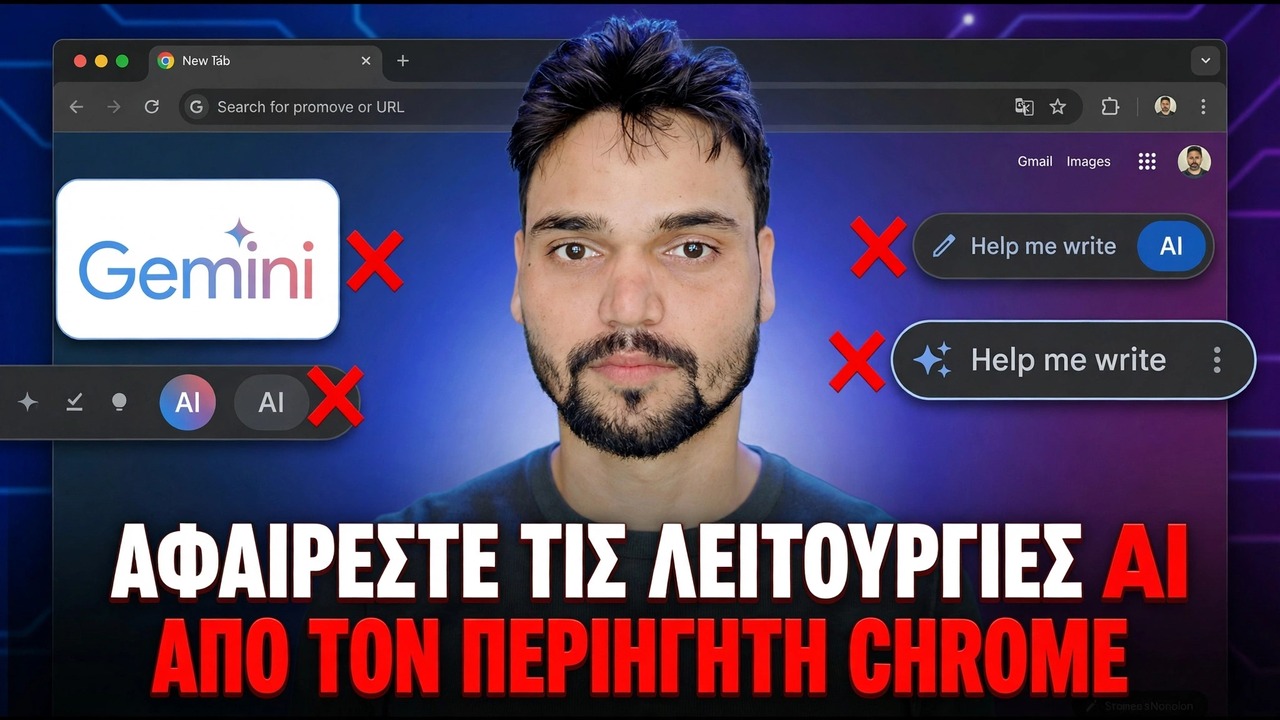
Απενεργοποιήστε τις λειτουργίες AI του Google Chrome
Το Gemini στο Chrome έχει τρία επίπεδα ελέγχου - το κουμπί και το πλαίσιο, τη σελίδα αδειών που οι περισσότεροι χρήστες δεν ανοίγουν ποτέ και τον Λογαριασμό σας Google. Αυτός ο οδηγός απενεργοποιεί κάθε δυνατότητα τεχνητής νοημοσύνης του Chrome που σας δίνει η Google τον έλεγχο, δηλώνει το ειλικρινές όριο για την κατάργησή του και δείχνει πώς κάθε διακόπτης αντιστρέφεται όταν το θέλετε πίσω.
📑Chapters
- Chrome's AI layer - the features that arrived switched on by default
- The one page that controls almost everything: AI innovations
- Layer one: the Gemini button and panel
- Layer two: the Gemini permissions page most users never open
- Layer three: your Google Account controls
- The rest of the AI list - Help me write, history search, themes and the on-device model
- The honest limit on removing AI from Chrome
- Turning everything back on when you want it
📋 Επισκόπηση και οδηγός βήμα προς βήμα
Ανοίξτε τη σελίδα καινοτομίες AI
Η Google δεν πρόσθεσε μία λειτουργία τεχνητής νοημοσύνης στο Chrome - πρόσθεσε ένα ολόκληρο επίπεδο από αυτές, ενεργοποιημένες από προεπιλογή. Τα καλά νέα: τα περισσότερα από αυτά ζουν σε μια σελίδα ρυθμίσεων που ονομάζεται καινοτομίες AI. Κάντε κλικ στη γραμμή διευθύνσεων του Chrome, πληκτρολογήστε αυτήν τη διεύθυνση και πατήστε Enter:
chrome://settings/aiYou can also reach it from the three-dot menu, then Settings, then AI innovations in the left sidebar.
Απενεργοποίηση Help Me Write and AI History Search
Στη σελίδα καινοτομίες τεχνητής νοημοσύνης, κάντε κλικ στην επιλογή Βοηθήστε με να γράψω και απενεργοποιήστε την εναλλαγή της Απενεργοποίηση. Αυτό είναι το εργαλείο που προσφέρει τη σύνταξη και την αναδιατύπωση κειμένου μέσα σε οποιοδήποτε πλαίσιο κειμένου σε οποιονδήποτε ιστότοπο - το στοιχείο "Βοηθήστε με να γράψω" στο μενού δεξί κλικ μιας φόρμας ή ενός πλαισίου σχολίων. Όταν είναι απενεργοποιημένο, το στοιχείο μενού εξαφανίζεται. Η κανονική πληκτρολόγηση, ο ορθογραφικός έλεγχος και το αποθηκευμένο κείμενο δεν έχουν επηρεαστεί.
Επιστρέφετε στην ίδια σελίδα, κάντε κλικ στην Αναζήτηση ιστορικού (εμφανίζεται ως "Αναζήτηση ιστορικού, που υποστηρίζεται από AI") και ενεργοποιήστε την εναλλαγή της Απενεργοποίηση. Η αναζήτηση ιστορικού επιστρέφει στην απλή αντιστοίχιση λέξεων-κλειδιών στους τίτλους και τις διευθύνσεις σελίδων. Το ίδιο το ιστορικό σας δεν διαγράφεται - αφαιρείται μόνο το επίπεδο AI από πάνω του.
Ανοίξτε τη σελίδα ρυθμίσεων Gemini στο Chrome
Το Gemini στο Chrome - ο πίνακας συνομιλίας AI στο επάνω μέρος του προγράμματος περιήγησης - έχει τη δική του σελίδα ρυθμίσεων. Πληκτρολογήστε αυτήν τη διεύθυνση και πατήστε Enter:
chrome://settings/ai/geminiThe top of the page decides how visible Gemini is. Turn off Show Gemini at the top of the browser to remove the Gemini button from the toolbar. Turn off Show Gemini in Chrome in system tray and turn on keyboard shortcut so Gemini no longer lives outside the browser window. Turn off Keep browsing with Gemini when you open new tabs so the side panel stops following you from tab to tab.
Ορίστε τα δικαιώματα Gemini
Ακόμα στη σελίδα ρυθμίσεων Gemini, κάντε κύλιση προς τα κάτω στην επιλογή Δικαιώματα. Αυτή είναι η σελίδα που οι περισσότεροι χρήστες δεν ανοίγουν ποτέ και έχει μεγαλύτερη σημασία από το κουμπί στο επάνω μέρος.
Απενεργοποιήστε την Κοινή χρήση της τρέχουσας καρτέλας από προεπιλογή - αυτή είναι η μεγάλη. Η Google τεκμηριώνει ότι όταν ανοίγετε το Gemini στο Chrome, το περιεχόμενο της τρέχουσας καρτέλας σας κοινοποιείται από προεπιλογή με το Gemini. Με αυτό το απενεργοποιημένο, μια σελίδα αποστέλλεται μόνο όταν τη μοιράζεστε εσκεμμένα. Ελέγξτε επίσης την Ακριβής τοποθεσία (με απενεργοποιημένη, το Gemini μπορεί να εκτιμήσει την τοποθεσία σας μόνο από τη διεύθυνση IP σας), το Μικρόφωνο (φωνητική είσοδος στο Gemini) και την Κατανόηση μέσων (επιτρέποντας στο Gemini να απαντά σε ερωτήσεις σχετικά με τον ήχο και το βίντεο που έχετε παίξει) και απενεργοποιήστε οτιδήποτε δεν χρησιμοποιείτε ποτέ.
Ελέγξτε το Τρίτο Επίπεδο - τον Λογαριασμό σας Google
Το Gemini στο Chrome είναι συνδεδεμένο όπως εσείς και μέρος της απήχησής του διέπεται σε επίπεδο Λογαριασμού Google και όχι εντός του Chrome. Δύο στοιχεία ελέγχου σε επίπεδο λογαριασμού αξίζει να γνωρίζετε:
Συνδεδεμένες εφαρμογές - από τις ρυθμίσεις Gemini μπορείτε να διαχειριστείτε ποιες από τις υπηρεσίες σας Google μπορεί να χρησιμοποιεί το Gemini, όπως οι εφαρμογές σας Workspace. Αποσυνδέστε οτιδήποτε δεν θέλετε να διαβάζει ο πίνακας συνομιλίας.
Δραστηριότητα εφαρμογών Gemini - Ο Λογαριασμός σας Google διατηρεί αρχείο των συνομιλιών σας στο Gemini, με τα δικά του στοιχεία ελέγχου δραστηριότητας στις ρυθμίσεις δεδομένων του λογαριασμού σας. Η διαγραφή ή η παύση του ιστορικού συνομιλίας πραγματοποιείται εκεί, όχι στο Chrome.
Απενεργοποιήστε τα θέματα AI και τις προτάσεις καρτελών
Δύο πιο αθόρυβα χαρακτηριστικά ζωντανά στην ίδια σελίδα καινοτομιών τεχνητής νοημοσύνης. Η Δημιουργία θεμάτων με τεχνητή νοημοσύνη δημιουργεί ένα θέμα προγράμματος περιήγησης από μια περιγραφή κειμένου - απενεργοποιήστε το στο chrome://settings/ai εάν υπάρχει στη λίστα (εμφανίζεται επίσης στο Προσαρμογή Chrome στη σελίδα Νέα καρτέλα). Ο οργανωτής καρτελών προτείνει αυτόματες ομάδες καρτελών. Εάν το Chrome συνεχίσει να προτείνει ομάδες καρτελών τεχνητής νοημοσύνης, ο έλεγχος του εμφανίζεται στην ίδια σελίδα καινοτομίες τεχνητής νοημοσύνης στις τρέχουσες εκδόσεις.
Τι σταματά: δεν υπάρχουν άλλες προσφορές θεμάτων που δημιουργούνται από AI και δεν υπάρχουν προτάσεις αυτόματης ομαδοποίησης. Τα θέματα που έχετε ήδη εφαρμόσει παραμένουν σε εφαρμογή μέχρι να τα αλλάξετε.
Διακοπή της λήψης μοντέλου AI στη συσκευή
Ορισμένες λειτουργίες του Chrome AI εκτελούνται σε ένα μοντέλο που είναι αποθηκευμένο στον δικό σας υπολογιστή - το Gemini Nano της Google. Σε υπολογιστές που πληρούν τις απαιτήσεις υλικού του, το Chrome μπορεί να πραγματοποιήσει λήψη αυτού του μοντέλου στο παρασκήνιο και μπορεί να πάρει έως και περίπου 4 GB χώρου στο δίσκο. Ανοίξτε τις Ρυθμίσεις και, στη συνέχεια, το Σύστημα, βρείτε το AI στη συσκευή και απενεργοποιήστε το Απενεργοποιημένο (σε ορισμένες εκδόσεις, αυτή η εναλλαγή βρίσκεται στη σελίδα καινοτομίες τεχνητής νοημοσύνης).
Για να ελέγξετε εάν το μοντέλο υπάρχει στον υπολογιστή σας, ανοίξτε αυτήν τη σελίδα:
chrome://on-device-internalsΓνωρίστε το τίμιο όριο
Να είστε ξεκάθαροι σχετικά με το ανώτατο όριο αυτών των στοιχείων ελέγχου: δεν υπάρχει κανένας κύριος διακόπτης που να αφαιρεί κάθε ίχνος τεχνητής νοημοσύνης από το Chrome. Τα παραπάνω βήματα απενεργοποιούν κάθε δυνατότητα που σας δίνει η Google τον έλεγχο - αλλά μια μικρή καταχώριση "Ρωτήστε τους Διδύμους" μπορεί να εξακολουθεί να εμφανίζεται σε ορισμένες εκδόσεις όταν κάνετε δεξί κλικ στο επιλεγμένο κείμενο και οι απαντήσεις τεχνητής νοημοσύνης στα αποτελέσματα της Αναζήτησης Google είναι μια ρύθμιση προϊόντος Αναζήτησης, όχι μια ρύθμιση Chrome. Όποιος υπόσχεται ένα κλικ να αφαιρέσει τα πάντα, σας πουλά μια ιστορία.
Μερικές φορές οι ισχυροί χρήστες αναζητούν την πειραματική σημαία πίσω από το Gemini στο Chrome - GLIC - για να καταργήσουν εντελώς το πλαίσιο:
chrome://flags/#glicΕνεργοποιήστε τα πάντα ανά πάσα στιγμή
Τίποτα σε αυτόν τον οδηγό δεν είναι μόνιμο και τίποτα δεν χρειάζεται επανεγκατάσταση. Επιστρέψτε στο chrome://settings/ai και ενεργοποιήστε ξανά την εναλλαγή οποιασδήποτε λειτουργίας Ενεργοποίηση - Βοηθήστε με να γράψω εμφανίζεται ξανά αμέσως στο μενού με το δεξί κλικ σας. Για το Gemini, ανοίξτε ξανά το chrome://settings/ai/gemini και επαναφέρετε τους διακόπτες παρουσίας και αδειών που θέλετε. το κουμπί και ο πίνακας επιστρέφουν αμέσως. Εάν απενεργοποιήσατε το AI στη συσκευή, ενεργοποιήστε το ξανά στις Ρυθμίσεις, μετά στο Σύστημα και δώστε χρόνο στο Chrome - το μοντέλο λαμβάνει ξανά στο παρασκήνιο.
🏷️Topic Search Variables & Keywords
🎙️ Πλήρης μεταγραφή — πατήστε για ανάπτυξη
Οδηγός και λύσεις βήμα προς βήμα αντιμετώπισης προβλημάτων - ΚΑΤΑΡΓΗΣΗ ΔΥΝΑΤΟΤΗΤΩΝ AI ΑΠΟ ΤΟ BROWSER CHROME. Επίδειξη επί της οθόνης από την Technical Anshu.
(η μεταγραφή τελειώνει εδώ στη σελίδα πηγής)
❓ Συχνές Ερωτήσεις
Είναι αυτό το σεμινάριο 100% δωρεάν για παρακολούθηση;
Ναι! Όλοι οι οδηγοί και οι μέθοδοι που επιδεικνύονται από το Technical Anshu χρησιμοποιούν δωρεάν, νομικούς και εκπαιδευτικούς πόρους.
Μπορούν οι αρχάριοι να ακολουθήσουν αυτόν τον οδηγό;
Απολύτως! Κάθε βήμα παρουσιάζεται στην οθόνη με λεπτομερείς οδηγίες, ώστε ο καθένας να μπορεί να το ακολουθήσει εύκολα.
Πού μπορώ να κάνω ερωτήσεις εάν κολλήσω;
Αφήστε ένα σχόλιο απευθείας στο βίντεο του YouTube και η κοινότητά μας και το Τεχνικό Anshu θα σας βοηθήσουν.
🚀 Παρακολουθήστε τον πλήρη οδηγό στο YouTube
🚀 Παρακολουθήστε τον πλήρη οδηγό βίντεο βήμα προς βήμα στο YouTube: https://www.youtube.com/watch?v=Fh0V6eW6npQ
Εγγραφείτε στο Technical Anshu για υποστήριξη IT, αντιμετώπιση προβλημάτων των Windows και διαχείριση διακομιστή.
▶️ Δείτε πλήρες βίντεο