Ο SSD έχει κολλήσει στο MBR; Μετατροπή σε GPT με μία εντολή
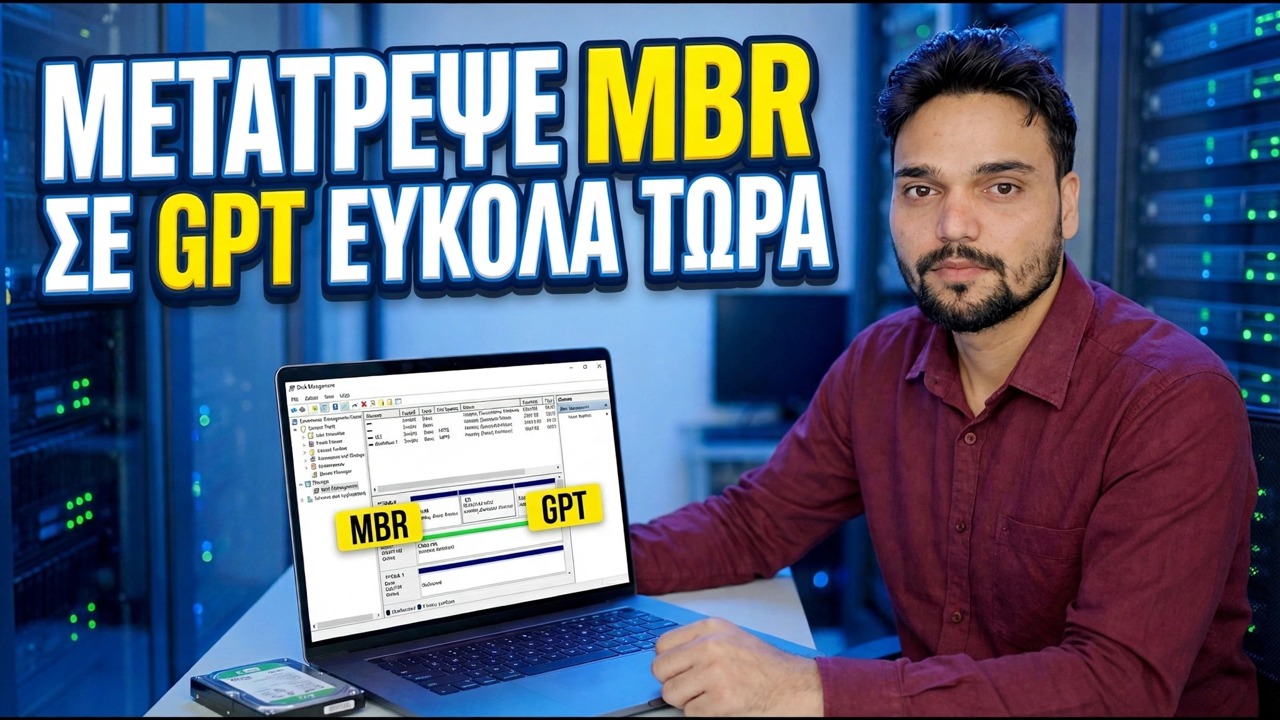
Ένας δίσκος συστήματος των Windows που έχει κολλήσει στην παλιά διάταξη MBR μπλοκάρει την εκκίνηση του UEFI και τα Windows 11. Το εργαλείο MBR2GPT της Microsoft το μετατρέπει σε GPT στη θέση του — χωρίς επανεγκατάσταση, χωρίς απώλεια δεδομένων — με μία εντολή επικύρωσης, μία εντολή μετατροπής και μία αλλαγή υλικολογισμικού στο τέλος.
📑Κεφάλαια
- Γιατί ένας δίσκος MBR κρατάει πίσω τον SSD σας — και γιατί η δημιουργία αντιγράφων ασφαλείας προηγείται
- Επιβεβαιώστε ότι ο δίσκος είναι πραγματικά MBR και σημειώστε τον αριθμό του δίσκου
- Ελέγξτε την τρέχουσα λειτουργία BIOS στις Πληροφορίες συστήματος
- Επικυρώστε τη διάταξη του δίσκου με MBR2GPT πριν αγγίξετε οτιδήποτε
- Η μία εντολή — μετατροπή MBR σε GPT χωρίς επανεγκατάσταση
- Αλλαγή του υλικολογισμικού από Legacy/CSM σε UEFI και επανεκκίνηση
- Επαλήθευση — Στυλ διαμερίσματος GPT και λειτουργία εκκίνησης UEFI
📋 Επισκόπηση και οδηγός βήμα προς βήμα
Γιατί το GPT — και γιατί δημιουργείτε αντίγραφα ασφαλείας πρώτα
Το MBR είναι η παλιά διάταξη διαμερίσματος: περιορίζει έναν δίσκο στα 2 TB, επιτρέπει μόνο τέσσερα κύρια διαμερίσματα και εκκινεί μέσω της λειτουργίας BIOS παλαιού τύπου. Το GPT είναι η σύγχρονη διάταξη — συνδυάζεται με το υλικολογισμικό UEFI και το UEFI είναι αυτό που περιμένουν τα Windows 11. Εάν τα Windows είχαν εγκατασταθεί σε λειτουργία παλαιού τύπου, ακόμη και ένας γρήγορος SSD NVMe παραμένει κολλημένος στο MBR και η συνηθισμένη «διόρθωση» που προτείνουν οι άνθρωποι είναι η πλήρης επανεγκατάσταση. Δεν χρειάζεται: Η Microsoft αποστέλλει ένα εργαλείο που ονομάζεται MBR2GPT με τα Windows 10 και 11 που μετατρέπει έναν δίσκο συστήματος από MBR σε GPT στη θέση του, διατηρώντας τα Windows, τις εφαρμογές και τα αρχεία σας ακριβώς εκεί που βρίσκονται.
Επιβεβαιώστε ότι ο δίσκος είναι MBR και σημειώστε τον αριθμό του
Πρώτα αποδείξτε ότι ο δίσκος είναι πραγματικά MBR — μην κάνετε μετατροπή με εικασία. Πατήστε Win + R, πληκτρολογήστε την παρακάτω εντολή και πατήστε Enter για να ανοίξετε τη Διαχείριση δίσκων:
diskmgmt.mscIn the lower pane, right-click the grey box of your Windows disk (it will say Disk 0, Disk 1, and so on) → Properties → Volumes tab. The Partition style line tells you the truth: "Master Boot Record (MBR)" means this guide applies; "GUID Partition Table (GPT)" means the disk is already converted and you can stop here. Note the disk number carefully — the conversion commands need it, and on most PCs the Windows disk is Disk 0.
The same check works from DiskPart. Open Command Prompt and run:
diskpart
list disk
exit
In the list disk output, look at the Gpt column: an asterisk (*) means the disk is already GPT. No asterisk on your Windows disk confirms it is MBR.
Ελέγξτε την τρέχουσα λειτουργία εκκίνησης
Πατήστε Win + R, πληκτρολογήστε την παρακάτω εντολή και πατήστε Enter για να ανοίξετε τις Πληροφορίες συστήματος:
msinfo32Find the BIOS Mode line. On an MBR system it reads Legacy — that is the "before" state. After the conversion and the firmware change in Step 6, this same line should read UEFI, which is how you will know the whole job is done. If it already says UEFI while the disk is MBR, note that down too — it means the firmware is ready and only the disk layout is behind.
Επικυρώστε το δίσκο πριν από τη μετατροπή
Μην εκτελείτε ποτέ τη μετατροπή στα τυφλά. Ανοίξτε τη Γραμμή εντολών ως διαχειριστής (κάντε δεξί κλικ Έναρξη → Τερματικό (Διαχειριστής) ή Γραμμή εντολών (Διαχειριστής)) και εκτελέστε πρώτα το πάσο επικύρωσης. Αντικαταστήστε το 0 με τον αριθμό του δίσκου σας από το Βήμα 2 εάν είναι διαφορετικός:
mbr2gpt /validate /disk:0 /allowFullOSThe /allowFullOS switch is what lets the tool run from inside your working Windows; without it, MBR2GPT only runs from a WinPE/recovery environment. Validation changes nothing on the disk — it only checks whether the layout can be converted safely. When it reports that validation completed successfully, the disk is a good candidate and you can go ahead.
Εκτέλεση της One Command — Μετατροπή σε GPT
Μετά την επικύρωση, εκτελέστε τη μετατροπή στην ίδια γραμμή εντολών διαχειριστή:
mbr2gpt /convert /disk:0 /allowFullOSThat single command does the whole job: it shrinks the Windows partition slightly, creates the EFI System Partition, converts the partition table from MBR to GPT, and rewrites the boot configuration so Windows will start from the new GPT layout. Your data, apps and settings are not touched. Let it finish completely — do not close the window, restart, or let the machine sleep while it runs.
mbr2gpt /convert /disk:0 without the /allowFullOS switch. Inside a working Windows, always use the /allowFullOS form shown above.Αλλαγή του υλικολογισμικού σε UEFI και επανεκκίνηση
Αυτό είναι το βήμα που ξεχνούν οι άνθρωποι — και αυτό που αποφασίζει εάν ο υπολογιστής εκκινεί. Ένας δίσκος συστήματος GPT μπορεί να εκκινήσει μόνο σε λειτουργία UEFI, επομένως πριν (ή αμέσως μετά) την πρώτη επανεκκίνηση, εισαγάγετε τη ρύθμιση του BIOS/UEFI (συνήθως Del, F2 ή F12, ανάλογα με τη λειτουργία εκκίνησης, ενεργοποιήστε την, ανάλογα με τη λειτουργία εκκίνησης). Legacy / CSM σε UEFI. Αποθήκευση και έξοδος και τα Windows θα πρέπει να ξεκινούν κανονικά — τώρα από το δίσκο GPT.
Επαληθεύστε ότι η μετατροπή λειτούργησε
Μόλις ανοίξουν τα Windows, επαναλάβετε τους δύο ελέγχους από τα βήματα 2 και 3. Στη Διαχείριση δίσκων (diskmgmt.msc), ανοίξτε την καρτέλα Ιδιότητες → Τόμοι του δίσκου: Στυλ διαμερίσματος θα πρέπει τώρα να διαβάζει Πίνακας διαμερισμάτων GUID (GPT). Στις Πληροφορίες συστήματος (msinfo32), η Λειτουργία BIOS θα πρέπει τώρα να διαβάζει UEFI. Και τα δύο αναποδογυρίστηκαν σημαίνει ότι η εργασία ολοκληρώθηκε — ο SSD σας είναι στη σύγχρονη διάταξη, έτοιμος για τις δυνατότητες UEFI και τις απαιτήσεις των Windows 11, με όλα όσα είχατε ακόμα στη θέση τους.
🏷️Topic Search Variables & Keywords
🎙️ Πλήρης μεταγραφή — πατήστε για ανάπτυξη
Οδηγός και λύσεις βήμα προς βήμα αντιμετώπισης προβλημάτων - ΜΕΤΑΤΡΟΠΗ MBR ΣΕ GPT ΤΩΡΑ ΕΥΚΟΛΗ. Επίδειξη επί της οθόνης από την Technical Anshu.
Μετατρέψτε έναν δίσκο συστήματος των Windows από MBR σε GPT χωρίς επανεγκατάσταση, χρησιμοποιώντας το εργαλείο MBR2GPT της Microsoft.
(η μεταγραφή τελειώνει εδώ στη σελίδα πηγής)
❓ Συχνές Ερωτήσεις
Είναι αυτό το σεμινάριο 100% δωρεάν για παρακολούθηση;
Ναι! Όλοι οι οδηγοί και οι μέθοδοι που επιδεικνύονται από το Technical Anshu χρησιμοποιούν δωρεάν, νομικούς και εκπαιδευτικούς πόρους.
Μπορούν οι αρχάριοι να ακολουθήσουν αυτόν τον οδηγό;
Απολύτως! Κάθε βήμα παρουσιάζεται στην οθόνη με λεπτομερείς οδηγίες, ώστε ο καθένας να μπορεί να το ακολουθήσει εύκολα.
Πού μπορώ να κάνω ερωτήσεις εάν κολλήσω;
Αφήστε ένα σχόλιο απευθείας στο βίντεο του YouTube και η κοινότητά μας και το Τεχνικό Anshu θα σας βοηθήσουν.
🚀 Παρακολουθήστε τον πλήρη οδηγό στο YouTube
🚀 Παρακολουθήστε τον πλήρη οδηγό βίντεο βήμα προς βήμα στο YouTube: https://www.youtube.com/watch?v=OFLQAkDPOtE
Εγγραφείτε στο Technical Anshu για υποστήριξη IT, αντιμετώπιση προβλημάτων των Windows και διαχείριση διακομιστή.
▶️ Δείτε πλήρες βίντεο