Σταματήστε τη χρήση του καλωδίου USB ⚠️ Χρησιμοποιήστε το Quick Share Αντ' αυτού
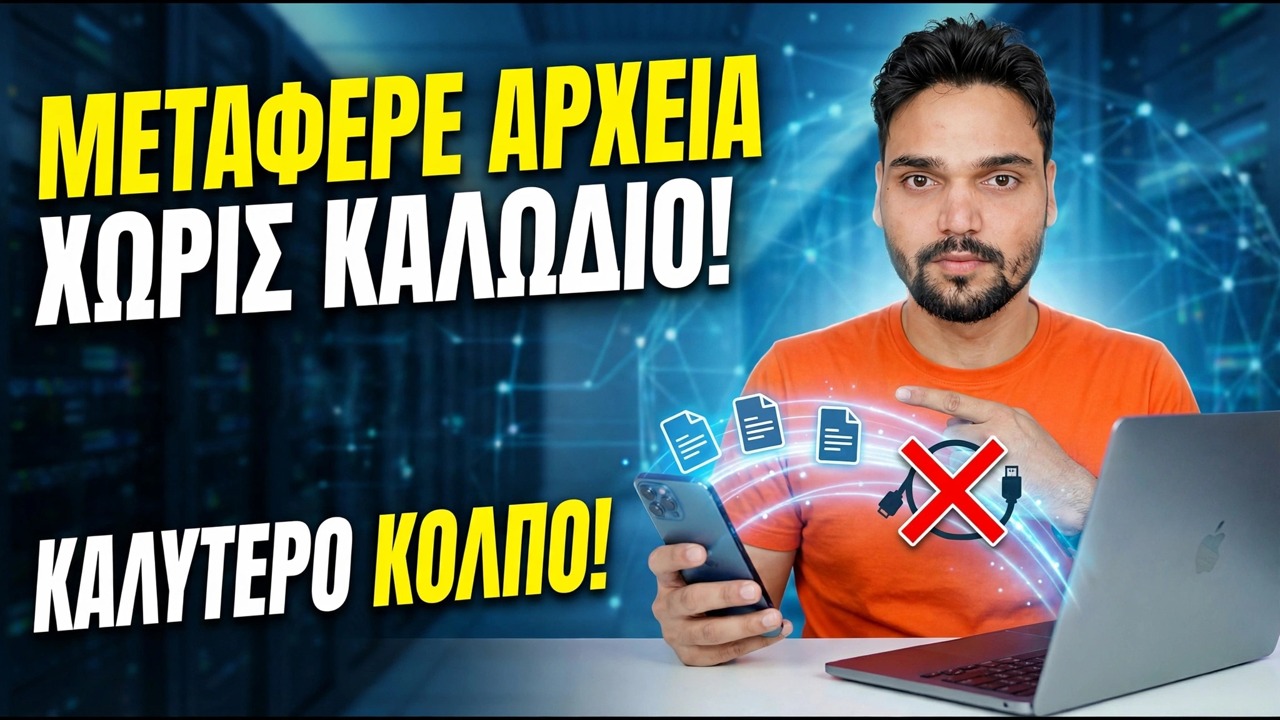
Σταματήστε να ψάχνετε για καλώδιο USB. Η Γρήγορη κοινή χρήση στέλνει φωτογραφίες, βίντεο και αρχεία μεταξύ του τηλεφώνου σας Android και του υπολογιστή σας με Windows μέσω Wi-Fi — αυτή είναι η πλήρης εγκατάσταση μιας χρήσης και για τις δύο συσκευές, με ειλικρινείς σημειώσεις ταχύτητας.
📑Κεφάλαια
- Γιατί να σταματήσετε να χρησιμοποιείτε το καλώδιο USB — Η γρήγορη κοινή χρήση μετακινεί αρχεία μέσω Wi-Fi αντ' αυτού
- Τι χρειάζεστε πριν ξεκινήσετε — τηλέφωνο, υπολογιστής, Wi-Fi και Bluetooth
- Εγκαταστήστε το Quick Share στον υπολογιστή με Windows
- Ορίστε το όνομα του υπολογιστή και ποιος μπορεί να στείλει αρχεία σε αυτόν
- Στείλτε ένα αρχείο από το τηλέφωνο στον υπολογιστή
- Στείλτε ένα αρχείο από τον υπολογιστή πίσω στο τηλέφωνο
- Εκεί που καταλήγουν τα ληφθέντα αρχεία — ο φάκελος Quick Share μέσα στις Λήψεις
- Ειλικρινείς σημειώσεις ταχύτητας και τι να ελέγξετε όταν μια συσκευή δεν εμφανίζεται
📋 Επισκόπηση και οδηγός βήμα προς βήμα
Ελέγξτε πρώτα τι χρειάζεστε
Χρειάζεστε ένα τηλέφωνο Android με ενσωματωμένο Quick Share (διατίθεται με Android 6.0 και νεότερη έκδοση — σε παλαιότερα τηλέφωνα η ίδια λειτουργία ονομαζόταν Nearby Share πριν τη μετονομάσει η Google) και έναν υπολογιστή Windows 10 ή Windows 11 (64-bit). Συνδέστε και τις δύο συσκευές στο ίδιο δίκτυο Wi-Fi και ενεργοποιήστε το Bluetooth ON και στις δύο — Η Γρήγορη κοινή χρήση χρησιμοποιεί Bluetooth για να βρει την κοντινή συσκευή και Wi-Fi για να μετακινήσει το πραγματικό αρχείο. Δεν απαιτείται καλώδιο και καμία εφαρμογή τρίτου μέρους.
Εγκαταστήστε το Quick Share στον υπολογιστή με Windows
Στον υπολογιστή, πραγματοποιήστε λήψη του Quick Share for Windows — είναι μια δωρεάν εφαρμογή από την Google — εγκαταστήστε το και ανοίξτε το μία φορά. Μετά από αυτό, παραμένει έτοιμο στην περιοχή του δίσκου συστήματος, περιμένοντας να λάβει. Η σύνδεση με λογαριασμό Google είναι προαιρετική. η μεταφορά λειτουργεί στο τοπικό σας δίκτυο με κάθε τρόπο.
Ορίστε το όνομα υπολογιστή και την επιλογή λήψης
Μέσα στην εφαρμογή Quick Share στον υπολογιστή, ο υπολογιστής σας εμφανίζεται σε άλλες συσκευές με το όνομα της συσκευής του — στο βίντεο ο υπολογιστής εμφανίζεται ως DESKTOP-ANSHU. Τώρα επιλέξτε την επιλογή λήψης: ποιος μπορεί να μοιραστεί μαζί σας. Οι επιλογές είναι όλοι κοντά, οι επαφές σας, μόνο οι δικές σας συσκευές ή κανένας (κρυφός).
Στείλτε ένα αρχείο από το τηλέφωνο στον υπολογιστή
Στο τηλέφωνο, ανοίξτε τη φωτογραφία, το βίντεο ή το αρχείο και πατήστε Κοινή χρήση και μετά πατήστε Γρήγορη κοινή χρήση. Το όνομα του υπολογιστή σας εμφανίζεται στη λίστα των κοντινών συσκευών — πατήστε το. Στον υπολογιστή, αποδεχτείτε το εισερχόμενο αρχείο εάν εμφανιστεί ένα μήνυμα προτροπής και η μεταφορά ξεκινά αμέσως μέσω Wi-Fi. Αυτό είναι το όλο κόλπο: επιλέξτε, πατήστε τον υπολογιστή, τελειώσατε — δεν υπάρχει καλώδιο για εύρεση, δεν υπάρχει πρόγραμμα οδήγησης για εγκατάσταση.
Στείλτε ένα αρχείο από τον υπολογιστή στο τηλέφωνο
Λειτουργεί και προς την άλλη κατεύθυνση. Ανοίξτε το Quick Share στον υπολογιστή, σύρετε το αρχείο στο παράθυρο της εφαρμογής (ή χρησιμοποιήστε την επιλογή για να επιλέξετε αρχεία) και επιλέξτε το τηλέφωνό σας από τη λίστα συσκευών. Αποδεχτείτε στο τηλέφωνο εάν σας ζητηθεί και το αρχείο ταξιδεύει με τον ίδιο τρόπο — βολικό για την αποστολή ενός εγγράφου ή ενός APK από τον υπολογιστή στο τηλέφωνο.
Βρείτε τα ληφθέντα αρχεία σας
Στον υπολογιστή, τα ληφθέντα αρχεία αποθηκεύονται στο φάκελο Γρήγορης κοινής χρήσης στο στοιχείο Λήψεις — η τοποθεσία Downloads > Quick Share που εμφανίζεται στο βίντεο. Τα αρχεία που λαμβάνονται στο τηλέφωνο διατηρούνται επίσης στο φάκελο Γρήγορης κοινής χρήσης μέσα στις Λήψεις του τηλεφώνου. Εάν προτιμάτε ένα διαφορετικό μέρος στον υπολογιστή, η τοποθεσία αποθήκευσης μπορεί να αλλάξει στις ρυθμίσεις της εφαρμογής Quick Share.
Ειλικρινείς σημειώσεις ταχύτητας και γρήγορες επιδιορθώσεις
Το ειλικρινές μέρος: Η ταχύτητα γρήγορης κοινής χρήσης είναι η ταχύτητά σας στο Wi-Fi. Σε ένα αξιοπρεπές δίκτυο σπιτιού ή γραφείου, οι φωτογραφίες και τα καθημερινά αρχεία μετακινούνται γρήγορα και επειδή η μεταφορά είναι τοπική, χρησιμοποιεί δεν υπάρχουν δεδομένα Διαδικτύου. Για ένα μόνο πολύ μεγάλο αρχείο, ένα καλό καλώδιο μπορεί ακόμα να κερδίσει — η πραγματική νίκη εδώ είναι ότι οι καθημερινές μεταφορές δεν χρειάζονται καθόλου καλώδιο.
🏷️Topic Search Variables & Keywords
🎙️ Πλήρης μεταγραφή — πατήστε για ανάπτυξη
Οδηγός και λύσεις βήμα προς βήμα αντιμετώπισης προβλημάτων — Μεταφορά αρχείων χωρίς καλώδιο! Το καλύτερο κόλπο! Επίδειξη επί της οθόνης από την Technical Anshu.
Σταματήστε να ψάχνετε για καλώδιο USB. Η Γρήγορη κοινή χρήση στέλνει φωτογραφίες, βίντεο και αρχεία μεταξύ του τηλεφώνου σας Android και του υπολογιστή Windows μέσω Wi-Fi — η πλήρης εγκατάσταση μίας χρήσης και για τις δύο συσκευές, με ειλικρινείς σημειώσεις ταχύτητας.
(η μεταγραφή τελειώνει εδώ στη σελίδα πηγής)
❓ Συχνές Ερωτήσεις
Είναι αυτό το σεμινάριο 100% δωρεάν για παρακολούθηση;
Ναι! Όλοι οι οδηγοί και οι μέθοδοι που επιδεικνύονται από το Technical Anshu χρησιμοποιούν δωρεάν, νομικούς και εκπαιδευτικούς πόρους.
Μπορούν οι αρχάριοι να ακολουθήσουν αυτόν τον οδηγό;
Απολύτως! Κάθε βήμα παρουσιάζεται στην οθόνη με λεπτομερείς οδηγίες, ώστε ο καθένας να μπορεί να το ακολουθήσει εύκολα.
Πού μπορώ να κάνω ερωτήσεις εάν κολλήσω;
Αφήστε ένα σχόλιο απευθείας στο βίντεο του YouTube και η κοινότητά μας και το Τεχνικό Anshu θα σας βοηθήσουν.
🚀 Παρακολουθήστε τον πλήρη οδηγό στο YouTube
🚀 Παρακολουθήστε τον πλήρη οδηγό βίντεο βήμα προς βήμα στο YouTube: https://www.youtube.com/watch?v=j99BCm_yQ1o
Εγγραφείτε στο Technical Anshu για υποστήριξη IT, αντιμετώπιση προβλημάτων των Windows και διαχείριση διακομιστή.
▶️ Δείτε πλήρες βίντεο