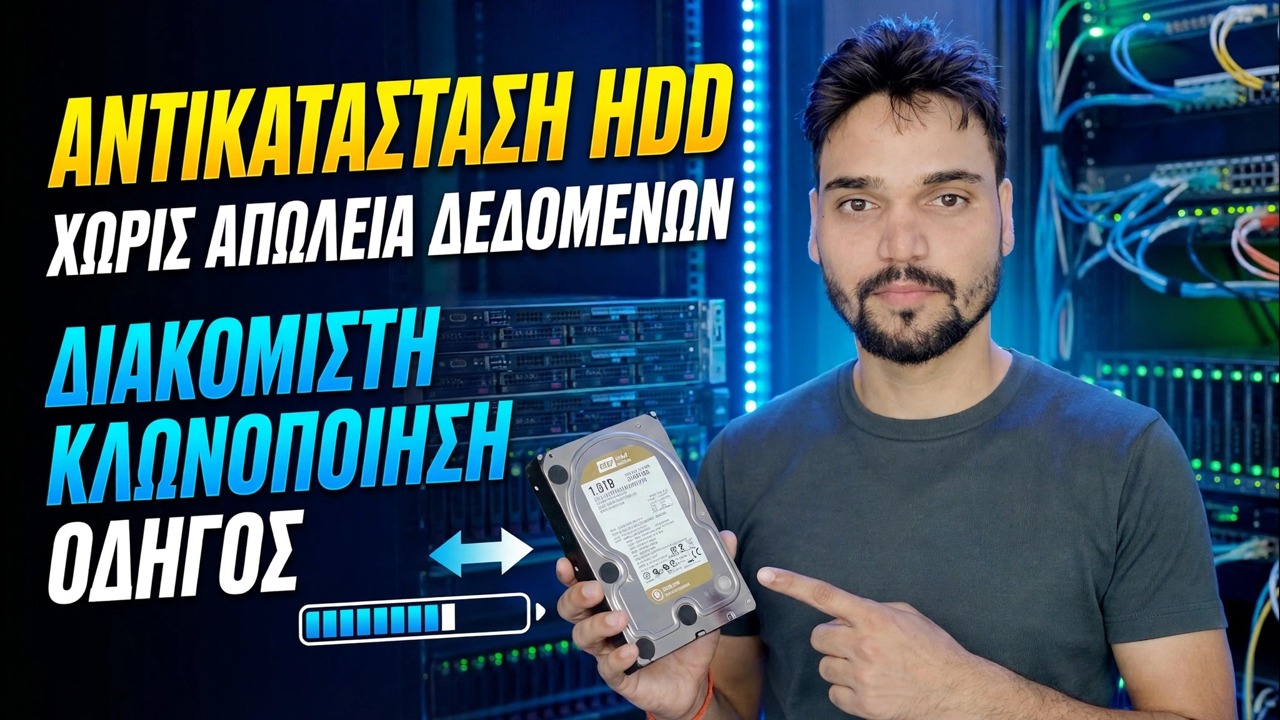
Αποτυχία σκληρού δίσκου διακομιστή; 😳 Κλωνοποίηση χωρίς επανεγκατάσταση!
Ο σκληρός δίσκος του διακομιστή σας αποτυγχάνει; Κλωνοποιήστε το σε μια νέα μονάδα δίσκου πριν πεθάνει — χωρίς επανεγκατάσταση των Windows, χωρίς χαμένες ρυθμίσεις. Η πλήρης μέθοδος διάσωσης: αποδείξτε την αποτυχία, κλωνοποιήστε με ασφάλεια, δοκιμάστε τη νέα μονάδα δίσκου, αποσύρετε την παλιά.
📑Κεφάλαια
- Γιατί ένας κλώνος ξεπερνά την επανεγκατάσταση όταν μια μονάδα διακομιστή αρχίζει να αποτυγχάνει
- Αποδείξτε ότι η μονάδα δίσκου είναι πραγματικά νεκρή — ο SMART έλεγχος
- Προετοιμάστε τη μονάδα προορισμού και το USB κλωνοποίησης με δυνατότητα εκκίνησης
- Διακοπή των ρόλων διακομιστή, ώστε το αντίγραφο να παραμένει σταθερό
- Εκτελέστε τον κλώνο από δίσκο σε δίσκο με σειρά διάσωσης
- Εκκινήστε τη νέα μονάδα δίσκου — με την παλιά μονάδα αποσυνδεδεμένη
- Δοκιμάστε κοινές χρήσεις, υπηρεσίες και αρχεία πριν επιστρέψουν οι χρήστες
- Αποσύρετε την παλιά μονάδα με τον ασφαλή τρόπο
📋 Επισκόπηση και οδηγός βήμα προς βήμα
Αποδείξτε πρώτα ότι ο δίσκος πεθαίνει πραγματικά
Μην κλωνοποιείτε με εικασία. Δύο λεπτά ελέγχου σάς ενημερώνουν εάν η επιφάνεια του δίσκου αποτυγχάνει ή εάν κάτι φθηνότερο είναι λάθος. Ανοίξτε το CrystalDiskInfo (ή το εργαλείο σας RAID/HBA) και δείτε τις μη επεξεργασμένες τιμές των 05 (Reallocated Sectors Count), C5 (Τρέχουσα Εκκρεμής Καταμέτρηση Τομέων) και C6 (Μη διορθώσιμος Αριθμός Τομέων). Σε μια υγιή μονάδα δίσκου και τα τρία είναι μηδέν — οποιοσδήποτε αυξανόμενος αριθμός σημαίνει ότι η επιφάνεια φθείρεται. Ελέγξτε επίσης το πρόγραμμα προβολής συμβάντων, το αρχείο καταγραφής συστήματος, για σφάλματα δίσκου (Αναγνωριστικό συμβάντος 7, 51 ή 153) που επαναλαμβάνονται κατά τη διάρκεια των ημερών.
Προετοιμάστε το Target Drive και το Boot Media
Έχετε τα πάντα έτοιμα πριν κλείσει ο διακομιστής. Χρειάζεστε μια υγιή μονάδα δίσκου στόχου — το ίδιο μέγεθος με την πηγή ή μεγαλύτερη (μικρότερη είναι δυνατή μόνο όταν ο χώρος που χρησιμοποιείται χωράει με ελεύθερο χώρο). Χρειάζεστε επίσης ένα εκκινήσιμο USB κλωνοποίησης: η διάσωση εκτελείται από μέσα εκκίνησης και όχι από το εσωτερικό των Windows που βρίσκεται στη μονάδα δίσκου που ετοιμάζεται. Οι δωρεάν εκκινήσιμοι κλωνοποιητές, όπως το Clonezilla ή το Rescuezilla, και τα εργαλεία των Windows της κατηγορίας Hasleo Backup Suite, κάνουν όλα αυτήν τη δουλειά — το βίντεο δείχνει την πλήρη διαδρομή στην οθόνη.
Τέλος, σημειώστε γραπτώς την τρέχουσα ρύθμιση — γράμματα μονάδων δίσκου, ονόματα κοινής χρήσης, στατική IP και ποιες υπηρεσίες πρέπει να επιστρέψουν. Δύο λεπτά σημειώσεων εξοικονομούν μια ώρα εικασιών αργότερα.
Διακοπή των ρόλων διακομιστή προτού κλωνοποιήσετε
Ένας κλώνος αντιγράφει οποιαδήποτε κατάσταση βρίσκεται ο δίσκος εκείνη τη στιγμή. Εάν μια βάση δεδομένων είναι στη μέση της εγγραφής ενώ εκτελείται το αντίγραφο, το αντίγραφο περιέχει μια σκισμένη, μισογραμμένη βάση δεδομένων. Επομένως, πριν από την κλωνοποίηση: πείτε στους χρήστες ότι ο διακομιστής σβήνει και κλείστε τις περιόδους λειτουργίας τους και, στη συνέχεια, σταματήστε τις υπηρεσίες βάσης δεδομένων (SQL Server, MySQL, υπηρεσίες λογισμικού λογιστικής) και τυχόν εργασίες δημιουργίας αντιγράφων ασφαλείας.
Ο πιο καθαρός κλώνος από όλους είναι ένας κλώνος εκτός σύνδεσης — τερματισμός διακομιστή, εκκίνηση από το USB κλωνοποίησης, αντιγραφή δίσκου σε δίσκο. Τίποτα δεν γράφει, επομένως το αντίγραφο είναι απολύτως συνεπές.
Εκτέλεση του κλώνου σε εντολή διάσωσης
Εκκινήστε από το USB κλωνοποίησης και ξεκινήστε έναν κλώνο από δίσκο σε δίσκο: πηγή = η μονάδα που αποτυγχάνει, στόχος = η νέα μονάδα δίσκου. Ένας κλώνος τομέα προς τομέα μετακινεί τα πάντα — το λειτουργικό σύστημα, τους ρόλους του διακομιστή, τους λογαριασμούς χρηστών, τους κοινόχρηστους φακέλους, τα δικαιώματα και το εγκατεστημένο λογισμικό — με ένα πέρασμα.
Εάν το εργαλείο προσφέρει μια λειτουργία διάσωσης / παράβλεψης σφαλμάτων, χρησιμοποιήστε το: αντιγράφει πρώτα όλες τις υγιείς περιοχές και δοκιμάζει ξανά μόνο τα κατεστραμμένα σημεία στο τέλος, αντί να τρίβει τον πρώτο κακό τομέα για ώρες. Στη συνέχεια, αφήστε το να τρέξει — σε μια μονάδα που αποτυγχάνει, το αντίγραφο επιβραδύνεται πολύ γύρω από τις κατεστραμμένες περιοχές και αυτό είναι φυσιολογικό. Σημειώστε τους αναφερόμενους μη αναγνώσιμους τομείς. αρχεία σε αυτές τις περιοχές ήταν ήδη κατεστραμμένα και στο πρωτότυπο. Μην διακόπτετε έναν κλώνο μέχρι τη μέση για να "ελέγξετε κάτι": ένα μισό αντίγραφο είναι άχρηστο, ενώ ένα ολοκληρωμένο αντίγραφο με ορισμένους κατεστραμμένους τομείς είναι ένας διακομιστής που λειτουργεί.
Εκκίνηση της νέας μονάδας δίσκου — Μόνος
Όταν τελειώσει ο κλώνος, τερματίστε τη λειτουργία και αποσυνδέστε εντελώς την παλιά μονάδα δίσκου πριν από την πρώτη εκκίνηση από τη νέα. Δύο μονάδες δίσκου με πανομοιότυπες υπογραφές δίσκου και η ίδια εγκατάσταση των Windows δεν πρέπει ποτέ να εκκινούν μαζί — τα Windows μπορούν να ανακατεύουν γράμματα μονάδων δίσκου και σε έναν ελεγκτή τομέα δύο αντίγραφα σε ένα δίκτυο είναι πραγματική καταστροφή.
Εκκίνηση με συνδεδεμένη μόνο τη νέα μονάδα δίσκου. Η πρώτη εκκίνηση μπορεί να είναι αργή. αφήστε το να εγκατασταθεί. Επειδή ένας κλώνος τομέα είναι ένα ακριβές αντίγραφο, το όνομα του υπολογιστή, η στατική IP, οι κοινόχρηστοι φάκελοι, τα δικαιώματα, οι χρήστες και το εγκατεστημένο λογισμικό δεν έχουν αλλάξει — το μόνο πράγμα που αλλάζει είναι η φυσική μονάδα δίσκου από κάτω.
Δοκιμάστε τα πάντα πριν επιστρέψουν οι χρήστες
Πριν επιστρέψετε τον διακομιστή, ελέγξτε τα βασικά στοιχεία ένα προς ένα: τα γράμματα μονάδας δίσκου είναι σωστά, οι κοινόχρηστοι φάκελοι είναι ορατοί στο δίκτυο, οι υπηρεσίες διακομιστή έχουν ξεκινήσει και οι χρήστες μπορούν να συνδεθούν και να ανοίξουν αρχεία. Ανοίξτε τα αρχεία που βρίσκονται στις κατεστραμμένες περιοχές, εάν γνωρίζετε ποια ήταν — ένα αρχείο που δεν ανοίγει είχε ήδη χαθεί στην παλιά μονάδα δίσκου, δεν είχε σπάσει από τον κλώνο.
Αποσύρετε το Old Drive — Αλλά όχι σήμερα
Ορίστε την παλιά μονάδα δίσκου με την ημερομηνία και τις λέξεις ΜΗ ΧΡΗΣΙΜΟΠΟΙΕΙΤΕ — αποτυγχάνει, κλωνοποιήστε την πηγή και διατηρήστε την ανέγγιχτη για τουλάχιστον μια εβδομάδα κανονικής λειτουργίας. Είναι η επαναφορά μηδενικού κόστους: αν εμφανιστεί κάτι διακριτικό στη νέα μονάδα δίσκου, η παλιά εξακολουθεί να κρατά το τελευταίο αντίγραφο των πάντων. Μετά την ήσυχη εβδομάδα, σκουπίστε το ή καταστρέψτε το — μια αποτυχημένη μονάδα δίσκου γεμάτη δεδομένα γραφείου δεν πρέπει ποτέ να παρασύρεται σε ένα συρτάρι χωρίς ετικέτα ή στον υπολογιστή κάποιου άλλου.
🏷️Topic Search Variables & Keywords
🎙️ Πλήρης μεταγραφή — πατήστε για ανάπτυξη
Οδηγός αντιμετώπισης προβλημάτων και λύσεις βήμα προς βήμα - ΑΝΤΙΚΑΤΑΣΤΑΣΗ ΣΚΛΗΡΟΥ ΔΙΣΚΟΥ ΧΩΡΙΣ ΟΔΗΓΟΣ ΚΛΩΝΩΣΗΣ ΔΙΑΚΟΜΙΣΤΗ ΑΠΩΛΕΙΑΣ ΔΕΔΟΜΕΝΩΝ. Επίδειξη στην οθόνη από την Technical Anshu....
Ο σκληρός δίσκος του διακομιστή σας αποτυγχάνει; Κλωνοποιήστε το σε μια νέα μονάδα δίσκου πριν πεθάνει — χωρίς επανεγκατάσταση των Windows, χωρίς χαμένες ρυθμίσεις. Η πλήρης μέθοδος διάσωσης: αποδείξτε την αποτυχία, κλωνοποιήστε με ασφάλεια, δοκιμάστε τη νέα μονάδα δίσκου, αποσύρετε την παλιά.
(η μεταγραφή τελειώνει εδώ στη σελίδα πηγής)
❓ Συχνές Ερωτήσεις
Είναι αυτό το σεμινάριο 100% δωρεάν για παρακολούθηση;
Ναι! Όλοι οι οδηγοί και οι μέθοδοι που επιδεικνύονται από το Technical Anshu χρησιμοποιούν δωρεάν, νομικούς και εκπαιδευτικούς πόρους.
Μπορούν οι αρχάριοι να ακολουθήσουν αυτόν τον οδηγό;
Απολύτως! Κάθε βήμα παρουσιάζεται στην οθόνη με λεπτομερείς οδηγίες, ώστε ο καθένας να μπορεί να το ακολουθήσει εύκολα.
Πού μπορώ να κάνω ερωτήσεις εάν κολλήσω;
Αφήστε ένα σχόλιο απευθείας στο βίντεο του YouTube και η κοινότητά μας και το Τεχνικό Anshu θα σας βοηθήσουν.
🚀 Παρακολουθήστε τον πλήρη οδηγό στο YouTube
🚀 Παρακολουθήστε τον πλήρη οδηγό βίντεο βήμα προς βήμα στο YouTube: https://www.youtube.com/watch?v=zAdem_x2ZBc
Εγγραφείτε στο Technical Anshu για υποστήριξη IT, αντιμετώπιση προβλημάτων των Windows και διαχείριση διακομιστή.
▶️ Δείτε πλήρες βίντεο