راهنمای اصلی BSOD ⚡ PAGE_FAULT، IRQL، MEMORY و همه خطاهای توقف رفع شد
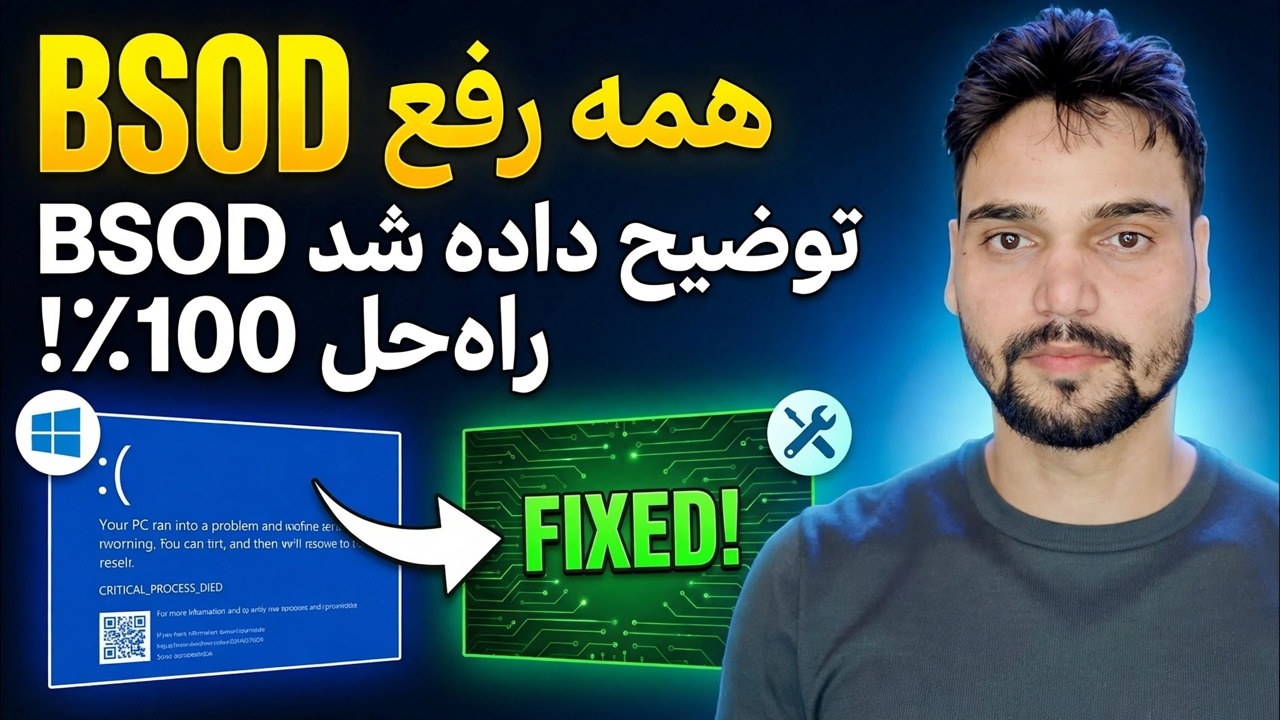
راهنمای کامل BSOD: هر خطای توقف اصلی ویندوز رمزگشایی شده است - PAGE_FAULT، IRQL، MEMORY_MANAGEMENT، WHEA و موارد دیگر - معمولاً هر کد به چه معناست و ترتیب درست تعمیر برای هر خانواده. حدس زدن و نصب مجدد را متوقف کنید. کد را بخوانید، مقصر را پیدا کنید، علت واقعی را برطرف کنید.
📑Chapters
- Why the stop code matters more than the blue screen itself
- PAGE_FAULT_IN_NONPAGED_AREA (0x50) — something read memory that was not there
- IRQL_NOT_LESS_OR_EQUAL (0x0A) — a driver touched memory at the wrong priority level
- MEMORY_MANAGEMENT (0x1A) — suspect the RAM first, prove it second
- WHEA_UNCORRECTABLE_ERROR (0x124) — the hardware itself reported a failure
- The other codes you will meet — INACCESSIBLE_BOOT_DEVICE (0x7B), CRITICAL_PROCESS_DIED (0xEF), DPC_WATCHDOG_VIOLATION (0x133), SYSTEM_SERVICE_EXCEPTION (0x3B)
- The fix order that works for every family — recent changes, Safe Mode, drivers, SFC and DISM
- Minidump proof — name the culprit driver and confirm the fix
📋 بررسی اجمالی و راهنمای گام به گام
ابتدا به کد توقف توجه کنید — قبل از اینکه چیزی را لمس کنید
صفحه آبی یک مشکل نیست. این ویندوز ده ها خرابی مختلف را در یک رنگ گزارش می کند. رفع مشکل کاملاً به کد توقف نوشته شده روی صفحه بستگی دارد، بنابراین اولین مرحله همیشه یکسان است: از صفحه آبی عکس بگیرید، کد دقیق را یادداشت کنید (به عنوان مثال PAGE_FAULT_IN_NONPAGED_AREA یا 0x00000050)، و به سه چیز توجه داشته باشید - زمانی که این اتفاق می افتد (در هنگام بوت، در یک بازی، قبل از شروع به روز رسانی جدید، یک درایور جدید، یک درایور جدید، یک درایور جدید، چه چیزی تغییر کرده است. اورکلاک)، و اینکه آیا در همان لحظه تکرار می شود یا حرکت می کند. کدی که همیشه در همان نقاط عمل در نرم افزار ظاهر می شود. کدی که هر نقطه خرابی را در سخت افزار، معمولا RAM تغییر می دهد.
PAGE_FAULT_IN_NONPAGED_AREA (0x50) — حافظه یا درایور
این کد به این معنی است که کدی سعی در خواندن صفحه ای از حافظه دارد که وجود ندارد یا معتبر نیست. در عمل علت یکی از دو خانواده است. اول، RAM: یک چوب معیوب، یک چوب بد قرار گرفته یا تنظیمات XMP/Overclock ناپایدار که حافظه را خراب می کند - آن را همانطور که در مرحله 4 نشان داده شده است آزمایش کنید. اگر این کد بلافاصله پس از بهروزرسانی درایور شروع شد، آن درایور را دوباره در Device Manager قرار دهید یا آن را در حالت Safe Mode حذف نصب کنید. اگر بعد از اضافه کردن رم شروع شد، استیک جدید را بردارید و دوباره تست کنید. قبل از سرزنش نرم افزار، آزمایش حافظه را اجرا کنید - یک PAGE_FAULT با کدهای تصادفی دیگر در کنار آن یک امضای RAM است.
IRQL_NOT_LESS_OR_EQUAL (0x0A) — راننده ای که رفتار نادرست دارد
IRQL_NOT_LESS_OR_EQUAL به این معنی است که کد هسته یا درایور به حافظه صفحه شده در سطح درخواست وقفه بسیار بالا دسترسی داشته است - به عبارت ساده، یک درایور باگ کاری را انجام داده است که هرگز مجاز به انجام آن نیست. این کد درایور بیشتر از همه است: درایورهای اخیراً به روز شده یا تازه نصب شده مظنون اصلی هستند، به خصوص درایورهای گرافیک، Wi-Fi/LAN، چیپست و درایورهای آنتی ویروس شخص ثالث. ترتیب تعمیر: هر درایوری که آخرین بار تغییر کرده است را حذف یا برگردانید. درایورهای باقیمانده را از صفحه پشتیبانی رسمی سازنده رایانه شخصی یا مادربرد بهروزرسانی کنید (نه ابزارهای بهروزرسانی تصادفی درایور). آنتی ویروس شخص ثالث را به طور موقت برای آزمایش حذف کنید. از آنجایی که خرابی حافظه ناشی از RAM بد میتواند خود را بهعنوان خرابی IRQL پنهان کند، اگر هیچ تغییری در درایور توضیح داده نشد، آزمایش RAM را نیز اجرا کنید.
MEMORY_MANAGEMENT (0x1A) — RAM را به درستی تست کنید
MEMORY_MANAGEMENT به این معنی است که مدیر حافظه ویندوز حسابداری خود را خراب کرده است - کد کلاسیک بد RAM، اگرچه یک فایل صفحه خراب یا درایوری که در جایی که نباید نوشته میشود نیز میتواند آن را فعال کند. اول تست کنید، دوم نتیجه بگیرید. با ابزار داخلی شروع کنید: mdsched.exe (Windows Memory Diagnostic) را اجرا کنید، "اکنون راه اندازی مجدد و مشکلات را بررسی کنید" را انتخاب کنید و اجازه دهید کامل شود. برای تصمیمی که میتوانید به آن اعتماد کنید، از MemTest86 از یک USB قابل بوت استفاده کنید و اجازه دهید چندین پاس کامل اجرا کند - خطاهایی که فقط در آزمایش طولانی ظاهر میشوند همچنان ناموفق هستند: حتی یک خطا به معنای معیوب بودن زیرسیستم حافظه است. سپس جداسازی کنید: یک چوب را در یک زمان، در یک شکاف آزمایش کنید تا چوب یا شکاف مقصر را پیدا کنید. اگر رم اورکلاک شده است یا در نمایه XMP/EXPO است، آن را به سرعت های موجود برگردانید و دوباره تست کنید - رمی که فقط در XMP از کار می افتد همچنان مشکل است.
WHEA_UNCORRECTABLE_ERROR (0x124) — سخت افزار واقعی خراب است
WHEA با کدهای دیگر متفاوت است: معماری خطای سختافزار ویندوز گزارش میدهد که خود سختافزار یک خطای غیرقابل تصحیح را ایجاد کرده است - اغلب پردازنده، اما همچنین یک منبع تغذیه خراب، گرمای بیش از حد، یک اورکلاک ناپایدار، یا گاهی اوقات یک درایو یا مادربرد در حال مرگ. رفع نرم افزار WHEA واقعی را درمان نمی کند. به طور فیزیکی از طریق آن کار کنید: هر اورکلاک (CPU، RAM XMP شامل) را حذف کنید و در انبار تست کنید. دمای زیر بار را بررسی کنید و اگر CPU در حال پخت است، آن را تمیز/خمیر کنید. رم و کابل های برق را مجدداً قرار دهید. با یک منبع تغذیه خوب تست کنید اگر تصادفات تحت بار اتفاق می افتد. و ورودی های WHEA-Logger Event Viewer را بررسی کنید که کدام مؤلفه خطا را گزارش کرده است. اگر خرابی WHEA در تنظیمات انبار با دمای خوب ادامه یابد، CPU یا مادربرد احتمالاً انتهای راه است.
تعمیر فایل های سیستم — ابتدا DISM، سپس SFC
برای خانواده کدهای نرم افزاری - CRITICAL_PROCESS_DIED (0xEF)، SYSTEM_SERVICE_EXCEPTION (0x3B)، و خرابیهای ناشی از فایلهای خراب ویندوز - تصویر سیستم را قبل از هر چیز جدی تعمیر کنید. Command Prompt را بهعنوان مدیر باز کنید و دو دستور را دقیقاً مطابق شکل اجرا کنید، به ترتیب: DISM ذخیرهسازی مؤلفهای را که SFC به آن وابسته است تعمیر میکند، سپس SFC فایلهای سیستم خراب را بررسی و جایگزین میکند. بگذارید هر کدام به طور کامل تمام شود. راه اندازی مجدد بین آنها خوب است.
DISM /Online /Cleanup-Image /RestoreHealth
sfc /scannow
Two neighbours worth knowing: INACCESSIBLE_BOOT_DEVICE (0x7B) after a BIOS change usually means the storage mode was switched (RAID/RST vs AHCI) or the boot drive's driver is missing — set the mode back, do not reinstall. DPC_WATCHDOG_VIOLATION (0x133) most often traces to a stuck driver or an SSD firmware/storage driver problem — update the storage and chipset drivers from the maker first. And if Windows will not stay up long enough to work, do all of this from Safe Mode (hold Shift while choosing Restart → Troubleshoot → Advanced options → Startup Settings → Safe Mode), where most third-party drivers never load — a PC that is stable in Safe Mode but crashes normally has just told you the fault lives in a driver or startup service.
Minidump را بخوانید و رفع را تایید کنید
هر صفحه آبی شواهدی به جا میگذارد: یک فایل تخلیه کوچک در C:\Windows\Minidump که بر اساس تاریخ آن نامگذاری شده است. جدیدترین مورد را در یک Dump Reader مانند BlueScreenView یا WinDbg باز کنید و دو مورد را بخوانید - کد بررسی اشکال (آیا با آنچه صفحه نشان داده مطابقت دارد؟) و نام ماژول "ناشی از درایور". با نامها صادقانه رفتار کنید: درایورهای گرافیکی مانند nvlddmkm.sys (NVIDIA) و amdkmdag.sys (AMD) مستقیماً خود را مقصر میدانند، اما ntoskrnl.exe هسته ویندوز است – این همان جایی است که به نتایج خرابی و خطا نگاه نکنید. در عوض رفع مشکل تنها زمانی تأیید میشود که خرابیها در استفاده واقعی متوقف شوند و هیچ فایل .dmp جدیدی ظاهر نشود - رایانه را چند روز در زیر بار کاری عادی خود نگه دارید قبل از اینکه آن را حل کنید.
🏷️Topic Search Variables & Keywords
🎙️ رونوشت کامل — برای بزرگ کردن ضربه بزنید
راهنما و راه حل های عیب یابی گام به گام - BSOD FIX ALL BSOD 100% SOLUTION!. نمایش روی صفحه توسط Technical Anshu....
راهنمای اصلی BSOD: هر خطای توقف اصلی ویندوز رمزگشایی شده است - PAGE_FAULT، IRQL، MEMORY_MANAGEMENT، WHEA و موارد دیگر - معمولاً هر کد به چه معناست، و ترتیب درست تعمیر برای هر خانواده.
(رونویسی اینجا در صفحه منبع به پایان می رسد)
❓ سوالات متداول
آیا این آموزش 100% رایگان است؟
بله! همه راهنماها و روشهای نشاندادهشده توسط Technical Anshu از منابع رایگان، قانونی و آموزشی استفاده میکنند.
آیا مبتدیان می توانند این راهنما را دنبال کنند؟
مطمئنا! هر مرحله با دستورالعمل های دقیق روی صفحه نمایش داده می شود تا همه بتوانند به راحتی آن را دنبال کنند.
اگر گیر کردم کجا می توانم سوال بپرسم؟
مستقیماً در مورد ویدیوی YouTube نظر بگذارید، انجمن ما و Technical Anshu به شما کمک خواهند کرد.
🚀 آموزش کامل را در YouTube تماشا کنید
برای پشتیبانی فناوری اطلاعات، عیبیابی ویندوز و مدیریت سرور، در Technical Anshu مشترک شوید.
▶️ تماشای ویدیوی کامل