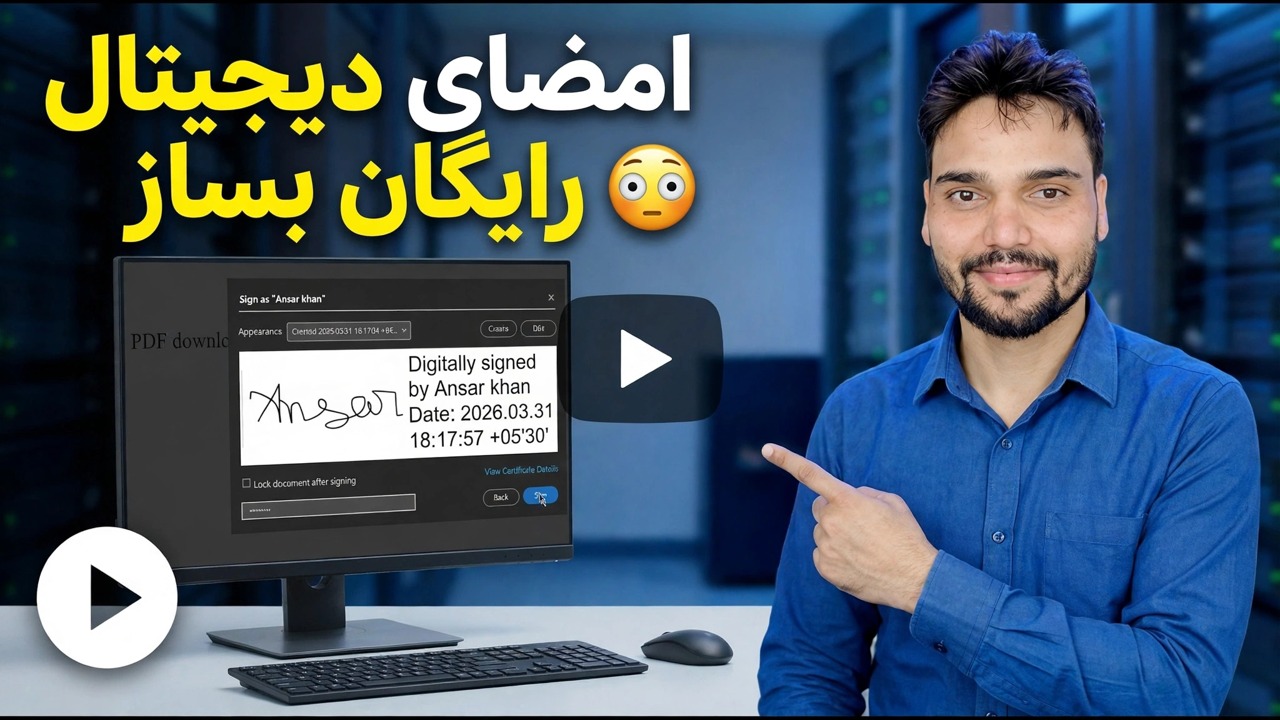
امضای دیجیتال را رایگان ایجاد کنید 😳 هر PDF را در چند ثانیه امضا کنید!
هر PDF را در چند ثانیه امضا کنید، کاملا رایگان - یک بار امضای خود را ایجاد کنید، آن را روی سند قرار دهید، تاریخ را اضافه کنید و یک کپی امضا شده ذخیره کنید. ابتدا یک خط صادقانه: مسیر آزاد یک تصویر امضا ایجاد می کند، نه یک امضای دیجیتال DSC، و این صفحه این دو را به وضوح از هم جدا نگه می دارد.
📑فصلها
- مسیر رایگان واقعاً چه چیزی ایجاد می کند - یک امضای الکترونیکی، نه یک گواهی
- یک بار امضا کردن - آن را بکشید، تایپ کنید یا از امضای کاغذی خود عکس بگیرید
- باز کردن PDF و قرار دادن امضا در صفحه سمت راست
- افزودن تاریخ و ذخیره کپی امضا شده با نام جدید
- بررسی صفحه به صفحه فایل امضا شده قبل از ارسال
- زمانی که امضای رایگان کافی است — و زمانی که فقط یک DSC پذیرفته می شود
📋 بررسی اجمالی و راهنمای گام به گام
بدانید که مسیر رایگان چه چیزی ایجاد می کند
هر مسیر امضای رایگان - یک خواننده PDF در رایانه شخصی شما، یک ابزار علامت گذاری مبتنی بر مرورگر، یا یک برنامه در تلفن شما - در یک مکان به پایان می رسد. این ابزار امضای شما را به عنوان علامت می گیرد: شما آن را می کشید، تایپ می کنید یا از آن عکس می گیرید. سپس آن علامت در صفحه PDF قرار می گیرد، در جایی که امضا تعلق دارد، قرار می گیرد و اندازه آن قرار می گیرد و فایل ذخیره می شود.
بر اساس قانون فناوری اطلاعات هند، این یک امضای الکترونیکی به معنای وسیع است - علامتی که برای نشان دادن موافقت خود اعمال کردید. این نشان شما را نشان می دهد و برای اسناد روزمره معمولاً مهم است. چیزی که در آن وجود ندارد ریاضیات است: هیچ گواهی در داخل فایل وجود ندارد، هیچ چیز محتوا را پس از امضا قفل نمی کند و هر کسی که فایل را در دست دارد می تواند تصویر امضا را از آن کپی کند.
یکبار امضای خود را ایجاد کنید
امضا را یک بار با احتیاط بنویسید — در هر سندی دوباره از آن استفاده خواهید کرد. شما سه راه دارید: آن را به آرامی با ماوس یا انگشت خود بکشید تا شبیه علامت واقعی شما شود. نام خود را تایپ کنید با یک قلم دست خط. یا آن را روی کاغذ سفید ساده بنویسید و از آن مستقیم و در نور خوب عکس بگیرید تا تصویر تمیز و واضح باشد.
PDF را در ابزار امضاء باز کنید
قبل از هر چیز دیگری، سند کامل را بخوانید. امضای قرار داده شده به اندازه امضای قلم متعهد به نظر می رسد - سرعت این روش دلیلی برای رد شدن از خواندن نیست. سپس PDF را در ابزار امضا باز کنید و مستقیماً به صفحه و خطی که امضا به آن تعلق دارد بروید.
امضا را قرار دهید و اندازه کنید
امضا را روی خط امضا قرار دهید و اندازه آن را طوری اندازه بگیرید که داخل جعبه امضا یا روی خط قرار گیرد. امضایی که روی متن چاپ شده شناور است، بی دقت به نظر می رسد و با هر کسی که فرم را بررسی می کند، سؤال ایجاد می کند. اندازه آن را به اندازه ای که امضای قلم در آن صفحه وجود دارد حفظ کنید.
تاریخ را اضافه کنید و یک کپی امضا شده ذخیره کنید
اگر فرم دارای یک فیلد تاریخ در کنار امضا است، آن را پر کنید - بسیاری از ردها مربوط به تاریخ گم شده است، نه خود علامت. سپس فایل را با یک نام جدید ذخیره کنید، به عنوان مثال form-signed.pdf، بنابراین فایل اصلی بدون امضا در سوابق شما دست نخورده باقی بماند.
پی دی اف امضا شده را قبل از ارسال بررسی کنید
فایل ذخیره شده را باز کنید و قبل از ارسال، هر صفحه را بررسی کنید. تأیید کنید که امضا در صفحه سمت راست و خط سمت راست قرار دارد، تاریخ پر شده است و هیچ چیزی در حین ذخیره تغییر نمی کند. فقط پس از آن نسخه امضا شده را ارسال کنید — و فایل امضا شده را ارسال کنید، نه نسخه اصلی بدون امضا را به اشتباه.
امضای رایگان یا DSC — مورد مناسب را انتخاب کنید
آزمون عملی یک سوال است: آیا یک انسان این را میخواند یا یک پورتال آن را تأیید میکند؟ انسانها با خوشحالی تصاویر امضا را میخوانند. پورتال ها گواهی ها را تأیید می کنند - و هیچ تصویری بدون توجه به اینکه چقدر تمیز به نظر می رسد، از بررسی تأیید عبور نمی کند.
امضای رایگان ابزار مناسبی برای کارهای اداری روزمره است: فرمهای مرخصی اداری و عضویت، تأییدیههای تحویل و دریافت، درخواستها برای شرکتهای خصوصی، فرمهای مدرسه و کالج، و تأییدیههای داخلی. یک DSC واقعاً برای کارهای دولتی و انطباق مورد نیاز است: پرونده های شرکت MCA، مالیات بر درآمد و امضای مربوط به GST در صورت مشخص شدن، مناقصه های الکترونیکی، EPFO و پرونده های ثبت اختراع یا علامت تجاری، و هر فرمی که در دستورالعمل آن عبارت امضای دیجیتال وجود دارد.
🏷️Topic Search Variables & Keywords
🎙️ رونوشت کامل — برای بزرگ کردن ضربه بزنید
راهنما و راه حل های عیب یابی گام به گام - امضای دیجیتالی رایگان ایجاد کنید. نمایش روی صفحه توسط Technical Anshu.
یک امضا برای هر PDF رایگان ایجاد کنید - مسیر رایگان واقعاً چه چیزی ایجاد می کند، مراحل امضا چگونه کار می کند و تفاوت صادقانه بین یک تصویر امضا و یک امضای دیجیتال DSC.
(رونویسی اینجا در صفحه منبع به پایان می رسد)
❓ سوالات متداول
آیا این آموزش 100% رایگان است؟
بله! همه راهنماها و روشهای نشاندادهشده توسط Technical Anshu از منابع رایگان، قانونی و آموزشی استفاده میکنند.
آیا مبتدیان می توانند این راهنما را دنبال کنند؟
مطمئنا! هر مرحله با دستورالعمل های دقیق روی صفحه نمایش داده می شود تا همه بتوانند به راحتی آن را دنبال کنند.
اگر گیر کردم کجا می توانم سوال بپرسم؟
مستقیماً در مورد ویدیوی YouTube نظر بگذارید، انجمن ما و Technical Anshu به شما کمک خواهند کرد.
🚀 آموزش کامل را در YouTube تماشا کنید
برای پشتیبانی فناوری اطلاعات، عیبیابی ویندوز و مدیریت سرور، در Technical Anshu مشترک شوید.
▶️ تماشای ویدیوی کامل