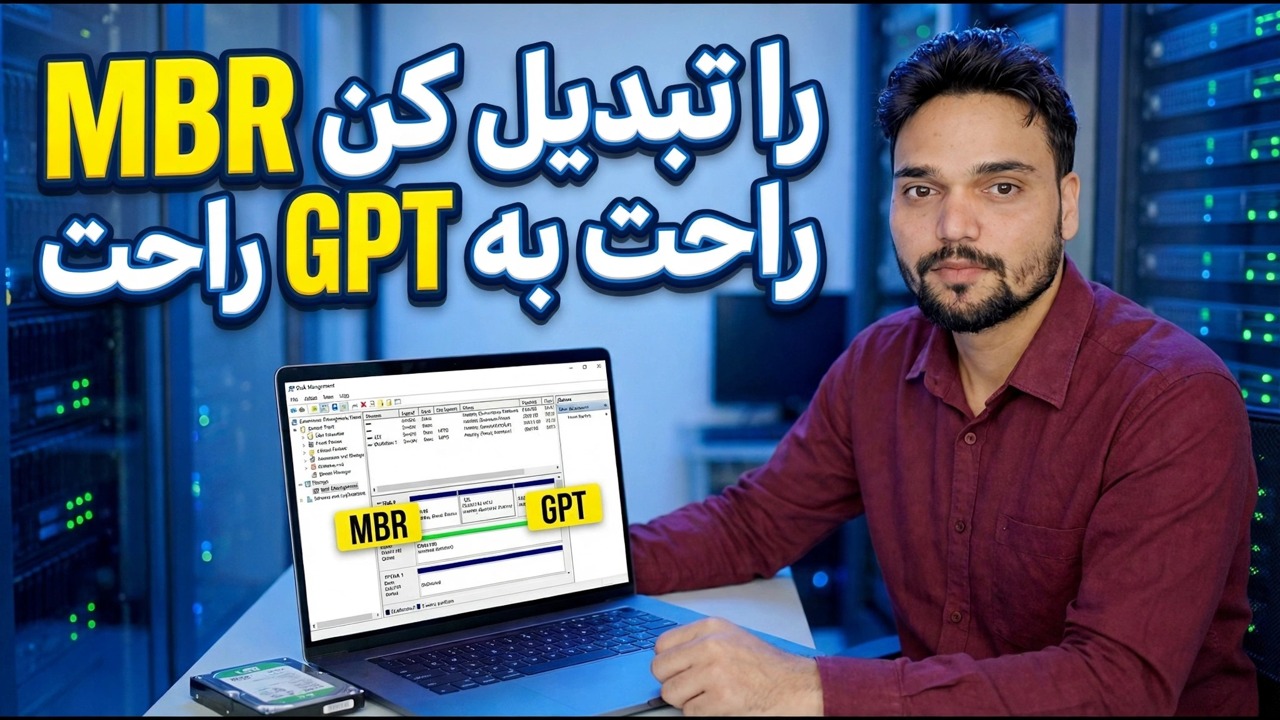
SSD در MBR گیر کرده است؟ در یک دستور به GPT تبدیل کنید
یک دیسک سیستم ویندوز که روی طرح MBR قدیمی گیر کرده است، بوت UEFI و ویندوز 11 را مسدود می کند. ابزار MBR2GPT خود مایکروسافت آن را در جای خود به GPT تبدیل می کند – بدون نصب مجدد، بدون از دست دادن داده – با یک فرمان اعتبارسنجی، یک فرمان تبدیل، و یک تغییر سیستم عامل در پایان.
📑فصلها
- چرا یک دیسک MBR SSD شما را عقب نگه میدارد — و چرا پشتیبانگیری اول است
- تأیید کنید که دیسک واقعا MBR است و شماره دیسک آن را یادداشت کنید
- حالت فعلی BIOS را در اطلاعات سیستم بررسی کنید
- قبل از دست زدن به هر چیزی، طرح دیسک را با MBR2GPT تأیید اعتبار کنید
- فرمان واحد — تبدیل MBR به GPT بدون نصب مجدد
- سیستمافزار را از Legacy/CSM به UEFI تغییر دهید و راهاندازی مجدد کنید
- تأیید - سبک پارتیشن GPT و حالت بوت UEFI
📋 بررسی اجمالی و راهنمای گام به گام
چرا GPT — و چرا ابتدا پشتیبان تهیه می کنید
MBR طرحبندی پارتیشن قدیمی است: یک دیسک را با ظرفیت 2 ترابایت درپوش میدهد، تنها به چهار پارتیشن اصلی اجازه میدهد و از طریق حالت BIOS قدیمی راهاندازی میشود. GPT چیدمان مدرن است – با سیستم عامل UEFI جفت می شود و UEFI همان چیزی است که ویندوز 11 انتظار دارد. اگر ویندوز در حالت Legacy نصب شده باشد، حتی یک SSD سریع NVMe روی MBR گیر میکند و «اصلاح» معمولی که افراد پیشنهاد میکنند نصب مجدد کامل است. نیازی نیست: مایکروسافت ابزاری به نام MBR2GPT را با ویندوز 10 و 11 ارسال میکند که دیسک سیستم را از MBR به GPT تبدیل میکند و ویندوز، برنامهها و فایلهای شما را دقیقاً در جایی که هستند نگه میدارد.
تأیید کنید که دیسک MBR است و شماره آن را یادداشت کنید
ابتدا ثابت کنید دیسک واقعا MBR است — با حدس تبدیل نکنید. Win + R را فشار دهید، دستور زیر را تایپ کنید و Enter را فشار دهید تا مدیریت دیسک باز شود:
diskmgmt.mscIn the lower pane, right-click the grey box of your Windows disk (it will say Disk 0, Disk 1, and so on) → Properties → Volumes tab. The Partition style line tells you the truth: "Master Boot Record (MBR)" means this guide applies; "GUID Partition Table (GPT)" means the disk is already converted and you can stop here. Note the disk number carefully — the conversion commands need it, and on most PCs the Windows disk is Disk 0.
The same check works from DiskPart. Open Command Prompt and run:
diskpart
list disk
exit
In the list disk output, look at the Gpt column: an asterisk (*) means the disk is already GPT. No asterisk on your Windows disk confirms it is MBR.
حالت بوت فعلی را بررسی کنید
Win + R را فشار دهید، دستور زیر را تایپ کنید و Enter را فشار دهید تا اطلاعات سیستم باز شود:
msinfo32Find the BIOS Mode line. On an MBR system it reads Legacy — that is the "before" state. After the conversion and the firmware change in Step 6, this same line should read UEFI, which is how you will know the whole job is done. If it already says UEFI while the disk is MBR, note that down too — it means the firmware is ready and only the disk layout is behind.
دیسک را قبل از تبدیل اعتبار سنجی کنید
هرگز برنامه تبدیل را اجرا نکنید. Command Prompt را بهعنوان مدیر باز کنید (روی Start → Terminal (Admin) یا Command Prompt (Admin) کلیک راست کنید و ابتدا مجوز اعتبارسنجی را اجرا کنید. اگر شماره دیسک خود را از مرحله 2 متفاوت است، 0 را جایگزین کنید:
mbr2gpt /validate /disk:0 /allowFullOSThe /allowFullOS switch is what lets the tool run from inside your working Windows; without it, MBR2GPT only runs from a WinPE/recovery environment. Validation changes nothing on the disk — it only checks whether the layout can be converted safely. When it reports that validation completed successfully, the disk is a good candidate and you can go ahead.
One Command را اجرا کنید — تبدیل به GPT
با تأیید اعتبار، تبدیل را در همان خط فرمان مدیر اجرا کنید:
mbr2gpt /convert /disk:0 /allowFullOSThat single command does the whole job: it shrinks the Windows partition slightly, creates the EFI System Partition, converts the partition table from MBR to GPT, and rewrites the boot configuration so Windows will start from the new GPT layout. Your data, apps and settings are not touched. Let it finish completely — do not close the window, restart, or let the machine sleep while it runs.
mbr2gpt /convert /disk:0 without the /allowFullOS switch. Inside a working Windows, always use the /allowFullOS form shown above.سیستمافزار را به UEFI تغییر دهید و راهاندازی مجدد کنید
این مرحلهای است که مردم فراموش میکنند - و تصمیم میگیرد که آیا رایانه شخصی بوت میشود. دیسک سیستم GPT فقط در حالت UEFI میتواند راهاندازی شود، بنابراین قبل از (یا بلافاصله بعد از) اولین راهاندازی مجدد، تنظیمات BIOS/UEFI خود را وارد کنید (معمولا Del، F2 یا F12Legacy / CSM به UEFI. ذخیره کنید و خارج شوید، و ویندوز باید به طور معمول شروع شود - اکنون از دیسک GPT.
تأیید کنید که تبدیل انجام شده است
هنگامی که ویندوز روشن شد، دو بررسی را از مراحل 2 و 3 تکرار کنید. در مدیریت دیسک (diskmgmt.msc)، تب Properties → Volumes را باز کنید: سبک پارتیشن اکنون باید جدول پارتیشن GUID (GPT) را بخوانید. در اطلاعات سیستم (msinfo32)، حالت BIOS اکنون باید UEFI را بخواند. چرخاندن هر دو به این معنی است که کار کامل شده است - SSD شما با طرحبندی مدرن، برای ویژگیهای UEFI و الزامات ویندوز 11 آماده است و همه چیزهایی که هنوز در جای خود بودید.
🏷️Topic Search Variables & Keywords
🎙️ رونوشت کامل — برای بزرگ کردن ضربه بزنید
راهنما و راه حل های عیب یابی گام به گام - تبدیل MBR به GPT اکنون آسان است. نمایش روی صفحه توسط Technical Anshu.
با استفاده از ابزار MBR2GPT مایکروسافت، دیسک سیستم ویندوز را از MBR به GPT بدون نصب مجدد تبدیل کنید.
(رونویسی اینجا در صفحه منبع به پایان می رسد)
❓ سوالات متداول
آیا این آموزش 100% رایگان است؟
بله! همه راهنماها و روشهای نشاندادهشده توسط Technical Anshu از منابع رایگان، قانونی و آموزشی استفاده میکنند.
آیا مبتدیان می توانند این راهنما را دنبال کنند؟
مطمئنا! هر مرحله با دستورالعمل های دقیق روی صفحه نمایش داده می شود تا همه بتوانند به راحتی آن را دنبال کنند.
اگر گیر کردم کجا می توانم سوال بپرسم؟
مستقیماً در مورد ویدیوی YouTube نظر بگذارید، انجمن ما و Technical Anshu به شما کمک خواهند کرد.
🚀 آموزش کامل را در YouTube تماشا کنید
برای پشتیبانی فناوری اطلاعات، عیبیابی ویندوز و مدیریت سرور، در Technical Anshu مشترک شوید.
▶️ تماشای ویدیوی کامل