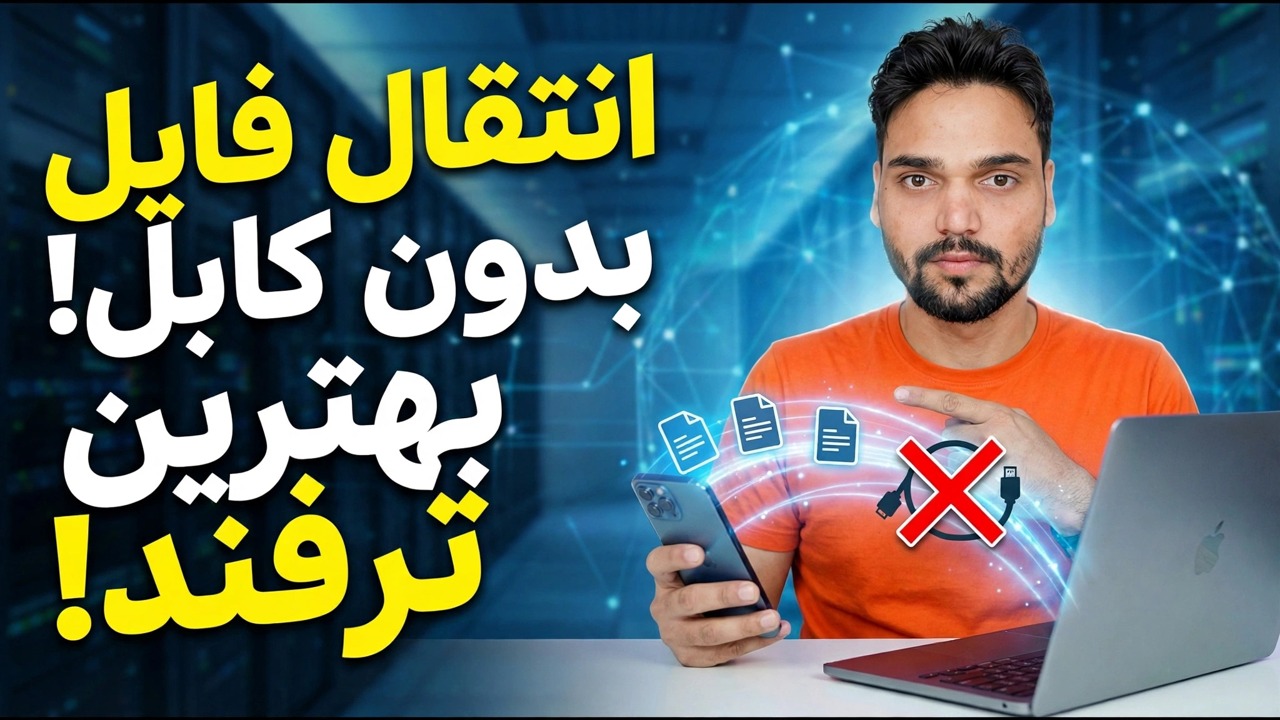
استفاده از کابل USB را متوقف کنید ⚠️ به جای آن از اشتراکگذاری سریع استفاده کنید
جستجوی کابل USB را متوقف کنید. اشتراکگذاری سریع عکسها، فیلمها و فایلها را بین تلفن Android و رایانه شخصی ویندوزی شما از طریق Wi-Fi ارسال میکند — این راهاندازی کامل یکباره برای هر دو دستگاه، با یادداشتهای سرعت صادقانه است.
📑فصلها
- چرا استفاده از کابل USB را متوقف کنید — به جای آن، اشتراکگذاری سریع فایلها را از طریق Wi-Fi منتقل میکند
- آنچه قبل از شروع به کار نیاز دارید - تلفن، رایانه شخصی، Wi-Fi و بلوتوث
- Quick Share را در رایانه شخصی ویندوز نصب کنید
- نام رایانه شخصی را تنظیم کنید و چه کسی میتواند فایلها را به آن ارسال کند
- یک فایل از تلفن به رایانه شخصی ارسال کنید
- یک فایل را از رایانه شخصی به تلفن ارسال کنید
- جایی که فایلهای دریافتی فرود میآیند — پوشه اشتراکگذاری سریع در داخل دانلودها
- یادداشتهای سرعت صادقانه و مواردی که وقتی دستگاهی ظاهر نمیشود بررسی شود
📋 بررسی اجمالی و راهنمای گام به گام
ابتدا آنچه را که نیاز دارید بررسی کنید
شما به یک تلفن Android با قابلیت اشتراکگذاری سریع (با Android نسخه 6.0 و بالاتر عرضه میشود - در تلفنهای قدیمیتر، قبل از تغییر نام Google، همان ویژگی Nearby Share نامیده میشد) و رایانه شخصی Windows 10 یا Windows 11 (64 بیتی) نیاز دارید. هر دو دستگاه را به شبکه Wi-Fi یکسان وصل کنید و بلوتوث را روشن در هر دو سوئیچ کنید — اشتراکگذاری سریع از بلوتوث برای یافتن دستگاه نزدیک و Wi-Fi برای جابجایی فایل واقعی استفاده میکند. به کابل و برنامه شخص ثالث نیازی نیست.
Quick Share را در رایانه شخصی ویندوز نصب کنید
در رایانه، اشتراکگذاری سریع برای ویندوز را دانلود کنید — این یک برنامه رایگان از Google است — آن را نصب کنید و یک بار باز کنید. پس از آن در قسمت سینی سیستم آماده می ماند و منتظر دریافت است. ورود به سیستم با حساب Google اختیاری است. انتقال به هر صورت در شبکه محلی شما کار می کند.
نام رایانه شخصی و گزینه دریافت را تنظیم کنید
در داخل برنامه اشتراکگذاری سریع در رایانه شخصی، رایانه شما با نام دستگاه خود در دستگاههای دیگر ظاهر میشود — در ویدیو رایانه شخصی بهعنوان DESKTOP-ANSHU نشان داده میشود. اکنون گزینه دریافت را انتخاب کنید: چه کسی می تواند با شما اشتراک گذاری کند. گزینهها همه افراد نزدیک، مخاطبین شما، فقط دستگاههای خودتان یا هیچکس (پنهان) هستند.
یک فایل از تلفن به رایانه شخصی ارسال کنید
در تلفن، عکس، ویدیو یا فایل را باز کنید و روی اشتراکگذاری ضربه بزنید، سپس روی اشتراکگذاری سریع ضربه بزنید. نام رایانه شخصی شما در لیست دستگاه های اطراف ظاهر می شود - روی آن ضربه بزنید. در رایانه شخصی، اگر درخواستی ظاهر شد، فایل ورودی را بپذیرید و انتقال بلافاصله از طریق Wi-Fi شروع می شود. این کل ترفند است: انتخاب کنید، روی رایانه شخصی ضربه بزنید، انجام شد - بدون کابل برای پیدا کردن، بدون درایوری برای نصب.
یک فایل از رایانه شخصی به تلفن ارسال کنید
در جهت دیگری نیز کار می کند. Quick Share را در رایانه شخصی باز کنید، فایل را به پنجره برنامه بکشید (یا از گزینه انتخاب فایل ها استفاده کنید) و تلفن خود را از لیست دستگاه انتخاب کنید. در صورت درخواست از طریق تلفن، آن را بپذیرید، و فایل به همان روش برمیگردد - برای ارسال یک سند یا یک APK از رایانه شخصی به تلفن مفید است.
فایل های دریافتی خود را پیدا کنید
در رایانه شخصی، فایلهای دریافتی در پوشه اشتراکگذاری سریع در داخل دانلودها ذخیره میشوند - مکان Downloads > Quick Share نشان داده شده در ویدیو. فایلهای دریافتشده در تلفن نیز در پوشه اشتراکگذاری سریع داخل دانلودهای گوشی نگهداری میشوند. اگر مکان دیگری را در رایانه شخصی ترجیح می دهید، مکان ذخیره را می توان در تنظیمات برنامه اشتراک گذاری سریع تغییر داد.
یادداشتهای سرعت صادقانه و رفع سریع
بخش صادقانه: سرعت اشتراکگذاری سریع، سرعت Wi-Fi شماست. در یک شبکه خانگی یا اداری مناسب، عکسها و فایلهای روزمره به سرعت جابهجا میشوند، و به دلیل محلی بودن انتقال، از بدون داده اینترنتی استفاده میشود. برای یک فایل بسیار بزرگ، یک کابل خوب هنوز هم میتواند برنده شود - پیروزی واقعی در اینجا این است که انتقالهای روزمره اصلاً نیازی به کابل ندارند.
🏷️Topic Search Variables & Keywords
🎙️ رونوشت کامل — برای بزرگ کردن ضربه بزنید
راهنمای عیب یابی و راه حل های گام به گام — انتقال فایل ها بدون کابل! بهترین ترفند نمایش روی صفحه توسط Technical Anshu.
جستجوی کابل USB را متوقف کنید. اشتراکگذاری سریع عکسها، ویدیوها و فایلها را بین تلفن Android و رایانه شخصی ویندوزی شما از طریق Wi-Fi ارسال میکند — راهاندازی کامل یکباره برای هر دو دستگاه، با یادداشتهای سرعت صادقانه.
(رونویسی اینجا در صفحه منبع به پایان می رسد)
❓ سوالات متداول
آیا این آموزش 100% رایگان است؟
بله! همه راهنماها و روشهای نشاندادهشده توسط Technical Anshu از منابع رایگان، قانونی و آموزشی استفاده میکنند.
آیا مبتدیان می توانند این راهنما را دنبال کنند؟
مطمئنا! هر مرحله با دستورالعمل های دقیق روی صفحه نمایش داده می شود تا همه بتوانند به راحتی آن را دنبال کنند.
اگر گیر کردم کجا می توانم سوال بپرسم؟
مستقیماً در مورد ویدیوی YouTube نظر بگذارید، انجمن ما و Technical Anshu به شما کمک خواهند کرد.
🚀 آموزش کامل را در YouTube تماشا کنید
برای پشتیبانی فناوری اطلاعات، عیبیابی ویندوز و مدیریت سرور، در Technical Anshu مشترک شوید.
▶️ تماشای ویدیوی کامل