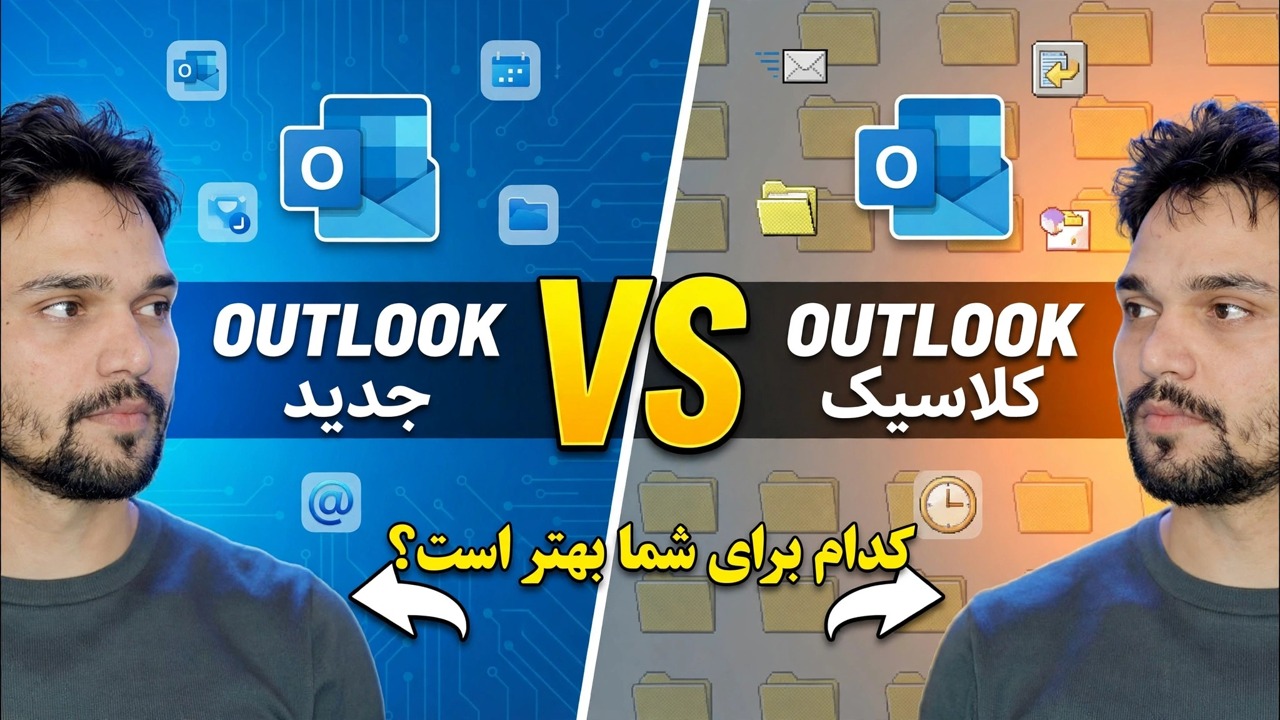
برنامه جدید Outlook در مقابل Outlook کلاسیک 🔥 تفاوت های بزرگ
دو برنامه، با نام مشابه، موتورهای بسیار متفاوت. Outlook جدید یک برنامه مبتنی بر وب در یک پنجره است. کلاسیک Outlook یک برنامه کامل دسکتاپ است که سال هاست اجرا می شود. این مقایسه تفاوتهایی را پوشش میدهد که واقعاً بر کار روزانه تأثیر میگذارد - حریم خصوصی ایمیل، فایلهای PST، افزودنیها، محدودیتهای آفلاین - بدون هیاهو.
📑فصلها
- دو برنامه با نام یکسان — هر کدام واقعا چیست
- تفاوت حریم خصوصی — نحوه حرکت نامه شما در هر برنامه
- فایلهای PST و بایگانیهای ایمیل قدیمی شما
- افزونه ها، ماکروها و دفاتر ابزار به آنها تکیه دارند
- کار آفلاین — حافظه پنهان در مقابل صندوق پست کامل روی دیسک
- قوانین و تنظیمات عمیق
- جایی که Outlook جدید واقعاً برنده است
- حکم - کدام یک برای شما بهتر است
📋 بررسی اجمالی و راهنمای گام به گام
دو برنامه، یک نام — هر کدام واقعا چیست
Outlook جدید بر اساس تجربه وب Outlook ساخته شده است: ظاهری مشابه در Windows، Mac و مرورگر دارد، سریع شروع می شود و با ویندوز رایگان می شود. Classic Outlook یک برنامه دسکتاپ سنتی است که با مجوزهای Microsoft 365 و Office ارائه می شود - نامه ها را به صورت محلی در فایل های OST و PST ذخیره می کند، مستقیماً با سرورهای Exchange، IMAP و POP صحبت می کند و بیست سال ویژگی های تجاری را در خود دارد.
هیچکدام از این واقعیتها یک برنامه را خوب و دیگری را بد نمیسازد - اما همه تفاوتهای بعدی را توضیح میدهد. یک برنامه مبتنی بر وب فقط می تواند کاری را انجام دهد که پلت فرم وب اجازه می دهد. یک برنامه دسکتاپ می تواند کارهای بیشتری را با فایل های محلی و سایر برنامه های ویندوز انجام دهد.
تفاوت حریم خصوصی — نحوه سفر نامه شما
این تفاوتی است که اکثر مردم هرگز نمی بینند. در Outlook کلاسیک، رایانه شما مستقیماً به ارائهدهنده ایمیل شما - سرور اداری، Gmail، ISP یا میزبان دامنه شما متصل میشود. با IMAP آینه OST محلی صندوق پستی سرور شما را نگه می دارد. با POP نامه ها را به رایانه شما دانلود می کند. هیچ ابر شخص ثالثی در این بین وجود ندارد.
در Outlook جدید، برای بسیاری از حسابهای غیر مایکروسافت - Gmail و بسیاری از سرورهای IMAP - نامهها از طریق سرویسهای ابری مایکروسافت همگامسازی میشوند: ابر مایکروسافت به ارائهدهنده شما متصل میشود، یک نسخه همگامسازی شده از صندوق پستی را نگه میدارد، و برنامه در برابر آن کپی ابری کار میکند. به این ترتیب است که حساب یکسان دسته بندی های یکسان، جستجوی سریع و نمای یکسان را در هر دستگاه دریافت می کند. همچنین به این معنی است که یک کپی از دادههای ایمیل و اتصال حساب در ابر مایکروسافت، تحت خطمشیهای داده مایکروسافت، زندگی میکند.
فایلهای PST و آرشیو ایمیل قدیمی شما
Outlook کلاسیک بهطور کامل فایلهای PST را باز میکند، وارد میکند و بایگانی میکند - قالبی که معمولاً سالها سابقه ایمیل اداری در آن قرار دارد. در Outlook جدید، پشتیبانی PST محدود است و در مراحل مختلف ارائه میشود، بنابراین بایگانیهای قدیمی هنوز به طور کامل در خانه نیستند.
اگر میز شما مرتباً بایگانیهای قدیمی PST را باز میکند - بخش حسابها و دفاتر طولانی مدت تقریباً همیشه این کار را میکنند - آن نقطه میتواند به تنهایی کل مقایسه را تعیین کند.
افزونه ها، ماکروها و ابزارهای آفیس
افزونههای COM و ماکروهای VBA اصلاً در Outlook جدید اجرا نمیشوند - یک برنامه مبتنی بر وب هیچ لایه COM ندارد تا به آن متصل شود. فقط افزونه های وب در آنجا کار می کنند. Classic Outlook هر دو را به طور کامل پشتیبانی می کند، به همین دلیل است که بسیاری از اتوماسیون اداری - صادرات حسابداری، کمک های صورتحساب، ماکروهای داخلی - هنوز به آن بستگی دارد.
قبل از تعویض هر میز، افزونهها و ماکروهایی را که به صورت هفتگی استفاده میکند فهرست کنید و ابتدا آن موارد را دقیقاً آزمایش کنید. یک مورد گم شده یک مسدود کننده است، نه یک مشکل کوچک.
کار آفلاین — کش در مقابل صندوق پست کامل روی دیسک
Outlook کلاسیک یک نسخه کامل محلی از صندوق پستی را روی دیسک در فایل OST خود نگه میدارد، بنابراین ایمیل، تقویم و مخاطبین با قطع اینترنت به کار خود ادامه میدهند و با بازگشت اتصال همه چیز همگامسازی میشود. Outlook جدید از یک حافظه پنهان محدود کار می کند: برای قطع اتصال کوتاه و نامه های اخیر خوب است، اما یک صندوق پستی کامل روی دیسک شما نیست.
برای میزهایی با اتصال نامطمئن - دفاتر صحرایی، سایتهایی با قطعی مکرر - این تفاوت عملی است، نه تئوری.
قوانین و تنظیمات عمیق
موتورهای قوانین متفاوت عمل میکنند و این باعث سردرگمی بسیاری از کاربران پس از تعویض میشود. Classic Outlook قوانین سمت سرویس گیرنده را روی رایانه شخصی شما اجرا می کند - از جمله اقداماتی که فقط یک برنامه محلی می تواند انجام دهد - در کنار قوانین سرور برای حساب های Exchange. در Outlook جدید، قوانین از مدل سمت سرور Outlook در وب پیروی می کنند: آنها در هر دستگاه یکسان عمل می کنند، اما اقدامات محلی دقیق ساده شده یا گم شده اند.
همین الگو به طور کلی برای تنظیمات عمیق اعمال میشود: مدیریت فایل دادههای دقیق و گزینههای تعمیر پیشرفته حساب که Outlook کلاسیک آنها را در معرض دید قرار میدهد، در برنامه جدید ساده شده یا وجود ندارند.
جایی که Outlook جدید واقعاً برنده می شود
صداقت به هر دو ستون نیاز دارد. برنامه جدید تمیزتر است، جستجو سریع است، چندین حساب مایکروسافت را به خوبی مدیریت میکند، صندوق ورودی متمرکز و ابزارهای جارو کردن دلپذیر هستند، و ابتدا ویژگیهای جدیدی را دریافت میکند - از جمله ادغامهای Copilot. همچنین با ویندوز رایگان است، بدون هیچ چیز اضافی برای نصب یا مجوز.
برای کاربری که نامهاش یک صندوق پستی Microsoft 365 یا Outlook.com است، که بیشتر به صورت آنلاین کار میکند و هیچ بایگانی محلی را نگه نمیدارد، Outlook جدید معمولاً سادهتر و مناسبتر است.
حکم - کدام یک برای شما بهتر است
اگر کار شما به بایگانیهای PST، افزونههای COM یا ماکروهای VBA، دسترسی آفلاین کامل، یا نامههای میزبانی شده شخصی که نباید از طریق ابر شخص ثالث هدایت شوند، در Outlook کلاسیک بمانید. اگر صندوق پستی شما میزبان مایکروسافت است، آنلاین کار می کنید و برنامه تمیزتر، سریع تر و همیشه به روز می خواهید، Outlook جدید را انتخاب کنید.
🏷️Topic Search Variables & Keywords
🎙️ رونوشت کامل — برای بزرگ کردن ضربه بزنید
راهنمای عیبیابی گام به گام و راهحلها - NEW OUTLOOK در مقابل OUTLOOK CLASSIC کدام یک برای شما بهترین است؟ نمایش روی صفحه توسط Technical Anshu.
حریم خصوصی Outlook جدید صادقانه توضیح داده شده است: برای بسیاری از حساب های غیر مایکروسافت، نامه از طریق سرویس های ابری مایکروسافت همگام سازی می شود. این به چه معناست، چه چیزی کلاسیک متفاوت است، و چگونه تصمیم بگیرید.
(رونویسی اینجا در صفحه منبع به پایان می رسد)
❓ سوالات متداول
آیا این آموزش 100% رایگان است؟
بله! همه راهنماها و روشهای نشاندادهشده توسط Technical Anshu از منابع رایگان، قانونی و آموزشی استفاده میکنند.
آیا مبتدیان می توانند این راهنما را دنبال کنند؟
مطمئنا! هر مرحله با دستورالعمل های دقیق روی صفحه نمایش داده می شود تا همه بتوانند به راحتی آن را دنبال کنند.
اگر گیر کردم کجا می توانم سوال بپرسم؟
مستقیماً در مورد ویدیوی YouTube نظر بگذارید، انجمن ما و Technical Anshu به شما کمک خواهند کرد.
🚀 آموزش کامل را در YouTube تماشا کنید
برای پشتیبانی فناوری اطلاعات، عیبیابی ویندوز و مدیریت سرور، در Technical Anshu مشترک شوید.
▶️ تماشای ویدیوی کامل