TFTP-palvelimen asennus - Helppo GUI-työkalu
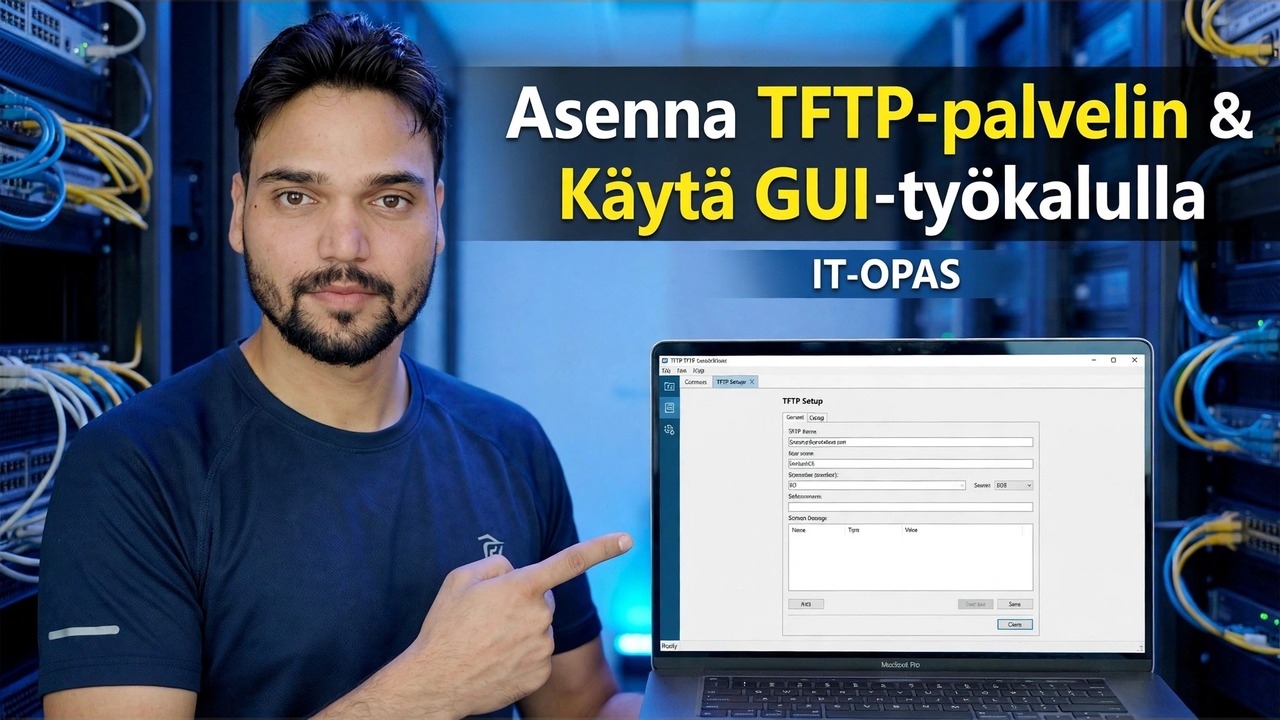
Asenna TFTP-palvelin Windowsissa muutamassa minuutissa ilmaisella GUI-työkalulla: yksi puhdas juurikansio, UDP-portti 69, yksi palomuurisääntö ja ensimmäinen kytkimen asetusten siirto - sekä tietoturvatotuus, että TFTP:llä ei ole kirjautumista, joten se on vain LAN-työkalu.
📑Lukuja
- Mikä TFTP on ja missä verkkolaitteet edelleen käyttävät sitä
- Turvallisuustotuus – ei kirjautumista, ei salausta, vain LAN
- Mitä tarvitset ennen aloittamista
- Luo juurikansio - C:\TFTP-Root
- Asenna GUI-työkalu ja osoita se kansioon
- Käynnistä palvelin ja todista, että se kuuntelee UDP 69:ää
- Salli UDP-portti 69 Windowsin palomuurissa
- Ensimmäinen siirto – varmuuskopioi kytkimen kokoonpano
- Vahvista tiedosto, siirrä se pois ja pysäytä palvelin
📋 Yleiskatsaus ja vaiheittaiset ohjeet
Turvallisuus totuus ensin
TFTP (Trivial File Transfer Protocol) on pieni, vanha tiedostonsiirtoprotokolla, josta verkkolaitteet ovat edelleen riippuvaisia. Kytkimet, reitittimet, IP-puhelimet ja PXE-käynnistysjärjestelmät käyttävät sitä, koska se on tarpeeksi pieni elääkseen laitteen laiteohjelmiston sisällä - kytkin, joka tarvitsee konfiguraatiosta varmuuskopion, tai reititin, joka tarvitsee laiteohjelmistotiedoston, puhuu usein vain TFTP:tä.
Mitä tarvitset ennen aloittamista
Pidä neljä asiaa valmiina – mikään tässä ei maksa rahaa, ja yhden ohittaminen aiheuttaa useimmat epäonnistuneet ensimmäiset siirrot:
1. Windows-tietokone samassa lähiverkossa ja aliverkossa kuin kytkin, reititin tai puhelin, jolla siirrät.
2. Kiinteä IP-osoite kyseisessä tietokoneessa työn ajaksi (videossa tietokone on 192.168.1.10) – laite lähettää tiedostot tähän osoitteeseen, joten se ei saa muuttua kesken siirron.
3. Ilmainen GUI TFTP -palvelintyökalu, joka on ladattu ainoastaan sen viralliselta sivustolta – tämän luokan työkalut ovat väärennettyjen lataussivustojen suosikkikohde.
4. Järjestelmänvalvojan oikeudet PC:ssä, koska UDP-porttiin 69 sitoutuminen ja palomuurisääntö vaativat molemmat korotuksen.
Luo yksi puhdas juurikansio
Pääkansio on ainoa kansio, jonka palvelin voi nähdä. Jokaisen laitteen lataaman tiedoston on oltava siinä, ja jokainen laitteen lataama tiedosto laskeutuu siihen. TFTP-palvelimella ei ole selailua eikä hakua – laite kysyy tiedostonimeä ja palvelin etsii juuri tästä paikasta. Tee polusta lyhyt ja yksinkertainen ilman välilyöntejä:
C:\TFTP-RootLaita sen sisään laiteohjelmistotiedosto tai tyhjä kohdetiedosto tämän päivän työlle, äläkä jätä siihen mitään muuta. Tiedostojen nimet ovat kirjaimellisia – laitteeseen kirjoitetun nimen on vastattava tässä kansiossa olevaa tiedostoa merkkiä kohti, mukaan lukien pääte ja isot kirjaimet.
Asenna työkalu ja osoita se kansioon
Asenna ilmainen GUI-työkalu ja avaa sen asetukset ennen palvelimen käynnistämistä. Tämän luokan suositut ilmaiset työkalut - Tftpd64 ja SolarWinds TFTP Server ovat yleisiä nimiä - kaikki noudattavat samaa asettelua, joten vaiheet pysyvät voimassa riippumatta siitä, mitä käytät. Kaksi asetusta ratkaisee melkein kaiken:
1. Juuri-/perushakemisto: osoita se juuri luomaasi kansioon, C:\TFTP-Root.
2. Palvelinliitäntä / sidososoite: valitse LAN-sovittimen IP-osoite (esimerkiksi 192.168.1.10), älä virtuaalisovitinta tai VPN-osoitetta - hyvin yleinen syy "laite ei saa yhteyttä palvelimeen".
Käynnistä sitten palvelin ja suorita se järjestelmänvalvojana. Tilan pitäisi muuttua käynnissä/kuunnellen UDP-portissa 69. Todista se ennen verkon syyttämistä - avaa PC:llä komentokehote ja suorita:
netstat -an | findstr :69UDP ... :69 -rivi tarkoittaa, että työkalu omistaa portin ja kuuntelee. Ei riviä ollenkaan tarkoittaa, että palvelin ei ole vielä todella käynnissä - palomuurisääntö ei auta, ennen kuin se on.
Salli UDP-portti 69 Windowsin palomuurissa
TFTP epäonnistuu hiljaa - tietokoneessa ei ole ystävällistä virhettä; laite vain yrittää uudelleen ja ilmoittaa aikakatkaisun. Jos työkalun ensimmäisen ajon palomuurin ponnahdusikkuna hylättiin, lisää sääntö manuaalisesti: avaa Windows Defenderin palomuuri lisäsuojauksella → Saapuvat säännöt → Uusi sääntö, valitse Portti → UDP → Tietyt paikalliset portit: 69, salli yhteys ja valitse Yksityinen, jätä profiili vain toimistoon (ja - Älä käytä julkista profiilia). Nimeä se rehellisesti, esimerkiksi TFTP-palvelin UDP 69, jotta tiedät myöhemmin miksi se on olemassa.
Ensimmäinen siirto - Varmuuskopioi kytkimen kokoonpano
Suorita nyt ensimmäinen todellinen siirto: kopioi kytkimen käynnissä olevat asetukset tietokoneelle. Suorita kytkinkonsolissa kopiointikomento ja vastaa kahteen kehotteeseen ilmoittamalla tietokoneen IP-osoite ja kohdetiedoston nimi:
copy running-config tftp:
Address or name of remote host []? 192.168.1.10
Destination filename [running-config]? switch-config.cfg
Tarkkaile molempia päitä: työkalun lokiruudussa pitäisi näkyä kytkimestä saapuva siirto ja tiedoston switch-config.cfg pitäisi näkyä C:\TFTP-Root sisällä. Jos kytkin ilmoittaa aikakatkaisun ja loki pysyy tyhjänä, pyyntö ei koskaan saapunut - palaa palomuurisääntöön ja sidososoitteeseen tässä järjestyksessä.
Tarkista, siirrä varmuuskopio ulos ja pysäytä palvelin
Avaa vastaanotettu tiedosto ja varmista, että se on täydellinen kokoonpano, ei tyhjä tai katkaistu tiedosto. Siirrä se sitten samana päivänä oikeaan varmuuskopiojärjestelmääsi - tiedostopalvelimen tai varmuuskopioaseman päivättyyn kansioon, riippumatta siitä, missä järjestelmässä on pääsy. Kytkinkokoonpano sisältää tyypillisesti paikallisia salasanatiivisteitä, SNMP-yhteisön merkkijonoja, VPN-tietoja ja täydellisen verkon kartan, joten sen ei pitäisi koskaan olla avoimessa kansiossa.
🏷️Aihehaun muuttujat ja avainsanat
🎙️ Täysi transkriptio – laajenna napauttamalla
__TOK_31__
__TOK_32__
__TOK_33__
❓ Usein kysytyt kysymykset
Onko tämä opetusohjelma 100% ilmainen seurata?
__TOK_34__
Voivatko aloittelijat seurata tätä ohjetta?
__TOK_35__
Mistä voin esittää kysymyksiä, jos jään jumiin?
__TOK_36__