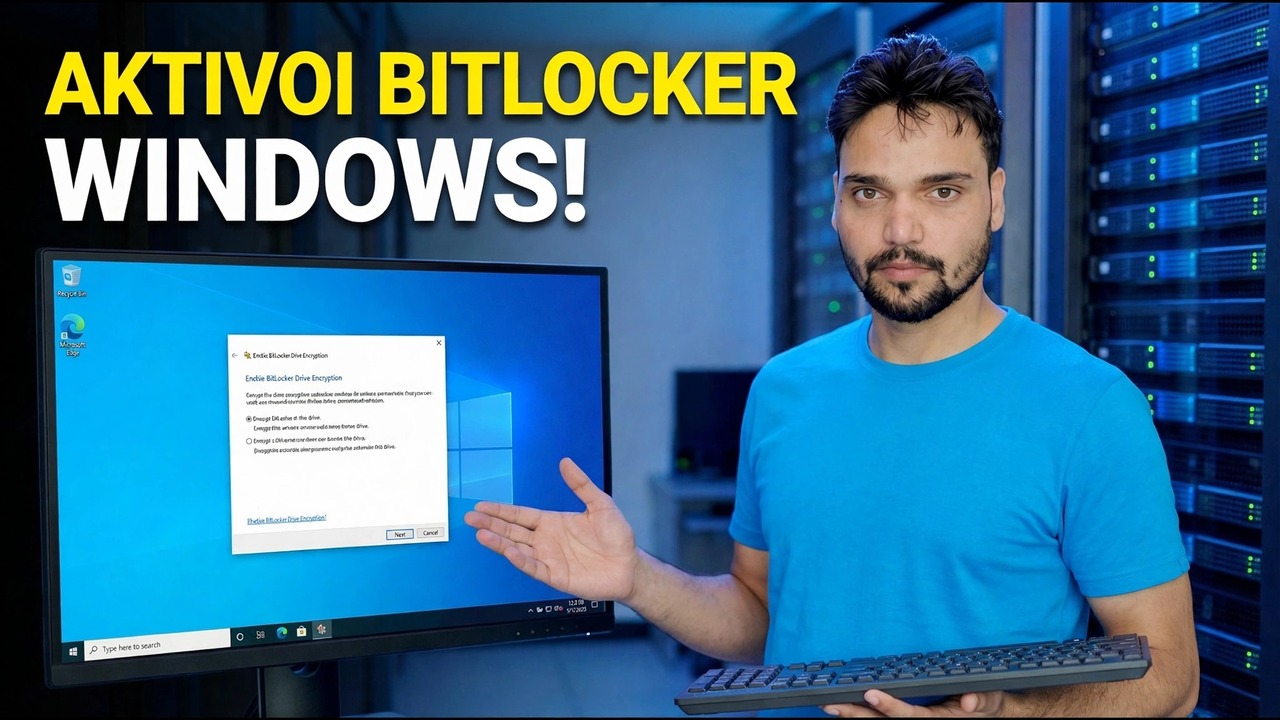
Ota BitLocker käyttöön Windows 11:ssä
Pelkkä Windows-salasana ei suojaa tiedostojasi – kuka tahansa voi ottaa aseman pois kadonneesta tai varastetusta kannettavasta tietokoneesta, liittää sen toiseen tietokoneeseen ja lukea kaiken. BitLocker salaa koko aseman, jotta tiedot pysyvät lukittuina. Asennus kestää muutaman minuutin, ja yksi vaihe on tärkeämpi kuin kaikki napsautukset: palautusavaimen tallentaminen ensin.
📑Lukuja
- Miksi Windows-salasana ei yksin suojaa kadonnutta tai varastettua asemaa
- Ensimmäiset tarkistukset – Windows-versiosi ja TPM
- Palautusavain – tallenna se ennen mitään muuta
- BitLockerin käyttöönotto Windows-asemalle
- Vain käytetty tila tai koko asema – salausalueen valitseminen
- Järjestelmän tarkistus, uudelleenkäynnistys ja taustalla käynnissä oleva salaus
- Manage-bde:llä varmistetaan, että suojaus on todella päällä
📋 Yleiskatsaus ja vaiheittaiset ohjeet
Tarkista ensin Windows-versiosi
Täysi BitLocker – ohjauspaneelilla, asemakohtaisella ohjauksella ja kaikilla vaihtoehdoilla – toimii Windows 11 Prossa, Enterprisessa ja Educationissa. Ennen kuin etsit asetuksia, vahvista versiosi kohdassa Asetukset → Järjestelmä → Tietoja. Jos käytät Prota tai uudempaa, jatka vaiheeseen 2.
Tarkista, että TPM on valmis
BitLocker suojaa aseman avainta tietokoneesi TPM-sirun avulla. Paina Windows + R, suorita alla oleva komento ja tarkista, että TPM-hallintanäytössä lukee, että TPM on käyttövalmis.
tpm.mscUseimmissa viime vuosien tietokoneissa on sisäänrakennettu TPM 2.0. Jos näytössä lukee, että yhteensopivaa TPM:ää ei löytynyt, siru on ehkä yksinkertaisesti kytkettävä päälle BIOS/UEFI-asetuksista.
Ota BitLocker käyttöön C: Drivessa
Avaa Ohjauspaneeli → Järjestelmä ja suojaus → BitLocker-aseman salaus (tai etsi Käynnistä Hallinnoi BitLockeria). Napsauta C:-aseman vieressä Ota BitLocker käyttöön. Ohjatun toiminnon ensimmäinen kysymys on, minne varmuuskopioida palautusavain – ja tämä näyttö on tärkein koko asennuksessa, minkä vuoksi se saa oman vaiheensa seuraavaksi.
Tallenna palautusavain ennen kuin mikään käynnistyy uudelleen
Asennuksen aikana Windows tarjoaa varmuuskopion 48-numeroisesta palautusavaimesta. Tämä avain on ainoa tie takaisin tietoihisi, jos TPM koskaan kieltäytyy avaamasta aseman lukitusta – BIOS-päivityksen, emolevyn muutoksen tai käynnistysasetusten muuttamisen jälkeen. Tallenna se kahteen paikkaan: Microsoft-tiliisi ja tulostettuun kopioon tai USB-asemaan, joka pidetään poissa kannettavasta tietokoneesta. Microsoft-tilillesi tallennettua avainta voi tarkastella myöhemmin mistä tahansa laitteesta tässä osoitteessa:
account.microsoft.com/devices/recoverykeyValitse, kuinka suuri osa asemasta salataan
Valitse uudessa tai juuri asennetussa tietokoneessa Salaa vain käytetty levytila – se on paljon nopeampi. Valitse tietokoneessa, jossa tiedostosi on säilytetty pitkään, Salaa koko asema, jotta myös poistetut, mutta silti palautettavissa olevat tiedot tulevat näkyviin. Säilytä salaustilan näytössä uusi salaustila (XTS-AES) – se on oletusarvo ja oikea valinta PC:n kiinteälle asemalle.
Suorita järjestelmän tarkistus ja käynnistä uudelleen
Valitse Suorita BitLocker-järjestelmän tarkistus ja käynnistä uudelleen ohjatun toiminnon kysyessä. Tarkistus vahvistaa, että tietokone voi avata aseman lukituksen oikein ennen salauksen alkamista – se on olemassa suojaamaan sinua, ei hidastamaan toimintaasi. Kun kirjaudut takaisin sisään, salaus toimii taustalla ja voit jatkaa työskentelyä prosenttiosuuden noustessa. suuri, lähes täysi ajomatka voi kestää tunteja. Pidä kannettava tietokone kytkettynä pistorasiaan äläkä pakota sammuttamista puolivälissä.
Tarkista suojaus manager-bde:llä
Älä ota velhon sanaa sillä – varmista. Avaa pääte tai komentokehote järjestelmänvalvojana ja suorita:
manage-bde -status C:Haluat nähdä Konversion tila: Täysin salattu, Salattu prosenttiosuus: 100,0 % ja Suojauksen tila: Suojaus käytössä. Jos suojaus on Pois päältä, kun asema näkyy salattuna, suojat on jossain vaiheessa keskeytetty – ota suojaus takaisin käyttöön BitLocker-ohjauspaneelista.
🏷️Aihehaun muuttujat ja avainsanat
🎙️ Täysi transkriptio – laajenna napauttamalla
__TOK_27__
__TOK_28__
__TOK_29__
❓ Usein kysytyt kysymykset
Onko tämä opetusohjelma 100% ilmainen seurata?
__TOK_30__
Voivatko aloittelijat seurata tätä ohjetta?
__TOK_31__
Mistä voin esittää kysymyksiä, jos jään jumiin?
__TOK_32__