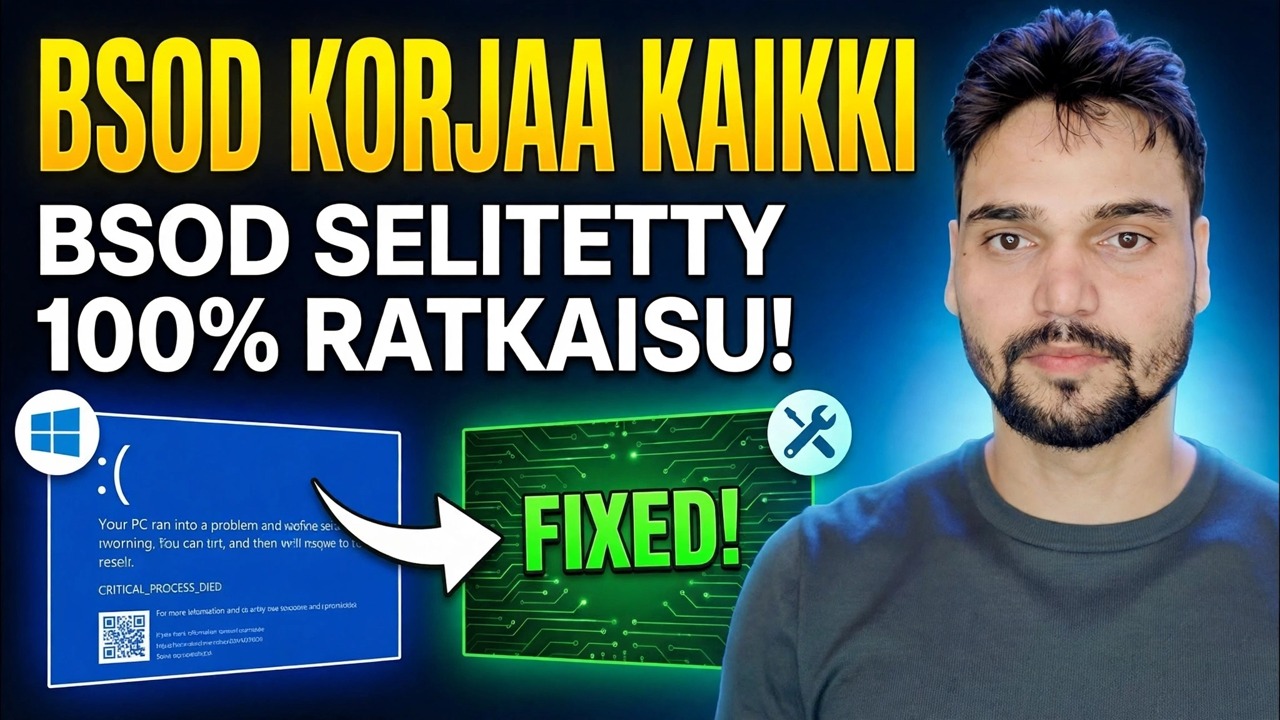
BSOD Master Guide ⚡ PAGE_FAULT, IRQL, MEMORY ja kaikki pysäytysvirheet korjattu
Täydellinen BSOD-pääopas: kaikki suuret Windowsin pysäytysvirheet - PAGE_FAULT, IRQL, MEMORY_MANAGEMENT, WHEA ja paljon muuta - purettu, mitä kukin koodi yleensä tarkoittaa, ja oikea korjausjärjestys jokaiselle perheelle. Lopeta arvailu ja uudelleenasentaminen; lue koodi, etsi syyllinen, korjaa todellinen syy.
📑Chapters
- Why the stop code matters more than the blue screen itself
- PAGE_FAULT_IN_NONPAGED_AREA (0x50) — something read memory that was not there
- IRQL_NOT_LESS_OR_EQUAL (0x0A) — a driver touched memory at the wrong priority level
- MEMORY_MANAGEMENT (0x1A) — suspect the RAM first, prove it second
- WHEA_UNCORRECTABLE_ERROR (0x124) — the hardware itself reported a failure
- The other codes you will meet — INACCESSIBLE_BOOT_DEVICE (0x7B), CRITICAL_PROCESS_DIED (0xEF), DPC_WATCHDOG_VIOLATION (0x133), SYSTEM_SERVICE_EXCEPTION (0x3B)
- The fix order that works for every family — recent changes, Safe Mode, drivers, SFC and DISM
- Minidump proof — name the culprit driver and confirm the fix
📋 Yleiskatsaus ja vaiheittaiset ohjeet
Huomaa ensin pysäytyskoodi – ennen kuin kosketat mitään
Sininen näyttö ei ole yksi ongelma; Windows raportoi kymmenistä erilaisista vioista samalla värillä. Korjaus riippuu täysin näytölle kirjoitetusta pysäytyskoodista, joten ensimmäinen askel on aina sama: ota kuva sinisestä näytöstä, kirjoita tarkka koodi muistiin (esim. PAGE_FAULT_IN_NONPAGED_AREA tai 0x00000050) ja huomioi kolme asiaa: kun se tapahtuu (käynnistettäessä, pelissä, satunnaisesti), mikä muuttui juuri ennen kuin se alkoi, ajuri toistaa, uusi kello, uusi RAM samalla hetkellä tai liikkuu. Koodi, joka näkyy aina samoissa toimintapisteissä ohjelmistossa; koodi, joka muuttaa jokaisen kaatumispisteen laitteistossa, yleensä RAM-muistissa.
PAGE_FAULT_IN_NONPAGED_AREA (0x50) – Muisti tai ohjain
Tämä koodi tarkoittaa, että koodi yritti lukea muistisivua, jota ei ole olemassa tai joka ei kelpaa. Käytännössä syynä on toinen kahdesta perheestä. Ensinnäkin RAM: viallinen tikku, huonosti istuva tikku tai epävakaat XMP/ylikelloasetukset, jotka vahingoittavat muistia – testaa se vaiheen 4 mukaisesti. Toiseksi, ohjaimet: ohjain (hyvin usein grafiikka-, verkko- tai virustorjuntasuodattimen ohjaimet), joka viittaa vapautuneeseen tai väärään muistiin. Jos tämä koodi alkoi heti ohjaimen päivityksen jälkeen, palauta ohjain Laitehallinnassa tai poista se vikasietotilassa. Jos se alkoi RAM-muistin lisäämisen jälkeen, poista uusi tikku ja testaa uudelleen. Suorita muistitesti ennen ohjelmiston syyttämistä – PAGE_FAULT, jonka rinnalla on satunnaisia muita koodeja, on RAM-allekirjoitus.
IRQL_NOT_LESS_OR_EQUAL (0x0A) – Kuljettaja toimii väärin
IRQL_NOT_LESS_OR_EQUAL tarkoittaa ydinkoodia tai ajuria, joka on käyttänyt sivuttua muistia liian korkealla keskeytyspyyntötasolla – yksinkertaisesti sanottuna buginen ajuri teki jotain, mitä sen ei koskaan sallita. Tämä on eniten ohjaimia aiheuttava koodi kaikista: äskettäin päivitetyt tai äskettäin asennetut ohjaimet ovat ensisijaisia epäilyksiä, erityisesti grafiikka, Wi-Fi/LAN, piirisarja ja kolmannen osapuolen virustorjuntaohjaimet. Korjausjärjestys: poista tai palauta viimeksi muutettu ohjain; päivitä loput ohjaimet PC:n tai emolevyn valmistajan viralliselta tukisivulta (ei satunnaisia ohjainpäivitystyökaluja); poista kolmannen osapuolen virustorjunta väliaikaisesti testausta varten. Koska huonon RAM-muistin aiheuttama muistikorruptio voi naamioitua IRQL-kaatumiseksi, suorita myös RAM-testi, jos ohjaimen muutos ei selitä sitä.
MEMORY_MANAGEMENT (0x1A) – Testaa RAM oikein
MEMORY_MANAGEMENT tarkoittaa, että Windowsin muistinhallinta havaitsi oman kirjanpidonsa vioittuneen – klassinen bad-RAM-koodi, vaikka vioittunut sivutiedosto tai ohjain, joka kirjoittaa paikoilleen, voi myös laukaista sen. Testaa ensin, päätä toiseksi. Aloita sisäänrakennetulla työkalulla: suorita mdsched.exe (Windows Memory Diagnostic), valitse "Käynnistä uudelleen nyt ja tarkista ongelmat" ja anna sen valmistua. Luotettavan tuomion saamiseksi käytä MemTest86:ta käynnistettävältä USB-laitteelta ja anna sen suorittaa useita täydellisiä kulkuja – vain pitkän testauksen aikana ilmenevät virheet ovat edelleen epäonnistumisia: yksikin virhe tarkoittaa, että muistialijärjestelmä on viallinen. Eristä sitten: testaa yksi keppi kerrallaan yhdessä paikassa kerrallaan löytääksesi syyllisen kepin tai paikan. Jos RAM on ylikellotettu tai XMP/EXPO-profiilissa, aseta se takaisin varastonopeuksille ja testaa uudelleen – ongelma on edelleen vain XMP:ssä epäonnistuva RAM.
WHEA_UNCORRECTABLE_ERROR (0x124) – todellinen laitteisto epäonnistuu
WHEA eroaa muista koodeista: Windows Hardware Error Architecture raportoi, että laitteisto itse aiheutti korjaamattoman virheen – useimmiten suorittimen, mutta myös virtalähteen viallisen, ylikuumenemisen, epävakaan ylikellon tai joskus kuolevan aseman tai emolevyn. Ohjelmistokorjaukset eivät paranna aitoa WHEA:ta. Työskentele se fyysisesti: poista jokainen ylikellotus (CPU, RAM XMP mukana) ja testaa varastossa; tarkista lämpötilat kuormitettuna ja puhdista/liitä uudelleen, jos prosessori keittää; asenna RAM-muisti ja virtakaapelit uudelleen; testaa tunnetulla hyvällä virtalähteellä, jos kaatumisia tapahtuu kuormituksen alaisena; ja tarkista Event Viewerin WHEA-Loggerin merkinnät, mikä komponentti ilmoitti virheestä. Jos WHEA-kaatumiset jatkuvat varastoasetuksissa hyvissä lämpötiloissa, prosessori tai emolevy on todennäköisesti tien pää.
Korjaa järjestelmätiedostot – ensin DISM, sitten SFC
Ohjelmistokoodiperheen – CRITICAL_PROCESS_DIED (0xEF), SYSTEM_SERVICE_EXCEPTION (0x3B) ja korruptoituneiden Windows-tiedostojen aiheuttamien kaatumisten osalta – korjaa järjestelmän näköistiedosto ennen mitään radikaaleja. Avaa komentokehote järjestelmänvalvojana ja suorita kaksi komentoa täsmälleen kuvan mukaisesti, tässä järjestyksessä: DISM korjaa komponenttivaraston, josta SFC on riippuvainen, ja sitten SFC tarkistaa ja korvaa vioittuneet järjestelmätiedostot. Anna jokaisen valmistua kokonaan; uudelleenkäynnistys niiden välillä on hyvä.
DISM /Online /Cleanup-Image /RestoreHealth
sfc /scannow
Two neighbours worth knowing: INACCESSIBLE_BOOT_DEVICE (0x7B) after a BIOS change usually means the storage mode was switched (RAID/RST vs AHCI) or the boot drive's driver is missing — set the mode back, do not reinstall. DPC_WATCHDOG_VIOLATION (0x133) most often traces to a stuck driver or an SSD firmware/storage driver problem — update the storage and chipset drivers from the maker first. And if Windows will not stay up long enough to work, do all of this from Safe Mode (hold Shift while choosing Restart → Troubleshoot → Advanced options → Startup Settings → Safe Mode), where most third-party drivers never load — a PC that is stable in Safe Mode but crashes normally has just told you the fault lives in a driver or startup service.
Lue Minidump ja vahvista korjaus
Jokainen sininen näyttö jättää todisteita: pieni vedostiedosto tiedostossa C:\Windows\Minidump, joka on nimetty päivämäärän mukaan. Avaa uusin dump-lukijassa, kuten BlueScreenView tai WinDbg, ja lue kaksi asiaa - virheentarkistuskoodi (vastaako se näytön näyttöä?) ja "ohjaimen aiheuttama" moduulin nimi. Käsittele nimiä rehellisesti: grafiikkaohjaimet, kuten nvlddmkm.sys (NVIDIA) ja amdkmdag.sys (AMD), syyttävät itseään suoraan, mutta ntoskrnl.exe on Windows-ydin – se on paikka, jossa kaatuminen ilmestyi, ei syyllinen, joten katso sen sijaan testituloksiasi RAM-pinosta. Korjaus vahvistetaan vasta, kun kaatumiset loppuvat todellisessa käytössä eikä uusia .dmp-tiedostoja ilmesty – pidä tietokonetta normaalissa työkuormassa muutaman päivän ajan, ennen kuin kutsut sen ratkaistuksi.
🏷️Topic Search Variables & Keywords
🎙️ Täysi transkriptio – laajenna napauttamalla
Vaiheittainen vianetsintäopas ja ratkaisut – BSOD KORJAA KAIKKI BSOD:N SELITYS 100 % RATKAISU!. Teknisen Anshun esittely näytöllä...
Täydellinen BSOD-pääopas: kaikki suuret Windowsin pysäytysvirheet purettu - PAGE_FAULT, IRQL, MEMORY_MANAGEMENT, WHEA ja paljon muuta - mitä kukin koodi yleensä tarkoittaa ja oikea korjausjärjestys jokaiselle perheelle.
(transkriptio päättyy tähän lähdesivulle)
❓ Usein kysytyt kysymykset (englanniksi)
Onko tämä opetusohjelma 100 % vapaasti seurattavissa?
Kyllä! Kaikki Technical Anshun esittämät oppaat ja menetelmät käyttävät ilmaisia, laillisia ja koulutusresursseja.
Voivatko aloittelijat seurata tätä opasta?
Ehdottomasti! Jokainen vaihe näytetään näytöllä yksityiskohtaisten ohjeiden kera, jotta kuka tahansa voi seurata sitä helposti.
Missä voin esittää kysymyksiä, jos jään jumiin?
Jätä kommentti suoraan YouTube-videoon, niin yhteisömme ja tekninen Anshu auttavat sinua.
🚀 Katso koko opetusohjelma YouTubessa
🚀 Katso koko vaiheittainen video-opastus YouTubessa: https://www.youtube.com/watch?v=65GlpogdNE0
Tilaa Technical Anshu IT-tukea, Windowsin vianetsintää ja palvelinhallintaa varten.
▶️ Katso koko video