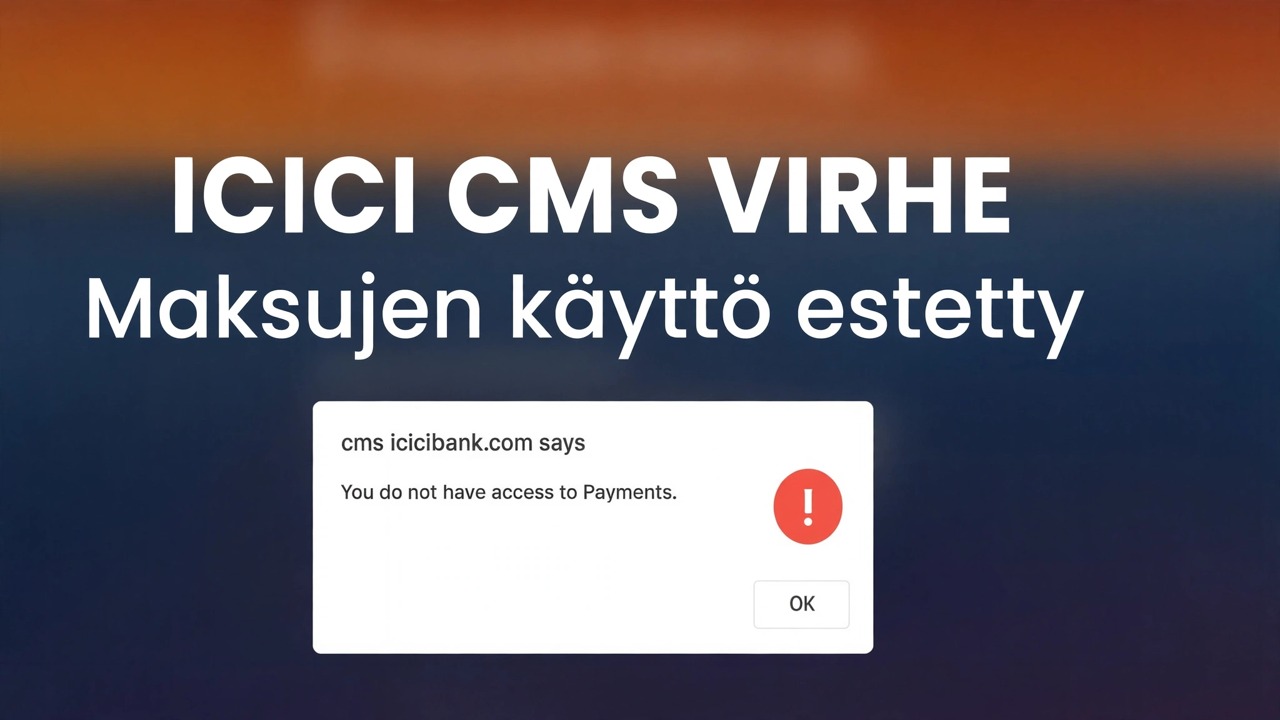
Korjaa icicibank Payments -käyttövirhe – helppo ratkaisu
ICICI Pankin maksusivulla näkyy Pääsy kielletty, se pyörii ikuisesti tai kieltäytyy avautumasta ollenkaan – kun taas kaikki muut sivustot toimivat hyvin. Pankit ovat tarkoituksella tiukkoja, joten niiden sivut epäonnistuvat pienistä syistä, jotka muut sivustot antavat anteeksi. Nämä ovat turvallisia tarkistuksia siinä järjestyksessä, jossa vika löytyy nopeimmin.
📑Chapters
- Safety first — reach the bank only through its official website and official app
- Reading the error — the four shapes an ICICI Bank access error takes
- Clearing cookies and cache for the bank site only
- The split test — app against browser, mobile data against Wi-Fi
- Fixing the clock and flushing the DNS cache
- Switching off VPN, proxy and ad blockers before banking
- When the bank site itself is down — why waiting is the fix
- Payment failed but money debited — the calm steps
📋 Yleiskatsaus ja vaiheittaiset ohjeet
Aloita turvallisuudesta ja sitten korjaamisesta
Varmista ennen vianmääritystä, että koputat oikeaan oveen. Kirjoita itse osoitepalkkiin icicibank.com tai käytä tallennettua kirjanmerkkiäsi – älä koskaan linkkiä tekstiviestistä, sähköpostista, WhatsApp-lähetyksestä tai hakumainoksesta. Käytä sovelluksessa vain virallista iMobile-sovellusta, joka on asennettu Play Kaupasta tai App Storesta. Petossivustot kopioivat pankkien sivuja täydellisesti, ja väärennetyn sivun käyttövirhe on onnekkain mahdollinen tulos – avautuva sivu on vaarallisin.
Lue virhe ennen kuin kosket mihinkään
Pääsyvirheet näyttävät samanlaisilta yhdellä silmäyksellä, mutta ne jakautuvat neljään eri ongelmaan. Käytä kymmenen sekuntia lukeaksesi omasi, sillä korjauksen sovittaminen muotoon on koko peli:
Pääsy estetty pitkällä viitekoodilla: pankin verkkosivuston edessä oleva suojakerros esti tämän käynnin – usein VPN:n, liputetun verkon tai liian monien nopeiden uudelleenyritysten laukaisemana. Huomaa koodi alas; pankin tuki voi etsiä sen.
Tälle sivustolle ei saada yhteyttä, aikakatkaisu tai DNS-virhe: sivu ei saapunut ollenkaan – tämä on selaimesi, verkkosi tai palveluntarjoajasi korjattava.
Sivu avautuu, kirjautuminen toimii, sitten tyhjä tai loputtomasti pyörivä näyttö maksuvaiheessa: sivu latautui, mutta sen komentosarjat tai maksuyhdyskäytävän hyppy epäonnistui – eväste-, ponnahdus- tai laajennusongelma.
"Yhteytesi ei ole yksityinen" päivämäärä- tai varmennevalituksella: tietokoneesi päivämäärä ja aika ovat usein väärät, minkä vuoksi jokainen suojattu sivusto näyttää epäilyttävältä.
Tyhjennä evästeet ja välimuisti vain pankkisivustolle
Pankin verkkotunnuksen vanhentuneet tai vioittuneet evästeet ovat yleisin yksittäinen syy maksusivulle, joka yhtäkkiä kieltäytyy latautumasta tai palaa takaisin kirjautumisnäyttöön. Sinun ei tarvitse pyyhkiä koko selaintasi – tyhjennä vain tämä yksi sivusto. Avaa pankin sivusto, napsauta osoitepalkin vasemmalla puolella olevaa lukko-/viritys-kuvaketta, avaa Sivustoasetukset (Chromessa) tai tämän sivuston evästeet/tiedot-vaihtoehto ja valitse Poista tiedot / Tyhjennä sivustolle icicibank.com. Sulje sitten selain ja avaa se uudelleen, kirjaudu sisään ja yritä maksua uudelleen.
Kun olet sivuston asetuksissa, salli myös ponnahdusikkunat ja uudelleenohjaukset pankkisivustolle. Verkkomaksut hyppäävät pankista maksuyhdyskäytävään ja takaisin – estetty hyppy näyttää täsmälleen pääsyvirheeltä, kesken maksun, kun rahasi ovat jo liikkeellä.
Suorita jakotesti – sovellus selainta vastaan, data Wi-Fiä vastaan
Jokainen pääsyongelma esiintyy täsmälleen yhdessä kolmesta paikasta: selaimessasi, verkossasi tai pankissa. Split-testi erottaa ne muuttamalla yhtä asiaa kerrallaan. Ensimmäinen akseli on ovi: verkkosivusto selaimessa verrattuna viralliseen iMobile-sovellukseen. Akseli kaksi on tie: kodin Wi-Fi-verkkosi mobiilidataa vastaan. Kokeile kirjautumista (tai maksua) jokaisessa yhdistelmässä ja lue tuomio:
Verkkosivusto epäonnistuu, sovellus toimii samassa Wi-Fi-verkossa – selaimesi on syyllinen. vaiheiden 3, 5 ja 6 korjaukset ovat voimassa. Molemmat epäonnistuvat Wi-Fi-yhteydessä, mutta sovellus toimii mobiilidatalla – verkkosi tai Internet-palveluntarjoajasi on syyllinen. Sekä Wi-Fi- että mobiilidata epäonnistuu – se on todennäköisesti pankin puolella (siirry vaiheeseen 7). Epäonnistuu vain toimistoverkossa, toimii kotona – toimiston palomuuri tai välityspalvelin estää sen.
Korjaa kellosi ja tyhjennä DNS
Kaksi hiljaista häiriötekijää istuu yllättävän monien pankkivirheiden alla. Ensin kello: avaa Windowsissa Asetukset → Aika ja kieli → Päivämäärä ja aika, ota automaattinen aika käyttöön ja paina Synkronoi nyt. Aseta puhelimessasi päivämäärä ja aika automaattisiksi. Turvallinen (HTTPS) pankkipalvelu kieltäytyy puhumasta laitteelle, jonka kello on ristiriidassa todellisuuden kanssa – tämä on tavallinen syy varmenteiden ja "ei yksityisten" varoitusten takana.
Toiseksi DNS: tietokoneesi säilyttää välimuistin palvelinosoitteista, ja vanhentuneet tietueet voivat osoittaa selaimen kuolleelle tai väärälle palvelimelle. Avaa komentokehote ja suorita tämä komento ja käynnistä selain uudelleen:
ipconfig /flushdnsRestart the router once as well — thirty seconds off, then on. Routers accumulate their own stale states.
Poista VPN-, välityspalvelin- ja mainostenestot pankkitoiminnassa käytöstä
Pankit eivät luota aktiivisesti VPN-liikenteeseen: tuhannet tuntemattomat ihmiset jakavat poistumisosoitteet, osa on jo merkitty väärinkäytöksiin, ja kirjautuminen toisesta maasta ei vastaa tilisi normaalia mallia – joten suojakerros sanoo yksinkertaisesti Pääsy kielletty. Ennen kuin maksat, irrota VPN-sovellus tai selaimen VPN-laajennus kokonaan (älä vain keskeytä välilehteä). Valitse sitten Windowsin Asetukset → Verkko ja internet → Välityspalvelin – manuaalisen välityspalvelimen pitäisi olla pois päältä, ellei toimistosi ole määrittänyt sitä. Lopuksi keskeytä mainosten esto- ja tietosuojalaajennukset pankkisivustolle: niiden suodattimet voivat rikkoa maksuyhdyskäytävän komentosarjat ja tuottaa tyhjän, pyörivän sivun.
Lataa pankin sivusto uudelleen ja yritä kerran, puhtaasti. Tee tästä pysyvä tapa: pankkiasiat sujuvat puhtaassa ikkunassa – ei VPN:ää, ei laajennuksia, omassa verkossasi.
Jos pankki itse kaatuu, ratkaisu on odotus
Jos vaiheessa 4 jaettu testi osoittaa pankissa – sivusto ja sovellus epäonnistuvat sekä Wi-Fi- että mobiilitiedonsiirrossa – verkkosivusto on poissa käytöstä tai sitä huolletaan, eikä mikään asetuksesi voi korjata sitä. Pankit poistavat portaalinsa huoltoa varten ja toisinaan raskaan kuormituksen alaisena; kun näin tapahtuu, "virhe" on yksinkertaisesti totuus.
Jos maksu epäonnistui, mutta rahat veloitettiin, tee näin
Epäonnistunut maksu, jossa on näkyvä veloitus, pelottaa kaikkia ensimmäisellä kerralla. Rauhallinen totuus: kun tapahtuma katkeaa puolivälissä, rahat ovat yleensä odottavassa tilassa pankin ja kauppiaan välissä, ja epäonnistuneet tapahtumat peruutetaan yleensä automaattisesti muutaman työpäivän kuluessa – sinun on harvoin jahdattava sitä.
Älä maksa uudelleen heti – toinen yritys voi onnistua, kun ensimmäinen veloitus on vielä purkamassa, ja sitten olet maksanut kahdesti ja sinun on palautettava yksi. Avaa virallinen iMobile-sovellus ja tarkista tapahtuman todellinen tila ja säilytä sen viitenumero tai kuvakaappaus. Odota muutama työpäivä automaattista peruutusta varten ja tarkista sovelluksen lausunto. Vieläkö puuttuu sen jälkeen? Tee valitus sovelluksen tai pankin virallisen valituskanavan kautta viitenumerolla – se aloittaa jäljitettävän tapauksen, ja pankkisäännöt suojaavat sinua, kun peruutukset ylittävät asetetut aikajanat.
🏷️Topic Search Variables & Keywords
🎙️ Täysi transkriptio – laajenna napauttamalla
(Transkriptiota ei voitu ladata tämän opetusohjelman lähdesivulta – katso yllä oleva video saadaksesi täydellisen vaiheittaisen esittelyn.)
❓ Usein kysytyt kysymykset (englanniksi)
Onko tämä opetusohjelma 100 % vapaasti seurattavissa?
Kyllä! Kaikki Technical Anshun esittämät oppaat ja menetelmät käyttävät ilmaisia, laillisia ja koulutusresursseja.
Voivatko aloittelijat seurata tätä opasta?
Ehdottomasti! Jokainen vaihe näytetään näytöllä yksityiskohtaisten ohjeiden kera, jotta kuka tahansa voi seurata sitä helposti.
Missä voin esittää kysymyksiä, jos jään jumiin?
Jätä kommentti suoraan YouTube-videoon, niin yhteisömme ja tekninen Anshu auttavat sinua.
🚀 Katso koko opetusohjelma YouTubessa
🚀 Katso koko vaiheittainen video-opastus YouTubessa: https://www.youtube.com/watch?v=7pwcAgkSmWA
Tilaa Technical Anshu IT-tukea, Windowsin vianetsintää ja palvelinhallintaa varten.
▶️ Katso koko video